اتصال المانها به نقاط و فرمان
المانهای داشبورد را به نقاط داده یا دستگاه وصل کنید، رنگ آنها را از وضعیت نقطه بگیرید، چند نقطه را تجمیع کنید و دکمهٔ فرمان با تأیید رمز بسازید.
«طراحی سیستم» ← «طراحی داشبورد» ← «داشبوردهای من» ← طراح ← زبانهٔ «ENIDs»؛ حدود نقطه: «طراحی سیستم» ← «مدیریت ساختار» ← «مدیریت ACVها»
داشبوردی که به داده وصل نباشد فقط یک تصویر است. در این درس یاد میگیرید یک المان را به یک نقطهٔ داده یا به یک دستگاه کامل وصل کنید، رنگ آن را بر اساس وضعیت نقطه تغییر دهید، چند نقطه را در یک المان تجمیع کنید و یک دکمه را برای ارسال فرمان آماده کنید. همهٔ این کارها داخل طراح دوبعدی (درس B8) انجام میشود.
صفحه را بشناسید
در طراح، هر نقطهٔ داده ENID نامیده میشود. ENID یک شناسهٔ ۱۶ رقمی است که محل و نوع نقطه را مشخص میکند:
| بخش | طول | توضیح |
|---|---|---|
| سریال دستگاه | ۴ رقم | مثلاً 1001 |
| بیس | ۴ رقم | مسیر یا پروتکل ارتباطی نقطه |
| دستهبندی | ۳ رقم | نوع کمیت، مثل دما |
| ورودی/خروجی | ۱ رقم | 0 ورودی (خواندنی)، 1 خروجی (قابل فرمان) |
| نوع داده | ۱ رقم | 0 بولین، 1 عدد صحیح، 2 اعشاری، 3 شمارشی، 4 رشته |
| شمارهٔ پورت | ۳ رقم | مثلاً 001 |
اتصالها در پانل ویژگیها، زبانهٔ ENIDs (آیکون زنجیر) تنظیم میشوند. این زبانه بخش ENIDهای متصل با شمارنده، دکمهٔ افزودن ENID و پس از جداکنندهٔ «یا»، گزینهٔ اتصال به یک دستگاه (به جای ENID) با فیلد دستگاه متصل را دارد. رنگها و محاسبات در زبانهٔ ویژگیها تنظیم میشوند.
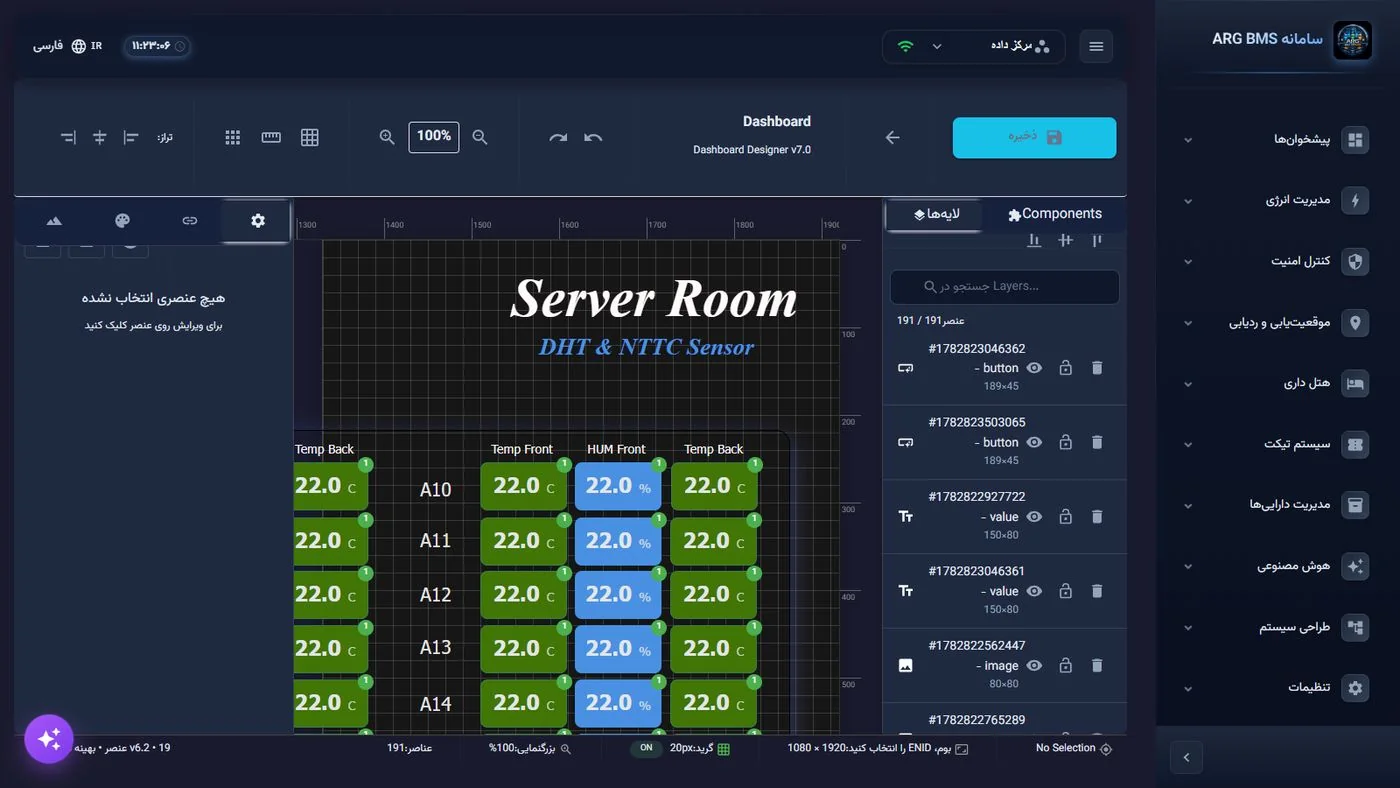
گامبهگام
الف — اتصال داده
- المان را انتخاب کنید. در طراح یک Value Display را روی بوم انتخاب کنید و در پانل ویژگیها زبانهٔ ENIDs را باز کنید. اگر اتصالی نباشد، پیام ENID متصل نیست دیده میشود.
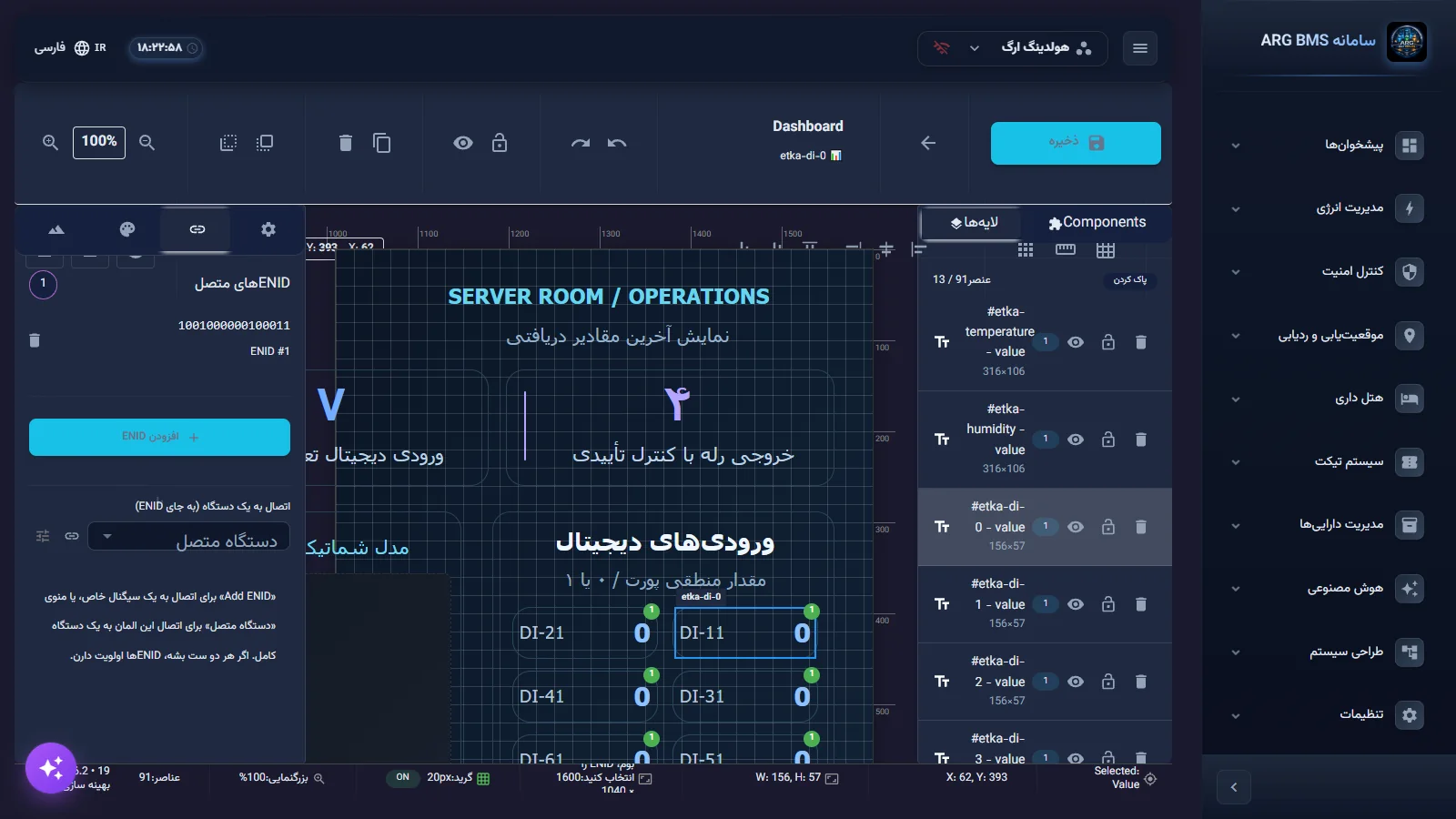
زبانهٔ ENIDs · فهرست «ENIDهای متصل»، دکمهٔ «افزودن ENID» و فیلد «دستگاه متصل» - نقطه را از فهرست انتخاب کنید. افزودن ENID را بزنید. در زبانهٔ انتخاب از لیست نقطه را با جستوجوی نام یا شناسه، یا با فیلترهای بیس، دستهبندی، نوع ورودی/خروجی، نوع داده و شماره سریال دستگاه پیدا کنید. جدول ستونهای ENID، نام، دستهبندی، بیس، نوع داده و مقدار را دارد، پس مقدار لحظهای نقطه را هم پیش از انتخاب میبینید. ردیف را انتخاب کنید و تایید انتخاب را بزنید.
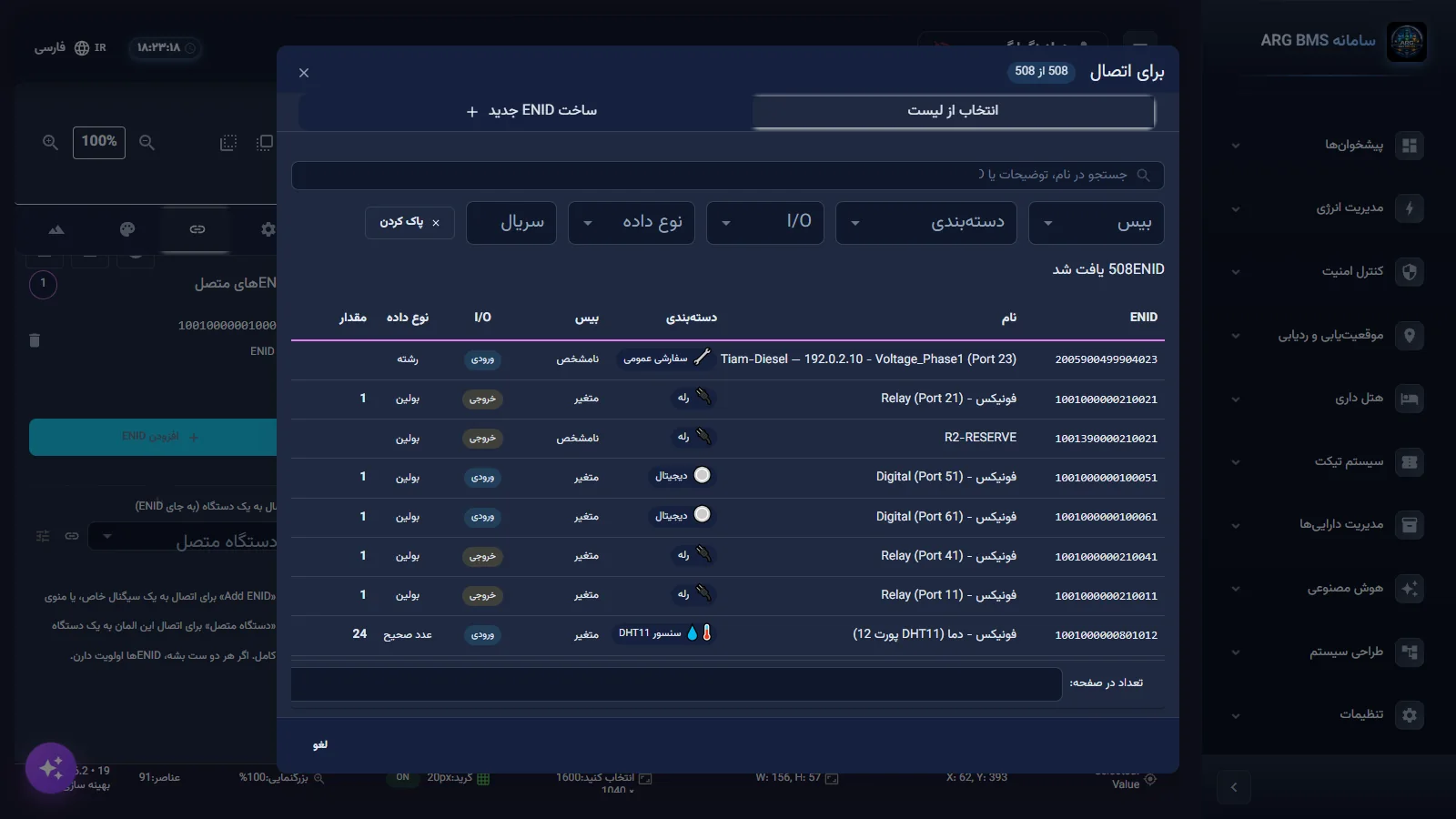
انتخاب از لیست · فیلترها بالای جدولاند و ستون «مقدار» مقدار فعلی هر نقطه را نشان میدهد - در صورت نیاز ENID تازه بسازید. اگر نقطه هنوز تعریف نشده، زبانهٔ ساخت ENID جدید را باز کنید و شماره سریال دستگاه (۴ رقم)، بیس، دستهبندی، نوع I/O، نوع داده و شماره پورت (۳ رقم) را پر کنید. پیشنمایش ENID تعداد نویسهها را از ۱۶ نشان میدهد. اگر ENID از قبل وجود داشته باشد، هشدار «این ENID از قبل وجود دارد» میآید. دکمهٔ ساخت و انتخاب فقط وقتی فعال است که شناسه دقیقاً ۱۶ رقم باشد.
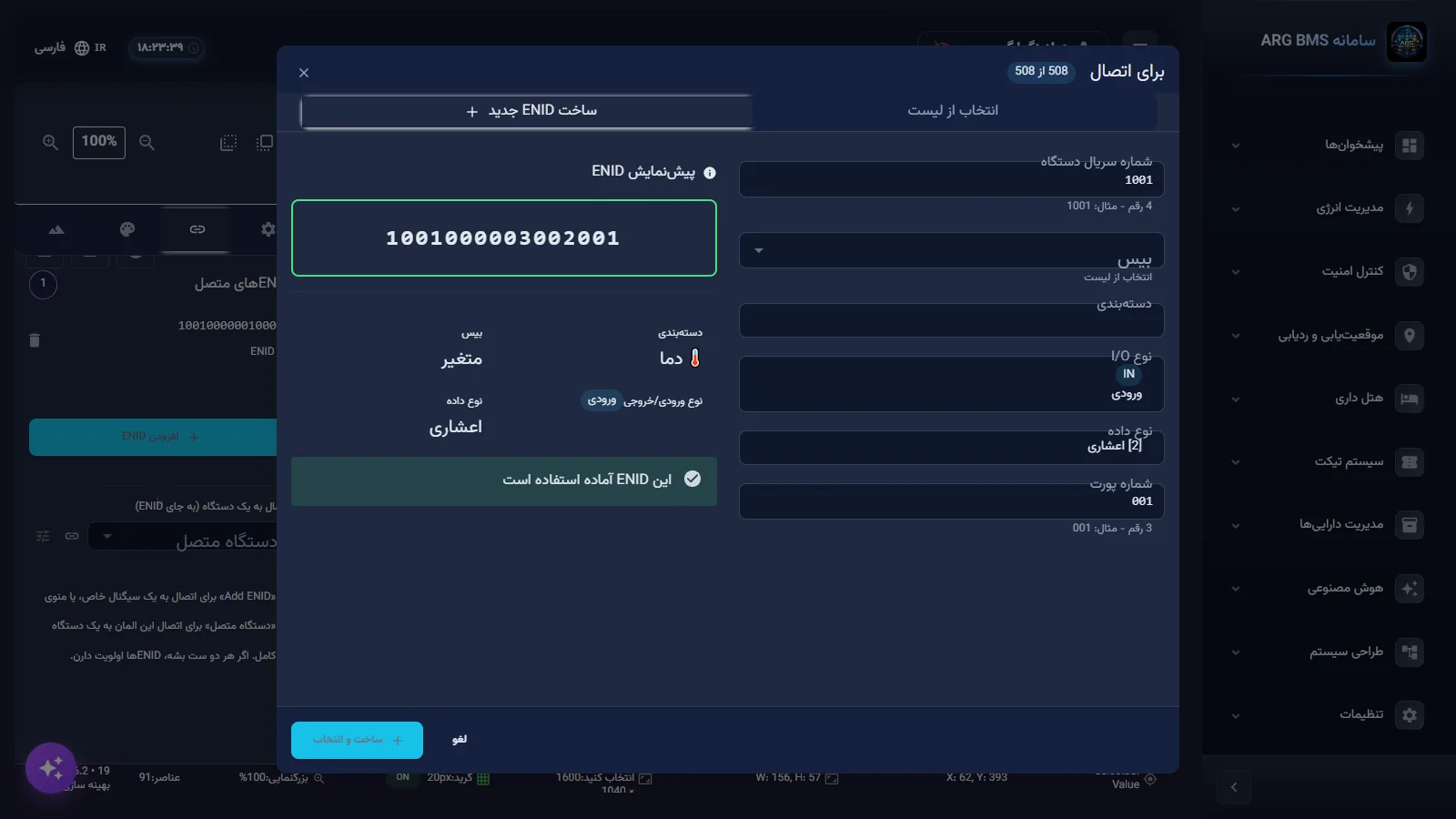
ساخت ENID جدید · شش فیلد سازندهٔ شناسه و پیشنمایش ۱۶ رقمی - یا یک دستگاه کامل را وصل کنید. به جای ENID میتوانید در دستگاه متصل یک دستگاه را انتخاب کنید. در این حالت سامانه اولین متغیر آنالوگ دستگاه را نمایش میدهد، مگر اینکه متغیر مشخصی را برگزینید. اگر هم ENID و هم دستگاه تنظیم شده باشد، ENID اولویت دارد.
- نمایش مقدار را تنظیم کنید. در زبانهٔ ویژگیها بخش تنظیمات مقدار، واحد (مثلاً °C)، مکان های اعشاری:، پیشوند و پسوند را تعیین کنید.
ب — رنگ بر اساس وضعیت
سرور برای هر نقطه، علاوه بر مقدار، یک وضعیت هم میفرستد. این وضعیت پنج حالت دارد و از حدودی که روی خود نقطه در «طراحی سیستم» ← «مدیریت ساختار» ← «مدیریت ACVها» تعریف شده ساخته میشود. طراح ویرایشگر شرط جداگانهای (مثل «اگر بیشتر از ۲۸ بود قرمز شو») ندارد؛ آستانه را روی نقطه تعریف میکنید و المان فقط رنگ هر وضعیت را تعیین میکند.
| وضعیت | معنا | رنگ پیشفرض |
|---|---|---|
| DISABLE (0) | غیرفعال | خاکستری |
| NORMAL (1) | عادی | سبز |
| CAUTION (2) | هشدار | نارنجی |
| DANGER (3) | خطر | قرمز |
| ERROR (4) | خطا | قرمز تیره |
- حدود نقطه را بررسی کنید. در مدیریت ACVها مطمئن شوید برای نقطه حد پایین و بالا (و در صورت نیاز حدهای بحرانی) تعریف شده است. بدون حد، نقطه همیشه در وضعیت عادی میماند.
- رنگ هر وضعیت را انتخاب کنید. در Value Display، زبانهٔ ویژگیها، بخش حالت رنگ ها را باز کنید. مقدار پیش فرض رنگ رنگ عادی متن مقدار است و پنج انتخابگر رنگ، یکی برای هر وضعیت، زیر آن آمدهاند.
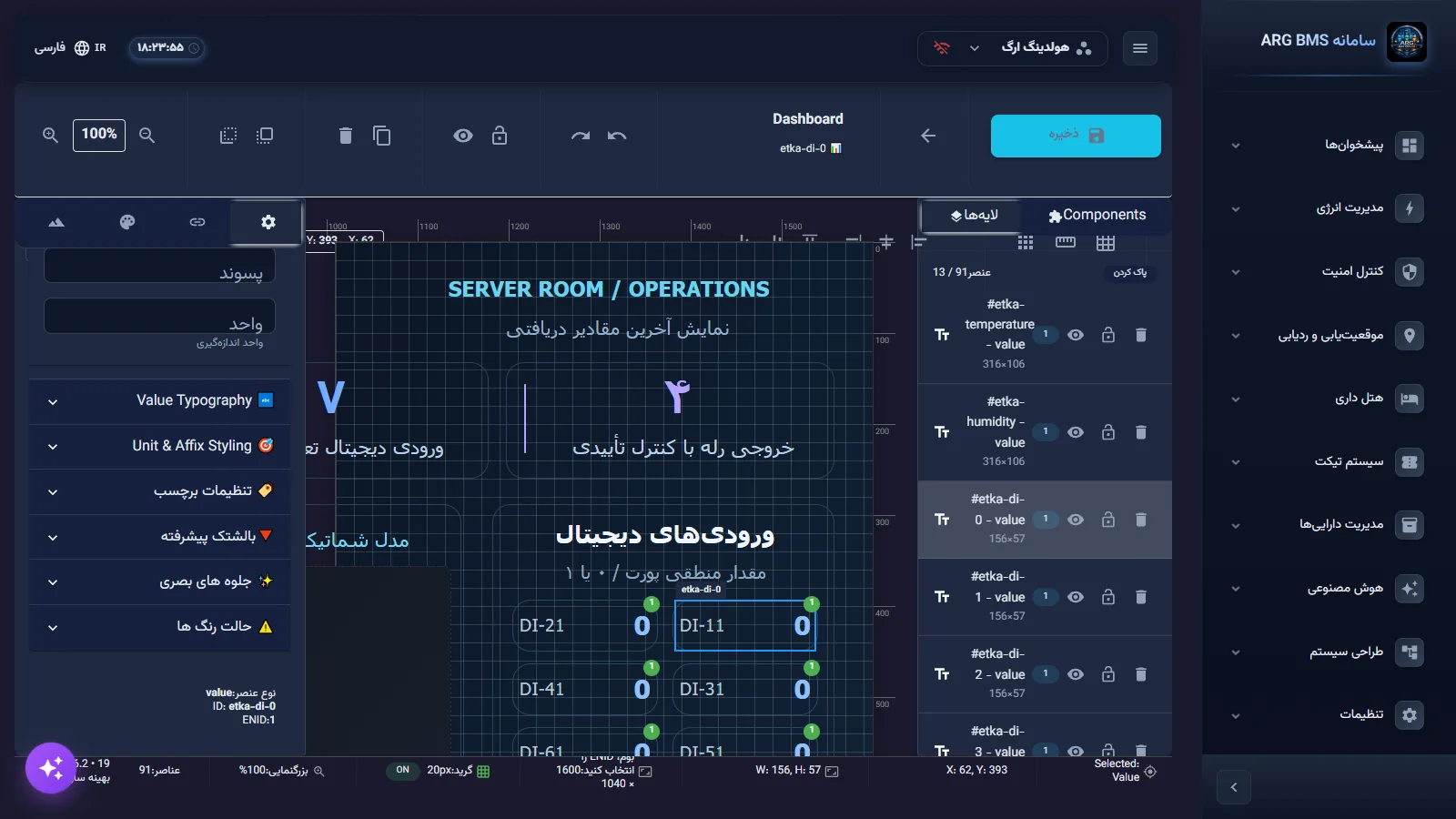
حالت رنگ ها · یک انتخابگر رنگ برای هر یک از پنج وضعیت ۰ تا ۴ - برای تصویر و تجهیز متحرک هم همین منطق را به کار ببرید. در المان Image، حالت پویا (بر اساس ENID) را فعال کنید و در وضعیت تصاویر برای هر وضعیت یک تصویر بگذارید؛ یا در نگاشت ارزش برای مقدارهای مشخص تصویر تعیین کنید. در BMS Animation، در زبانهٔ مقداردهی، فعالسازی مقداردهی را روشن کنید و یکی از پیشتنظیمها: را برگزینید، مثلاً «روشن/خاموش»، «حالات آلارم» یا «سطح مخزن (0-100%)».
ج — تجمیع چند نقطه
- چند ENID اضافه کنید. دو یا چند ENID را به یک Value Display وصل کنید. بخش محاسبات آماری فقط وقتی کار میکند که بیش از یک ENID متصل باشد.
- تابع را انتخاب کنید. فعالسازی محاسبات را روشن کنید و از تابع محاسباتی یکی را برگزینید: گروه پایه (اولین یا آخرین مقدار)، گروه آماری (میانگین، بیشترین، کمترین، مجموع، تعداد، میانه، نما، دامنه) یا گروه پیشرفته (انحراف معیار، واریانس، RMS، صدک ۹۰ و ۹۵). در تنظیمات فیلتر: میتوانید مقادیر تهی یا صفر را نادیده بگیرید. نمونهٔ کاربرد: میانگین دمای پنج حسگر یک راهرو.
د — فرمان
- دکمه را به یک نقطهٔ خروجی وصل کنید. یک Button اضافه کنید. در بخش اتصال ENID، یک ENID از نوع خروجی انتخاب کنید. تا ENID انتخاب نشود، هشدار «برای ارسال فرمان، یک ENID انتخاب کنید» دیده میشود.
- رفتار دکمه را تعیین کنید. در رفتار دکمه، نوع عملکرد را ارسال فرمان به ENID بگذارید. دو گزینهٔ دیگر لینک به URL و باز کردن داشبورد هستند. سپس نوع دکمه را انتخاب کنید:
- لحظهای (Momentary): با فشار ON و با رها کردن OFF میفرستد.
- کلیدی (Toggle): هر کلیک وضعیت را عوض میکند.
- پالس (Pulse): ON و پس از مدت پالس (میلیثانیه) OFF میفرستد.
- سفارشی (Custom): یک مقدار دلخواه میفرستد.
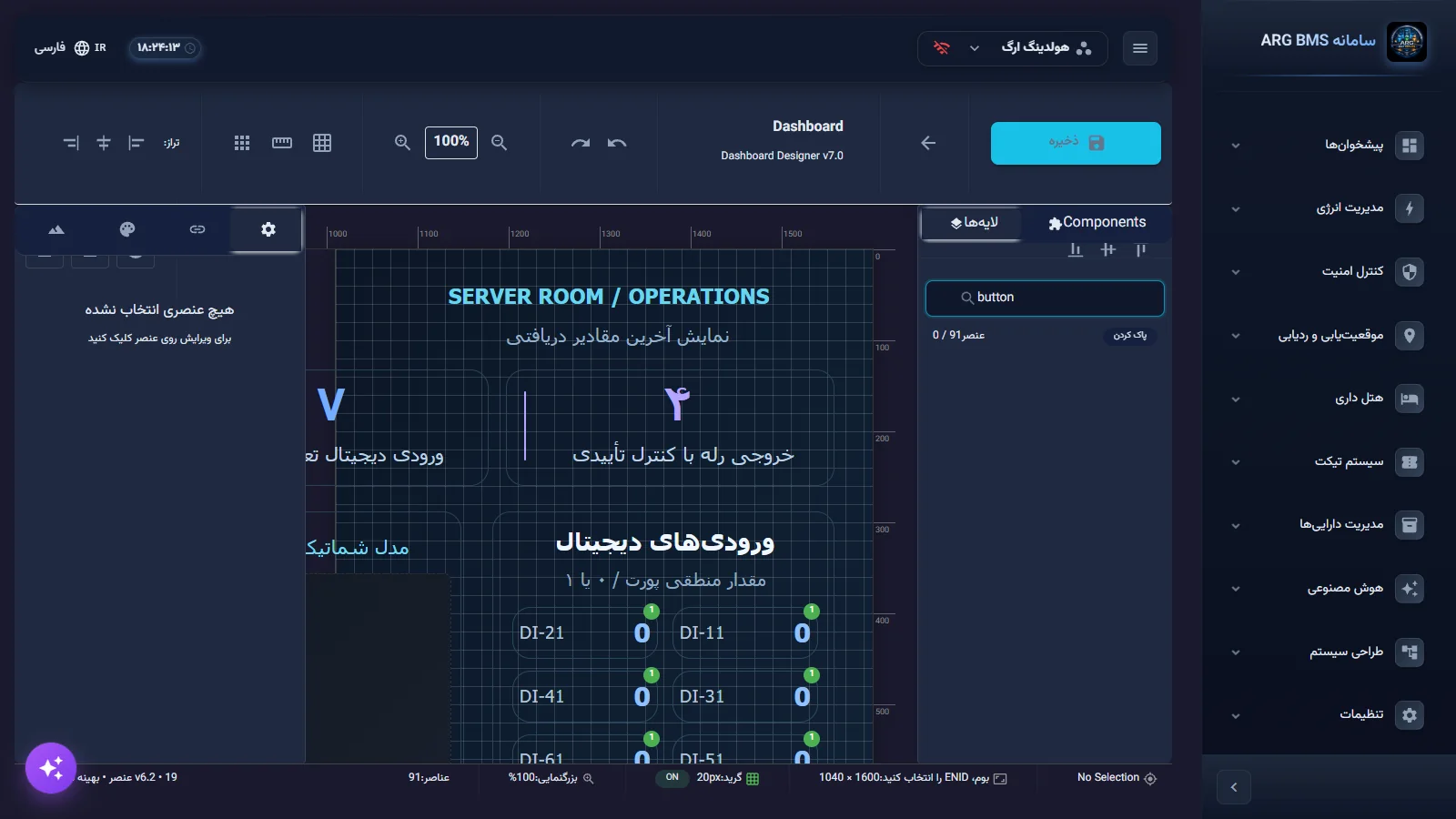
دکمهٔ فرمان · بخش «اتصال ENID»، «نوع عملکرد» و «نوع دکمه» - کنترلهای پیشرفته را بشناسید. Switch Pro، Slider Pro، Knob و Thermostat فیلد فرمان جداگانه ندارند و فرمان را به اولین ENID متصل در زبانهٔ ENIDs میفرستند؛ پس ترتیب ENIDها مهم است.
- ذخیره کنید و در نمای زنده بیازمایید. داشبورد را ذخیره کنید و در «پیشخوانها» ← «دیدکلی» باز کنید. با زدن دکمه، پنجرهٔ تایید دستور باز میشود و «رمز عبور» شما را میخواهد. پس از تایید و ارسال، تا ۶۰ ثانیه فرمانهای بعدی بدون پرسیدن دوبارهٔ رمز فرستاده میشوند. نتیجهٔ فرمان با پیامهای انگلیسی مرحلهبهمرحله نمایش داده میشود: پذیرش در سرور و انتظار برای تأیید دستگاه (Accepted by edge)، تأیید دستگاه (Device acknowledged) و مشاهدهٔ مقدار جدید (Observed and confirmed). در صورت خطا پیام Command failed میآید.
نکتهها و اشتباههای رایج
- دکمهٔ فرمانی که ENID ندارد، در نمای زنده کاری نمیکند.
- برای فرمان فقط نقطهٔ خروجی (رقم ورودی/خروجی = 1) انتخاب کنید.
- مقدار فرمان باید عدد باشد؛ سرور متن را رد میکند.
- آستانهها را روی نقطه در «مدیریت ACVها» تعریف کنید، نه در داشبورد. تغییر حد یک نقطه، رنگ همهٔ المانهای متصل به آن را در همهٔ داشبوردها یکجا تغییر میدهد.
- حالت «آستانهای (Threshold)» در BMS Animation فقط از پیشتنظیمها پر میشود و ویرایشگر دستی ندارد.
- عنوان پنجرهٔ انتخاب نقطه در طراح ممکن است ناقص نمایش داده شود («برای اتصال»)؛ این فقط عنوان است و کار دیالوگ درست است.
خلاصه
- اتصال داده در زبانهٔ «ENIDs» با «افزودن ENID» یا «دستگاه متصل» انجام میشود؛ ENID اولویت دارد.
- رنگها به پنج وضعیت ۰ تا ۴ نگاشت میشوند و وضعیت از حدود نقطه در «مدیریت ACVها» میآید.
- «محاسبات آماری» چند ENID را در یک عدد تجمیع میکند.
- دکمهٔ فرمان به یک ENID خروجی وصل میشود و در نمای زنده با رمز عبور تأیید میشود؛ تأیید ۶۰ ثانیه معتبر است.
- انتشار جداگانهای وجود ندارد؛ پس از «ذخیره» اتصالها در نمای زنده فعالاند.
تمرین عملی روی دموی زنده
در دموی عمومی (bms.argsrv.com، پروژهٔ «هولدینگ ارگ»). داشبوردها و نقاط موجود دمو را تغییر ندهید و روی تجهیزات واقعی فرمان نفرستید.
- داشبورد «تمرین — نام شما» از درس B8 را باز کنید (یا یک داشبورد تمرینی تازه بسازید).
- یک Value Display را از افزودن ENID ← انتخاب از لیست به یک نقطهٔ دما وصل کنید و واحد را °C بگذارید.
- در حالت رنگ ها رنگ NORMAL را سبز و DANGER را قرمز انتخاب کنید. سپس در مدیریت ACVها فقط ببینید چه حدودی برای همان نقطه تعریف شده و پیشبینی کنید المان در چه مقداری قرمز میشود.
- یک Value Display دیگر با دو ENID دما بسازید و در محاسبات آماری «میانگین» را فعال کنید.
- یک Button با ارسال فرمان به ENID و کلیدی (Toggle) پیکربندی کنید، ولی در نمای زنده پنجرهٔ تایید دستور را با انصراف ببندید.
- در پایان داشبورد تمرین را حذف کنید.
اگر حساب دمو اجازهٔ ذخیره نداد، تا مرحلهٔ پیشنمایش پیش بروید: اتصالها و رنگها را در طراح تنظیم کنید و بدون ذخیره خارج شوید.
آزمون درس
برای گذراندن درس دستکم به ۳ پرسش از ۴ پرسش پاسخ درست بدهید.
- ۱. شناسهٔ ENID چند رقم است؟
- ۲. اگر برای یک المان هم ENID و هم «دستگاه متصل» تنظیم شود، کدام استفاده میشود؟
- ۳. رنگ قرمز (DANGER) یک Value Display بر چه اساسی فعال میشود؟
- ۴. پس از وارد کردن رمز در «تایید دستور»، فرمانهای بعدی تا چه مدت بدون رمز فرستاده میشوند؟