افزودن تجهیز و استفاده از کاتالوگ تجهیزات
یک تجهیز را از کاتالوگ یا بهصورت سفارشی تعریف کنید، آن را به فضا و گروه تخصیص دهید و تنظیمات اتصال پایه را کامل کنید.
«طراحی سیستم» ← «مدیریت ساختار» ← «دستگاهها»؛ مرجع مدلها: «تنظیمات» ← «کاتالوگ تجهیزات»
دستگاه واحد اصلی اتصال است: هر نقطهٔ داده به یک دستگاه تعلق دارد و هر دستگاه با یک یا چند پروتکل خوانده میشود. سریعترین و مطمئنترین راه تعریف، انتخاب مدل از کاتالوگ تجهیزات است؛ در این حالت برند، مدل، پورت پیشفرض و فهرست نقاط داده از پروفایل مدل میآیند. برای تجهیزی که در کاتالوگ نیست، مسیر «دستگاه سفارشی» وجود دارد.
صفحه را بشناسید
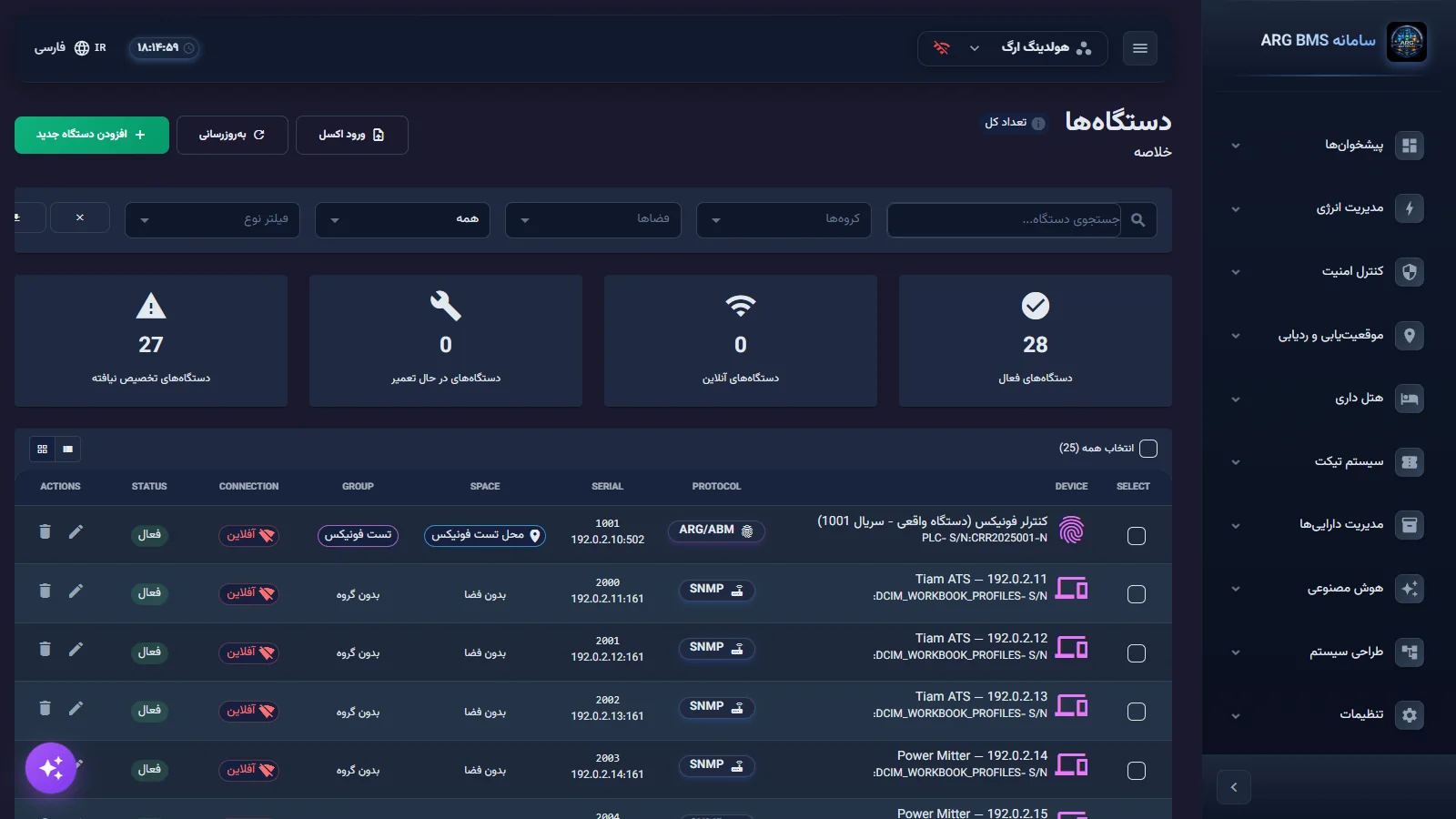
صفحهٔ دستگاهها فهرست همهٔ تجهیزات پروژه است.
| بخش | کاربرد |
|---|---|
| افزودن دستگاه جدید | باز کردن فرم «تعریف دستگاه جدید» |
| ورود اکسل | تعریف گروهی دستگاهها از فایل |
| فیلترها | جستجو («جستجوی دستگاه...»)، گروهها، فضاها، فیلتر وضعیت (همه، آنلاین، آفلاین، فعال، غیرفعال، در حال تعمیر) و فیلتر نوع |
| کارتها | دستگاههای فعال، دستگاههای آنلاین، دستگاههای در حال تعمیر، دستگاههای تخصیص نیافته |
| نماها | نمای جدولی و نمای کارتی |
| انتخاب چندتایی | با انتخاب ردیفها دکمهٔ انتخاب شده با گزینههای «تخصیص به فضا»، «خروجی گرفتن از موارد انتخابی» و «حذف موارد انتخابی» ظاهر میشود |
سربرگ ستونهای جدول به انگلیسی است: SELECT، DEVICE، PROTOCOL، SERIAL، SPACE، GROUP، CONNECTION، STATUS، ACTIONS.
فرم «تعریف دستگاه جدید» (در ویرایش «ویرایش دستگاه») این زبانهها را دارد: اطلاعات عمومی، موقعیت و فضا، تنظیمات اتصال، تنظیمات پیشرفته، پروتکلها. زبانهٔ SNMP فقط وقتی دیده میشود که مدل کاتالوگ SNMP داشته باشد یا SNMP روشن شود، و زبانهٔ پایش و گزارش فقط در ویرایش دستگاه ذخیرهشده اضافه میشود.
گامبهگام
- فرم را باز کنید. در «دستگاهها» روی افزودن دستگاه جدید بزنید. فرم روی زبانهٔ اطلاعات عمومی باز میشود و کارت «انتخاب دستگاه از کاتالوگ» در بالای آن است.
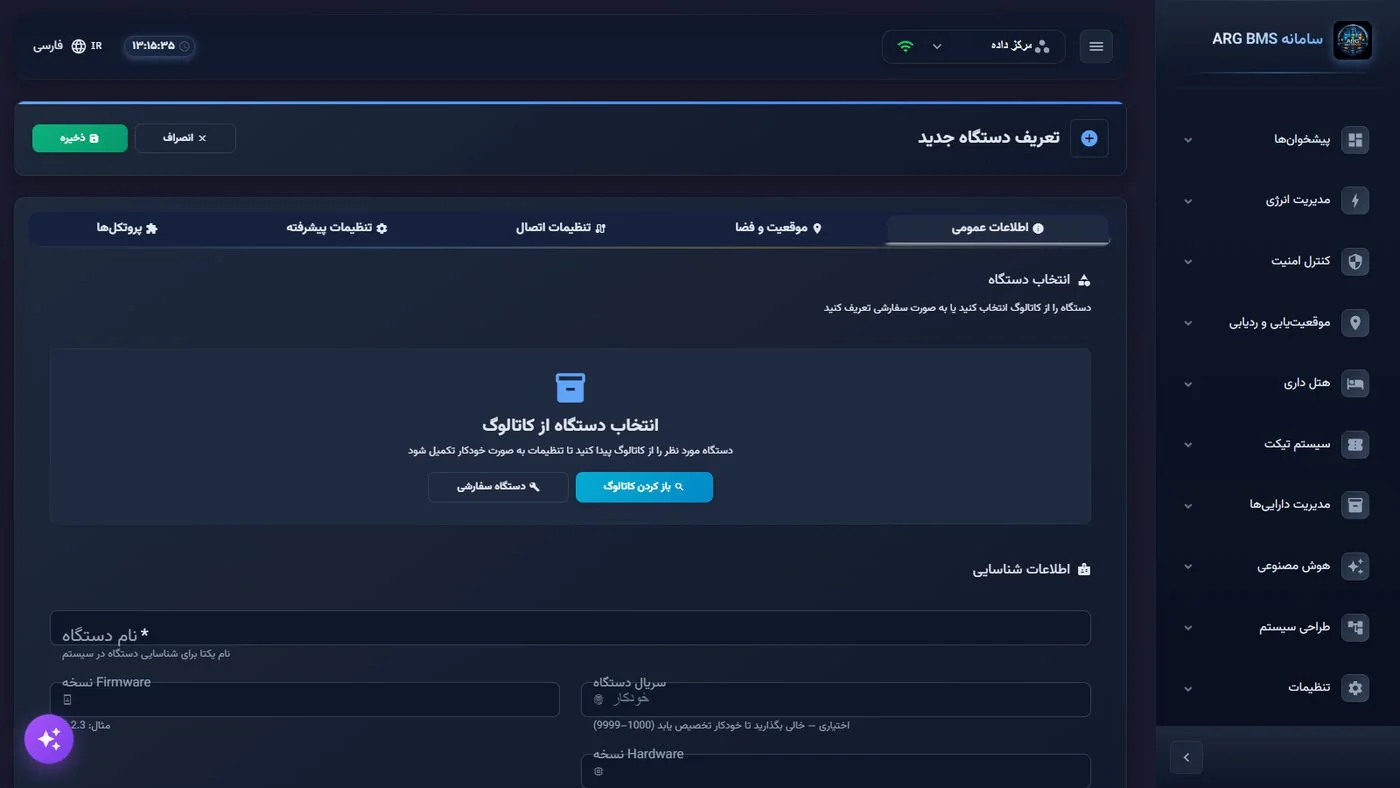
تعریف دستگاه جدید · دو دکمهٔ «باز کردن کاتالوگ» و «دستگاه سفارشی» - مدل را از کاتالوگ انتخاب کنید. روی باز کردن کاتالوگ بزنید تا پنجرهٔ «کاتالوگ دستگاهها» باز شود. در کادر «جستجوی سریع در تمام دستگاهها... (نام، برند، مدل)» دستکم دو حرف بنویسید، یا ابتدا دستهبندی را انتخاب و با فیلتر بر اساس برند محدود کنید. مدل را انتخاب و انتخاب دستگاه را بزنید.
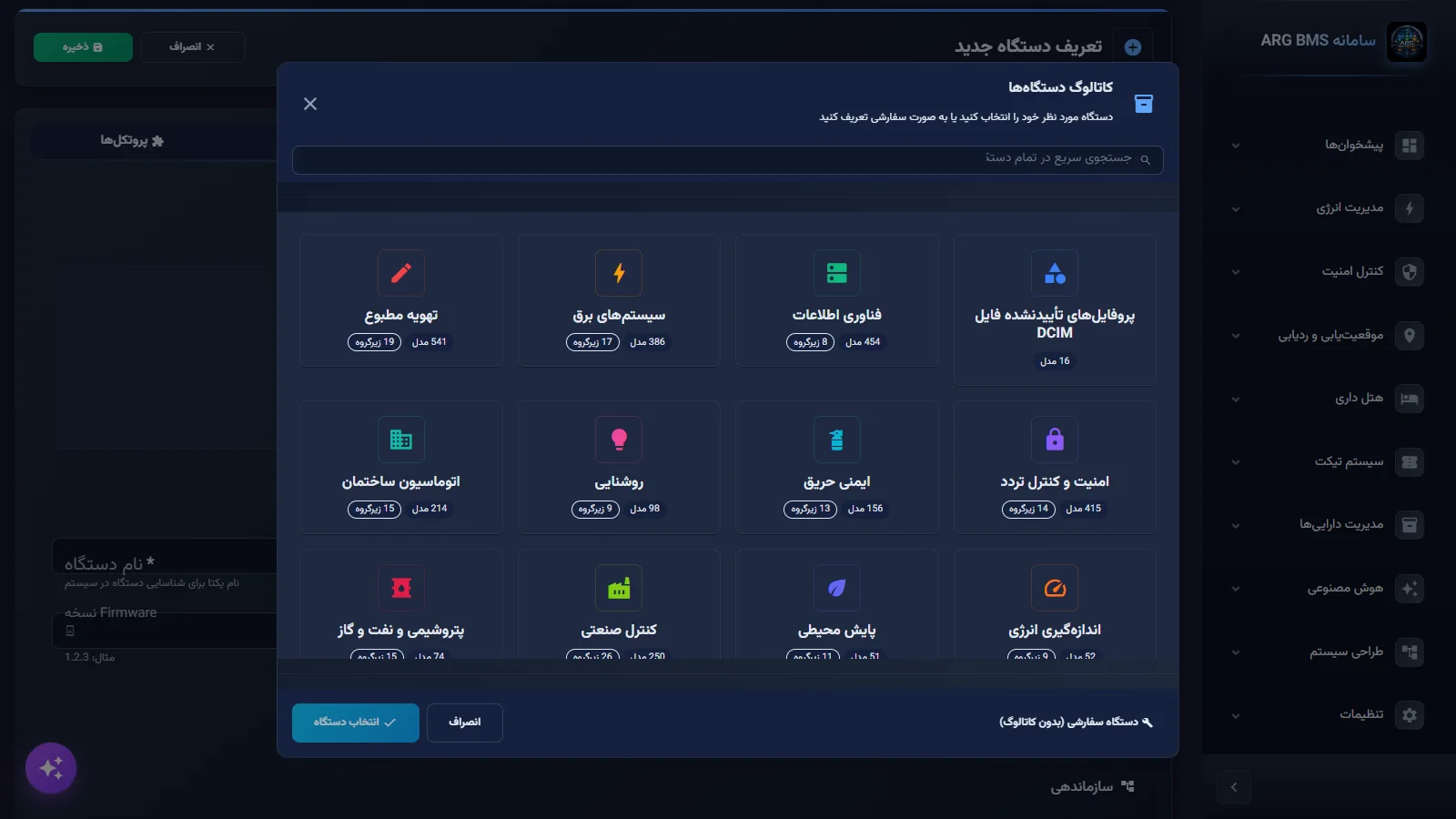
کاتالوگ دستگاهها · جستجوی سراسری و فهرست دستهبندیها - پیشنمایش پروفایل را بررسی کنید. پس از انتخاب مدل، پیشنمایش پروفایل ساخته میشود؛ متنی مانند «پروفایل آمادهٔ بررسی · N نقطهٔ SNMP صریح · فقط پیکربندی» نمایش داده میشود. فهرست تاشوی مشاهدهٔ نقاط و OIDها را باز کنید و مطمئن شوید نقاط مورد نیاز در پروفایل هستند.
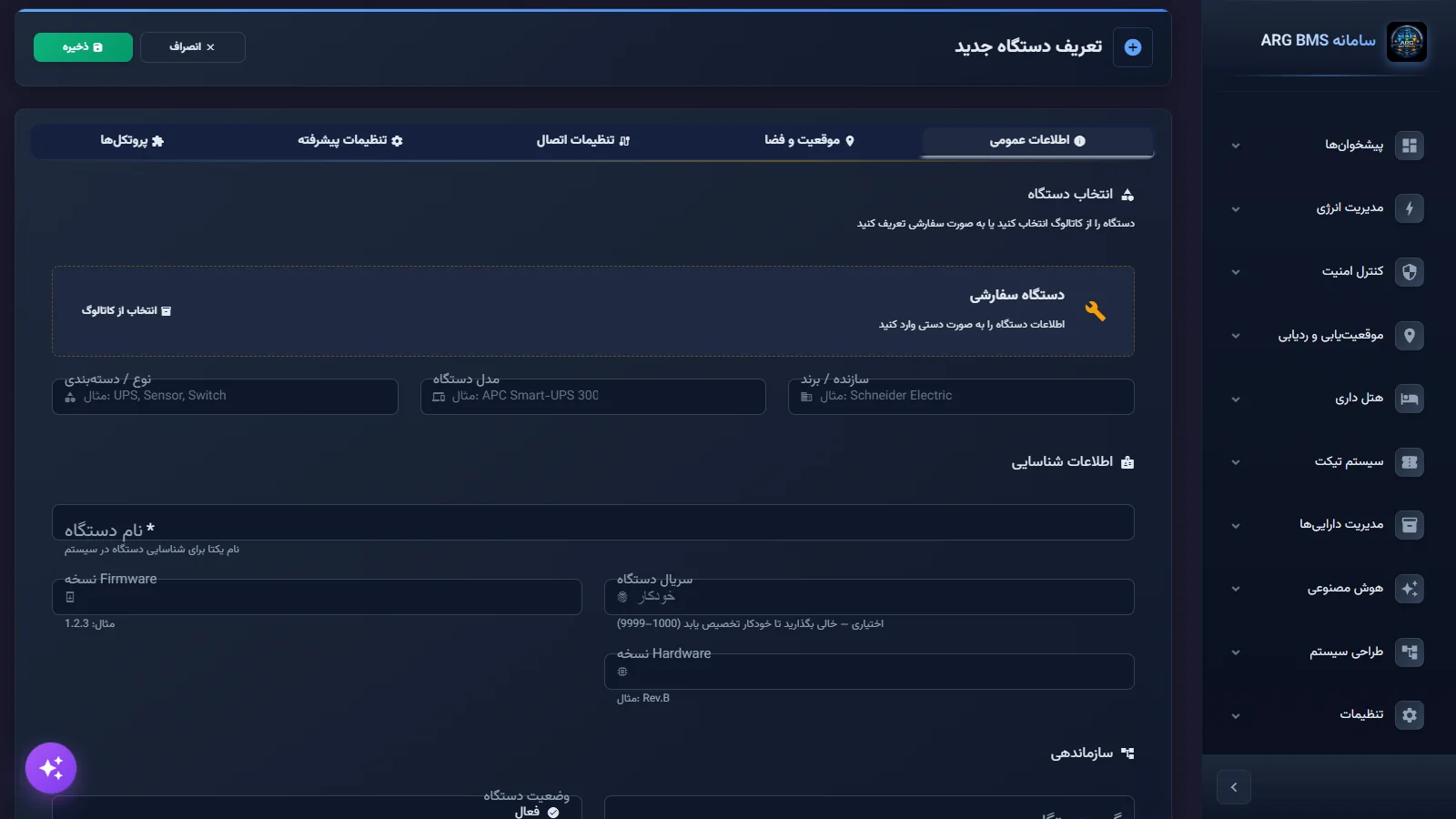
- یا دستگاه سفارشی تعریف کنید. اگر مدل در کاتالوگ نیست، دستگاه سفارشی را بزنید و سازنده / برند، مدل دستگاه و نوع / دستهبندی را وارد کنید. در این حالت نقاط داده از پروتکل ساخته میشوند (درس B3).
- اطلاعات شناسایی را کامل کنید. نام دستگاه اجباری است. سریال دستگاه اختیاری است؛ راهنمای آن: «اختیاری — خالی بگذارید تا خودکار تخصیص یابد (1000–9999)». سریال پس از ذخیره قفل میشود («سریال قابل تغییر نیست»). نسخه Firmware، نسخه Hardware، گروه دستگاه، وضعیت دستگاه (پیشفرض فعال) و توضیحات را در صورت نیاز پر کنید.
- فضا را تعیین کنید. در زبانهٔ موقعیت و فضا بهترتیب ساختمان، طبقه و فضا را انتخاب کنید؛ هر فهرست بر اساس انتخاب قبلی پر میشود. موقعیت GPS با انتخاب روی نقشه اختیاری است (عرض بین -90 تا 90، طول بین -180 تا 180).
- تنظیمات اتصال را وارد کنید. در زبانهٔ تنظیمات اتصال، نوع رسانه ارتباطی بهطور پیشفرض «اترنت (RJ45)» است. برای رسانههای شبکهای آدرس IP، پورت و آدرس MAC را وارد کنید. زمانبندی پیشفرض: بازه نمونهبرداری ۶۰ ثانیه، زمان وقفه ۳۰ و تعداد تلاش مجدد ۳.
تنظیمات اتصال · نوع رسانه، نشانی شبکه و زمانبندی - تنظیمات پیشرفته را مرور کنید. چهار کلید: ثبتِ Telemetry (روشن)، رمزنگاریِ ارتباط (روشن)، حالتِ Debug (خاموش) و حالتِ نگهداری (خاموش). روشن کردن حالت نگهداری دستگاه را از خواندن دورهای خارج میکند. در بخش «فیلدهای سفارشی» میتوانید جفت کلید و مقدار را با افزودن ثبت کنید.
- پروتکل را فعال و ذخیره کنید. در زبانهٔ پروتکلها بخش پروتکل مورد نظر را روشن کنید (جزئیات در درسهای B3 تا B5) و ذخیره را بزنید. پس از ذخیرهٔ موفق به فهرست دستگاهها برمیگردید.
ورود گروهی از اکسل
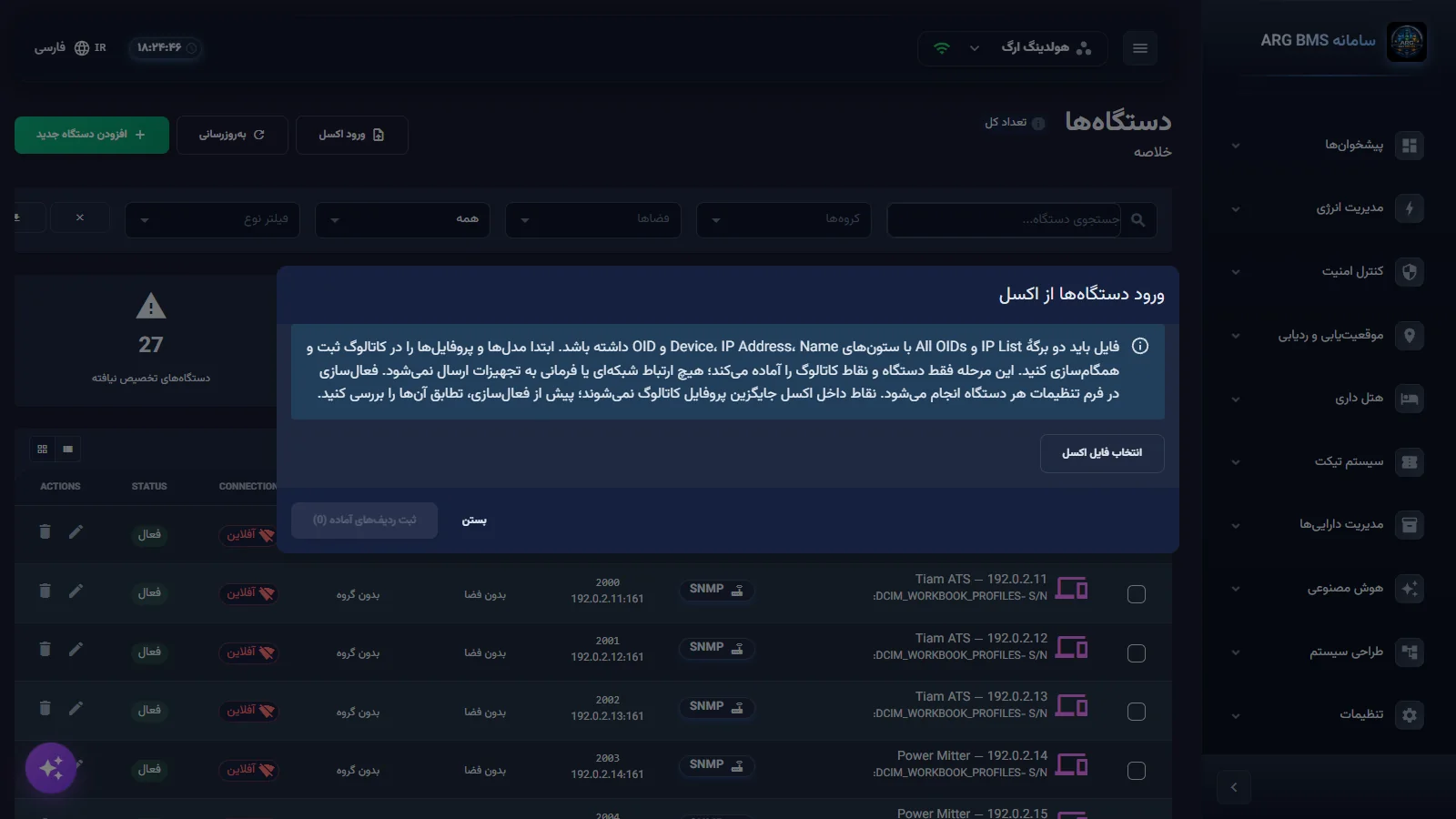
برای دهها دستگاه همنوع، ورود اکسل را بزنید. پنجرهٔ «ورود دستگاهها از اکسل» فایل .xlsx با دو برگهٔ «IP List» و «All OIDs» میپذیرد؛ برگهٔ نخست ستونهای Name، Device، IP Address و برگهٔ دوم ستون OID را دارد. با انتخاب فایل اکسل فایل را بارگذاری کنید و نتیجهٔ هر ردیف را بخوانید؛ پیام «دستگاه N آماده شد؛ اتصال تأیید نشده» یعنی تعریف انجام شده ولی ارتباط هنوز آزموده نشده است. سپس ثبت ردیفهای آماده (N) را بزنید. راهنمای همین پنجره تأکید میکند که این مرحله فقط دستگاه و نقاط کاتالوگ را آماده میکند و هیچ ارتباط شبکهای یا فرمانی به تجهیزات فرستاده نمیشود؛ فعالسازی در فرم تنظیمات هر دستگاه انجام میشود.
کاتالوگ تجهیزات
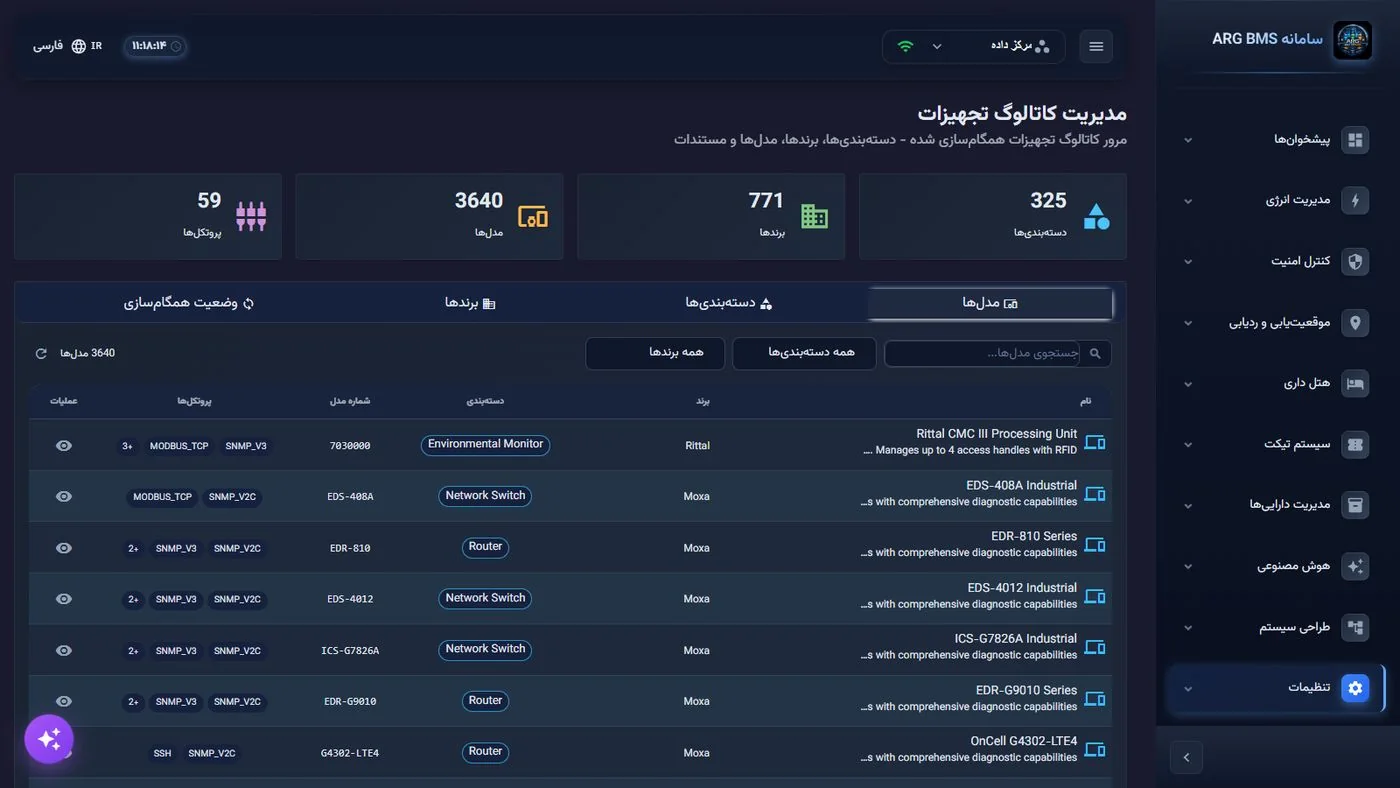
در «تنظیمات» ← «کاتالوگ تجهیزات» صفحهٔ «مدیریت کاتالوگ تجهیزات» با زبانههای مدلها، دستهبندیها، برندها و وضعیت همگامسازی باز میشود. ستون پروتکلها نشان میدهد هر مدل از چه راههایی خوانده میشود. این صفحه برای مرور و مقایسه است و تعریف مدل تازه در آن انجام نمیشود؛ مدل تازه از طریق تیم پشتیبانی کاتالوگ اضافه میشود.
نکتهها و اشتباههای رایج
- سریال تکراری پذیرفته نمیشود: «دستگاهی با این سریال قبلاً ثبت شده است». ظرفیت سریالها ۹۹۹۹ است.
- اگر پیشنمایش پروفایل هنوز آماده نباشد، ذخیره متوقف میشود: «پیشنمایش پروفایل هنوز آماده نیست؛ مدل را دوباره انتخاب و بررسی کنید.»
- اگر پیام «دستگاه شماره N ذخیره شد، ولی آمادهسازی ارتباط تکمیل نشد…» را دیدید، دوباره ذخیره کنید؛ تلاش دوباره همان دستگاه را بهروزرسانی میکند و دستگاه تکراری نمیسازد.
- کارت «دستگاههای تخصیص نیافته» دستگاههای بدون گروه را میشمارد، نه بدون فضا. برای یافتن دستگاههای بدون فضا از فیلتر فضاها استفاده کنید.
- پیام «پروژهای انتخاب نشده است. لطفاً ابتدا یک پروژه انتخاب کنید.» یعنی پیش از تعریف، پروژه را از بالای صفحه انتخاب کنید.
خلاصه
- مسیر ترجیحی: باز کردن کاتالوگ ← انتخاب مدل ← بررسی نقاط ← تکمیل فرم ← ذخیره.
- سریال ۱۰۰۰ تا ۹۹۹۹ است؛ خالی بماند خودکار تخصیص مییابد و بعد از ذخیره قفل میشود.
- فضا و گروه را همان هنگام تعریف تعیین کنید.
- برای تعداد زیاد، ورود اکسل با قالب بستهٔ پروفایلها را به کار ببرید.
تمرین عملی روی دموی زنده
روی دموی عمومی چیزی را ذخیره یا حذف نکنید.
- در دستگاهها روی افزودن دستگاه جدید و سپس باز کردن کاتالوگ بزنید.
- با جستجوی «UPS» یک مدل UPS را انتخاب کنید و فهرست مشاهدهٔ نقاط و OIDها را باز کنید. تعداد نقاط را یادداشت کنید.
- زبانههای فرم را یکییکی باز کنید و پیشفرضهای «تنظیمات اتصال» را بنویسید؛ سپس انصراف بزنید.
- در «تنظیمات» ← «کاتالوگ تجهیزات» ← «مدلها» همان مدل را پیدا کنید و پروتکلهای آن را با پیشنمایش فرم مقایسه کنید.
آزمون درس
برای گذراندن درس دستکم به ۳ پرسش از ۴ پرسش پاسخ درست بدهید.
- ۱. محدودهٔ مجاز سریال دستگاه کدام است؟
- ۲. اگر «سریال دستگاه» خالی بماند چه میشود؟
- ۳. انتخاب مدل از کاتالوگ چه چیزی را خودکار میکند؟
- ۴. زبانهٔ «پایش و گزارش» چه زمانی دیده میشود؟