تست پروتکل و شبیهساز
با تستر پروتکل یک خواندن واقعی از تجهیز SNMP یا Modbus TCP بگیرید و با شبیهساز دستگاهها، بدون تجهیز واقعی، داشبورد و هشدارها را با دادهٔ نمایشی بیازمایید.
«تنظیمات» ← «تنظیمات پروژه» ← «تستر پروتکل»؛ «طراحی سیستم» ← «شبیهساز دستگاهها»
دو ابزار این درس دو پرسش متفاوت را پاسخ میدهند. تستر پروتکل میگوید «آیا تجهیز واقعی همین حالا پاسخ میدهد و چه مقداری برمیگرداند؟». شبیهساز دستگاهها میگوید «اگر داده بیاید، داشبورد و رنگ وضعیتها درست نمایش داده میشوند؟». این دو جایگزین هم نیستند.
صفحه را بشناسید: تستر پروتکل
صفحهٔ «تستر پروتکل دستگاهها» با زیرعنوان «ارسال یک poll واقعی به SNMP یا Modbus TCP و نمایش پاسخ زنده + هر OID/Register» باز میشود. این صفحه نیاز به دسترسی مشاهدهٔ تنظیمات پروژه دارد.
| بخش | کاربرد |
|---|---|
| دستگاه | فهرست قابل جستجو؛ فقط دستگاههای SNMP و Modbus در آن دیده میشوند |
| اجرای تست | ارسال یک خواندن واقعی |
| کارت نتیجه | چیپ «موفق» یا «ناموفق» و جدول نام، OID یا Register، نوع، مقدار، آخرین آپدیت |
| تستهای اخیر | پنج اجرای آخر؛ از اجرای دوم به بعد ظاهر میشود |
گامبهگام: تستر پروتکل
- صفحه را باز کنید. به «تنظیمات» ← «تنظیمات پروژه» ← «تستر پروتکل» بروید.
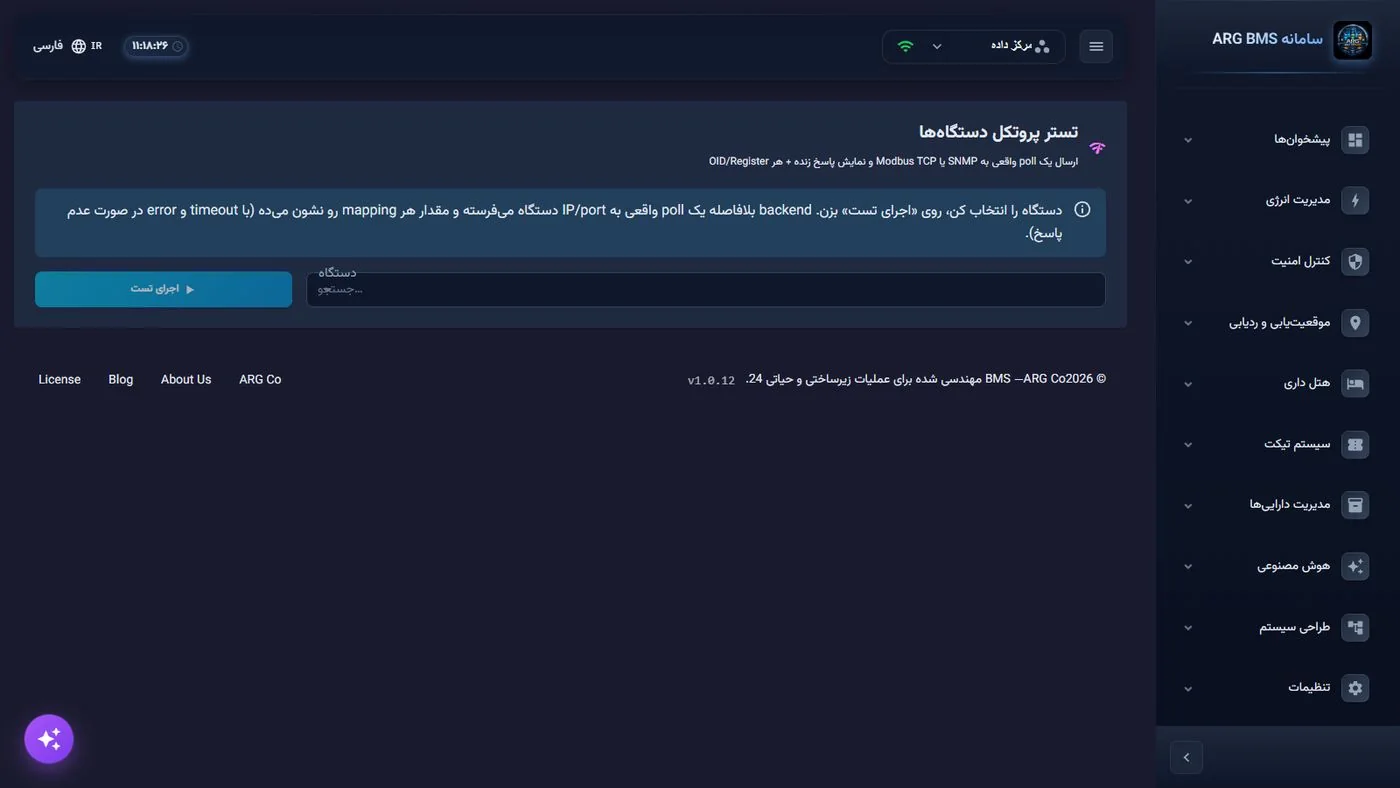
تستر پروتکل · فیلد دستگاه و دکمهٔ اجرای تست - دستگاه را انتخاب کنید. در فیلد دستگاه چند حرف از نام بنویسید و دستگاه را انتخاب کنید. فیلدی برای وارد کردن OID یا رجیستر وجود ندارد؛ تستر همان نگاشتهایی را میخواند که برای دستگاه تعریف شده است.
- تست را اجرا کنید. اجرای تست را بزنید. هنگام اجرا «در حال تست…» نمایش داده میشود.
- نتیجه را بخوانید. مقدار سبز یعنی پاسخ دریافت شده است؛ «مقدار ندارد» یعنی برای آن نگاشت پاسخی نیامده است؛ چیپ «خطا» با راهنمای شناور یعنی خود درخواست به سرور شکست خورده است. مقادیر را با نمایشگر تجهیز مقایسه کنید.
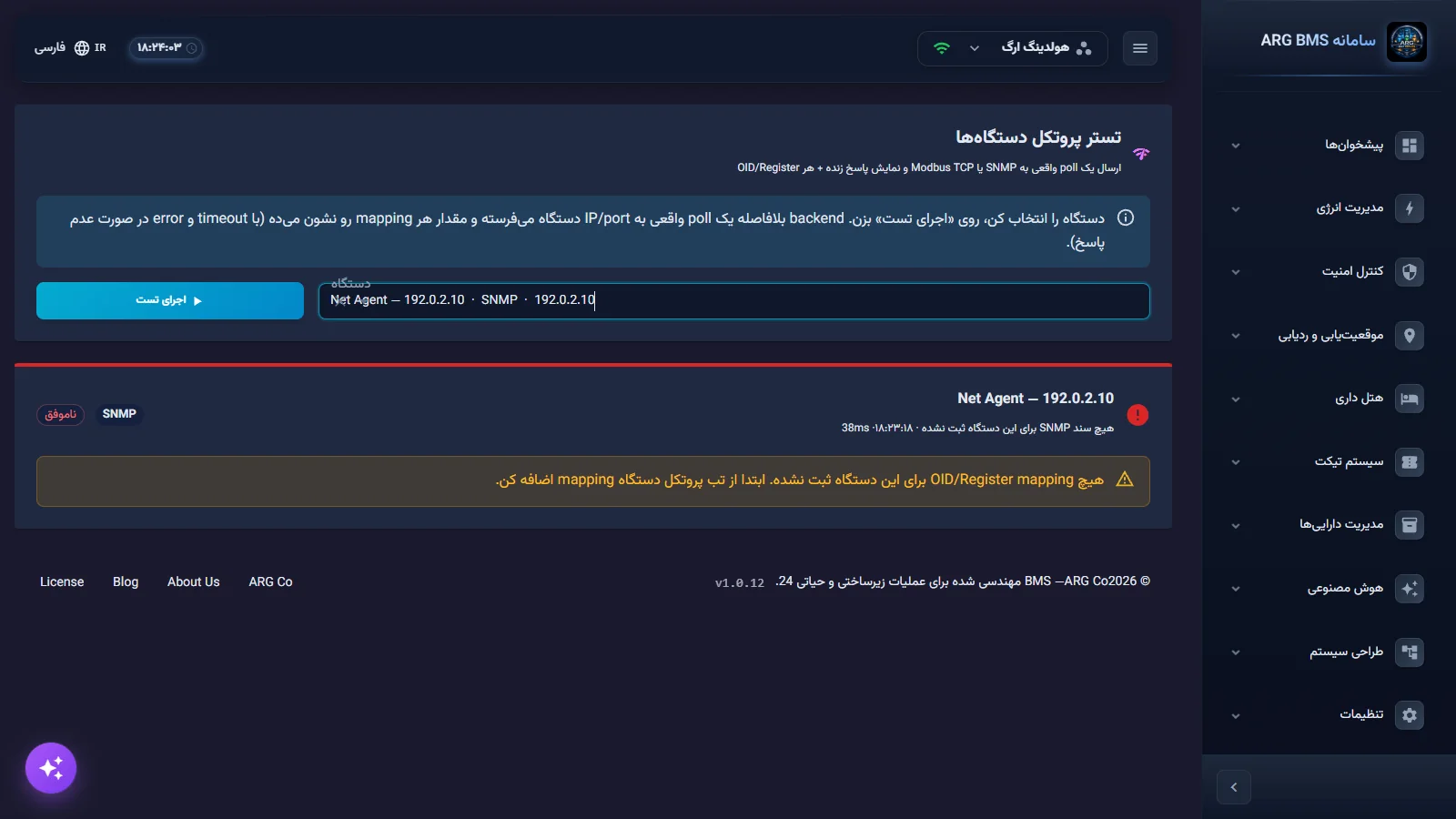
نتیجهٔ تست · نمونهٔ نتیجهٔ ناموفق: دستگاهی که هنوز نگاشت OID یا رجیستر ندارد
صفحه را بشناسید: شبیهساز دستگاهها
صفحهٔ «شبیهساز دادهٔ دستگاهها» پنل «کنسول شبیهسازی و آزمون بار» با دکمهٔ همگامسازی پروژه، شش کارت شاخص، فهرست «دستگاههای پروژه» (فیلترهای همه، فعال، دارای متغیر، بدون متغیر)، جدول «متغیرهای دستگاه» و پنل «رویدادهای زنده» دارد. پروفایلهای آزمون:
| پروفایل | نرخ | مدت |
|---|---|---|
| بررسی سریع | 250 در ثانیه | 30 ثانیه |
| بار عادی (پیشفرض) | 1000 در ثانیه | 60 ثانیه |
| بار سنگین امن | 4500 در ثانیه | 120 ثانیه |
| سفارشی | با «فاصلهٔ ارسال» و «مدت آزمون» | دلخواه |
گامبهگام: شبیهساز دستگاهها
- صفحه را باز کنید. «طراحی سیستم» ← «شبیهساز دستگاهها». پروژهٔ جاری خودکار همگام میشود؛ اگر فهرست خالی ماند همگامسازی پروژه را بزنید.
- دستگاه را انتخاب کنید. از «دستگاههای پروژه» یک دستگاه دارای متغیر را انتخاب کنید. کلید شبیهسازی پیوسته ارسال مداوم را روشن میکند و ارسال لحظهای یک مقدار را همان لحظه میفرستد.
- الگوی هر متغیر را تنظیم کنید. در جدول «متغیرهای دستگاه» برای هر متغیر الگو را انتخاب کنید: ثابت، سینوسی، تصادفی، خطی یا اسپایک هشدار؛ و حداقل و حداکثر را تعیین کنید. کلید ستون «تولید» مشخص میکند آن متغیر در آزمون شرکت کند یا نه. با متغیر جدید متغیر آزمایشی اضافه میشود.
- آزمون را اجرا کنید. پروفایل آزمون را انتخاب و شروع آزمون را بزنید. داشبورد مربوط را در زبانهٔ دیگری باز کنید و تغییر مقادیر و رنگ وضعیتها (غیرفعال، نرمال، احتیاط، خطر، خطا) را ببینید. در پایان توقف آزمون را بزنید.
کدام ابزار برای کدام پرسش
| پرسش | ابزار | آنچه اثبات میشود |
|---|---|---|
| آیا تجهیز در شبکه پاسخ میدهد؟ | تستر پروتکل | مسیر شبکه، Community یا شناسهٔ واحد و نگاشتها درستاند |
| آیا مقدار خواندهشده درست است؟ | تستر پروتکل + نمایشگر تجهیز | ضریب، افست و ترتیب بایت درستاند |
| آیا داشبورد و رنگ وضعیتها درستاند؟ | شبیهساز دستگاهها | نمایش، حدود و رنگبندی درست پیکربندی شده است |
| آیا سامانه بار پیشبینیشده را تحمل میکند؟ | شبیهساز دستگاهها، پروفایلهای آزمون | رفتار سامانه در نرخهای بالای داده |
روال پیشنهادی در راهاندازی: ابتدا تعریف دستگاه و نقاط، سپس یک تست پروتکل برای اطمینان از خواندن واقعی، و در پایان یک اجرای کوتاه شبیهساز برای بررسی نمایش و هشدارها پیش از تحویل به بهرهبردار.
شبیهساز SCADA
برای آزمون یک سناریوی SCADA، شبیهساز را از فهرست سناریوهای SCADA و برای همان سناریو باز کنید؛ باز کردن آن بدون سناریو پیام «شناسه سناریو مشخص نشده است» میدهد. این شبیهساز دکمههای شروع، توقف موقت/ادامه، پایان و ریست، لغزندهٔ سرعت 0.5 تا 5 برابر و پنلهای «سنسورها (ورودی)»، «عملگرها (خروجی)» و «لاگ اجرا» دارد و کاملاً در مرورگر با دادهٔ نمونه اجرا میشود.
نکتهها و اشتباههای رایج
- اگر پیام «هیچ OID/Register mapping برای این دستگاه ثبت نشده…» را دیدید، ابتدا نقاط دستگاه را بسازید (درسهای B3 و B4).
- پیام همیشگی شبیهساز («دادهها شبیهسازیشدهاند؛ مشاهدهٔ واقعی یا تست ارتباط SNMP نیستند…») را جدی بگیرید؛ نمایش درست در شبیهساز ثابت نمیکند تجهیز واقعی متصل است.
- شروع آزمون وقتی هیچ متغیر فعالی نباشد غیرفعال است و پروفایل را در حین اجرا نمیتوان تغییر داد.
- برای نرخهای بالاتر از حدود ۴۶۶۷ در ثانیه پیام هشدار و درخواست تأیید نمایش داده میشود؛ در محیط عملیاتی از پروفایلهای آماده استفاده کنید.
خلاصه
- تستر پروتکل: خواندن واقعی SNMP یا Modbus TCP از نگاشتهای موجود دستگاه.
- شبیهساز دستگاهها: دادهٔ نمایشی برای آزمون داشبورد و هشدار، بدون اثر روی تجهیز و تاریخچه.
- پروفایل «بار عادی» 1000 در ثانیه به مدت 60 ثانیه است.
- شبیهساز SCADA از فهرست سناریوها و برای یک سناریوی مشخص باز میشود.
تمرین عملی روی دموی زنده
روی دموی عمومی تنظیمات دستگاهها را تغییر ندهید.
- در تستر پروتکل یک دستگاه SNMP را انتخاب و اجرای تست را بزنید. وضعیت چیپ نتیجه و تعداد ردیفها را یادداشت کنید.
- در شبیهساز دستگاهها یک دستگاه UPS را انتخاب کنید و جدول «متغیرهای دستگاه» را بررسی کنید. اگر حساب دمو اجازهٔ اجرا داد، الگوی یک متغیر را «سینوسی» بگذارید و پروفایل «بررسی سریع» را اجرا کنید؛ در غیر این صورت تا مرحلهٔ انتخاب پروفایل پیش بروید.
- توضیح دهید چرا نتیجهٔ تستر با آنچه شبیهساز روی داشبورد نشان میدهد ممکن است متفاوت باشد.
آزمون درس
برای گذراندن درس دستکم به ۳ پرسش از ۴ پرسش پاسخ درست بدهید.
- ۱. تستر پروتکل از کدام پروتکلها پشتیبانی میکند؟
- ۲. شبیهساز دستگاهها با تجهیز واقعی چه میکند؟
- ۳. نرخ پروفایل «بار عادی» چقدر است؟
- ۴. حداکثر زمان انتظار تستر برای پاسخ SNMP چقدر است؟