مدل ساختار: پروژه، سازمان، ساختمان، طبقه و فضا
سلسلهمراتب مکانی پروژه را از سازمان تا فضا بسازید تا هر تجهیز بعداً به یک فضای مشخص تخصیص یابد و گزارشها، نقشهها و داشبوردها بر همین ساختار تکیه کنند.
«طراحی سیستم» ← «مدیریت ساختار» ← «مدیریت پروژهها» / «سازمانها» / «ساختمانها» / «طبقات» / «فضاها» / «گروه دستگاهها»
همزاد دیجیتال هر داده را به یک مکان نسبت میدهد. پیش از تعریف تجهیزات باید اسکلت مکانی پروژه ساخته شود: پروژه، سازمان، ساختمان، طبقه و فضا. در محصول سطحی به نام «سایت» وجود ندارد؛ سطحی که واحدهای تجاری یا مجموعههای مستقل را از هم جدا میکند «سازمان» است. در این درس ترتیب ساخت، فیلدهای اجباری هر سطح و خطاهای رایج را میبینید.
سلسلهمراتب را بشناسید
هر سطح به سطح بالاتر خود وابسته است و بدون آن ذخیره نمیشود. به همین دلیل ساخت همیشه از بالا به پایین انجام میشود.
| سطح | وابسته به | پیام در صورت خالی بودن والد |
|---|---|---|
| پروژه | — | — |
| سازمان | پروژه | — |
| ساختمان | یک سازمان | «انتخاب سازمان الزامی است» |
| طبقه | یک ساختمان | «انتخاب ساختمان الزامی است» |
| فضا | یک طبقه | «طبقه مورد نیاز» |
| دستگاه | یک فضا (اختیاری) | — |
| نقطهٔ داده (ACV) | یک دستگاه | — |
گروه دستگاهها بخشی از این زنجیره نیست. گروه یک دستهبندی موازی است (مثلاً «گروه UPS و باتری» یا «گروه HVAC جنوبی») که در کنار فضا به هر دستگاه نسبت داده میشود و برای فیلتر و گزارش به کار میرود.
صفحه را بشناسید
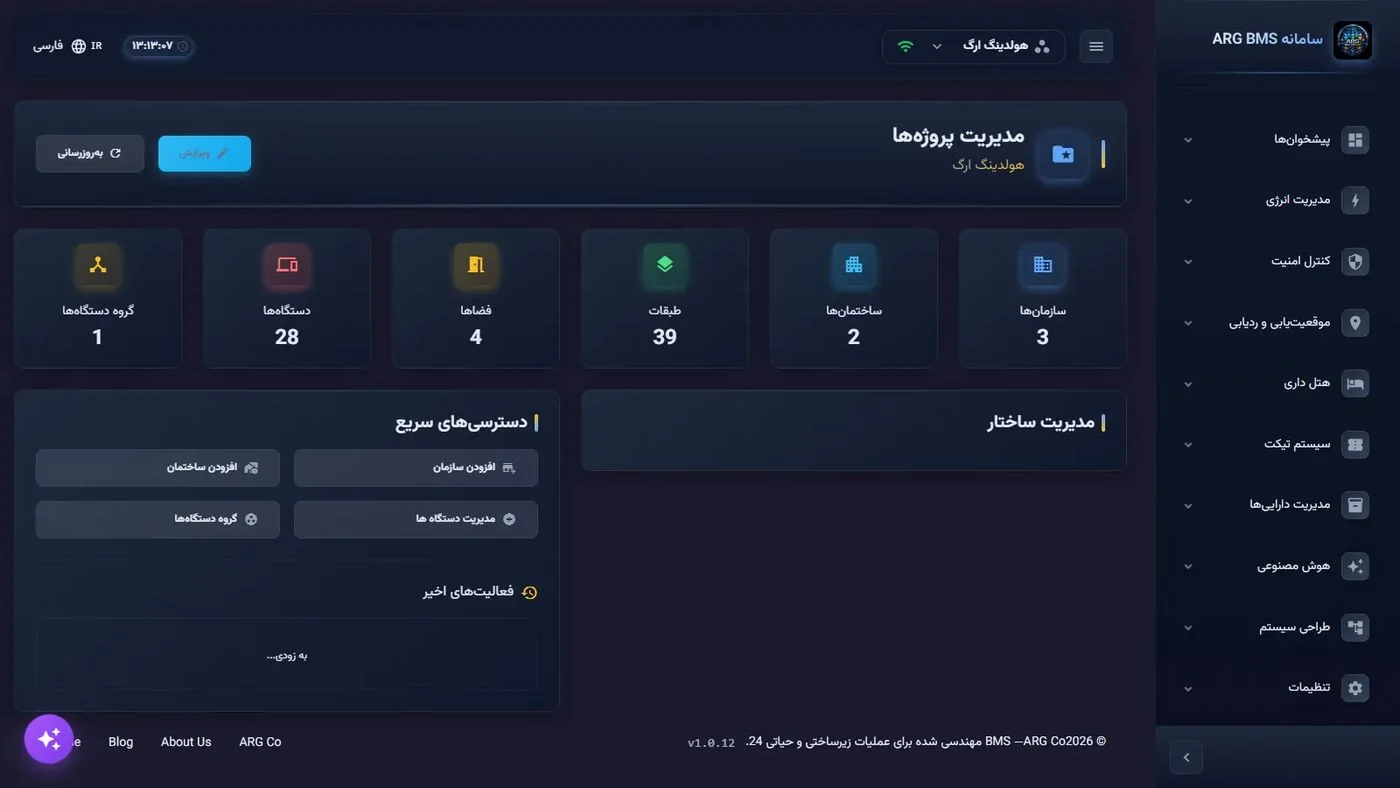
نقطهٔ شروع صفحهٔ «طراحی سیستم» ← «مدیریت ساختار» ← «مدیریت پروژهها» است. زیر عنوان، نام پروژهٔ جاری دیده میشود.
| بخش | کاربرد |
|---|---|
| ویرایش و بهروزرسانی | ویرایش نام و توضیحات پروژه؛ بارگذاری دوبارهٔ آمار |
| شش کارت آماری | سازمانها، ساختمانها، طبقات، فضاها، دستگاهها، گروه دستگاهها؛ هر کارت به صفحهٔ همان سطح میرود |
| پنل مدیریت ساختار | درخت ساختار پروژه؛ اگر خالی باشد پیام «موردی یافت نشد» و دکمهٔ افزودن سازمان نمایش داده میشود |
| پنل دسترسیهای سریع | افزودن سازمان، افزودن ساختمان، مدیریت دستگاه ها، گروه دستگاهها |
گامبهگام
- نام پروژه را بازبینی کنید. در «مدیریت پروژهها» روی ویرایش بزنید. در پنجرهٔ «ویرایش پروژه» فیلد نام پروژه * اجباری و توضیحات اختیاری است. با ذخیره تأیید کنید یا با انصراف خارج شوید.
- سازمان بسازید. به «مدیریت ساختار» ← «سازمانها» بروید و افزودن سازمان را بزنید. صفحهٔ «سازمان جدید» پنج زبانه دارد: مرور کلی، موقعیت و نقشهها، اطلاعات حقوقی و مالی، ساختمانها و اسناد و رسانهها. در زبانهٔ «مرور کلی»، بخش «اطلاعات پایه» شامل نام سازمان، وضعیت (فعال/غیرفعال) و توضیحات است؛ بخشهای «اطلاعات تماس» و «اطلاعات عملیاتی» اختیاریاند. سپس در زبانهٔ موقعیت و نقشهها فیلد آدرس را پر کنید و در صورت نیاز با انتخاب موقعیت روی نقشه عرض و طول جغرافیایی را تعیین کنید. در پایان ایجاد را بزنید؛ پیام «سازمان با موفقیت ایجاد شد» نمایش داده میشود.
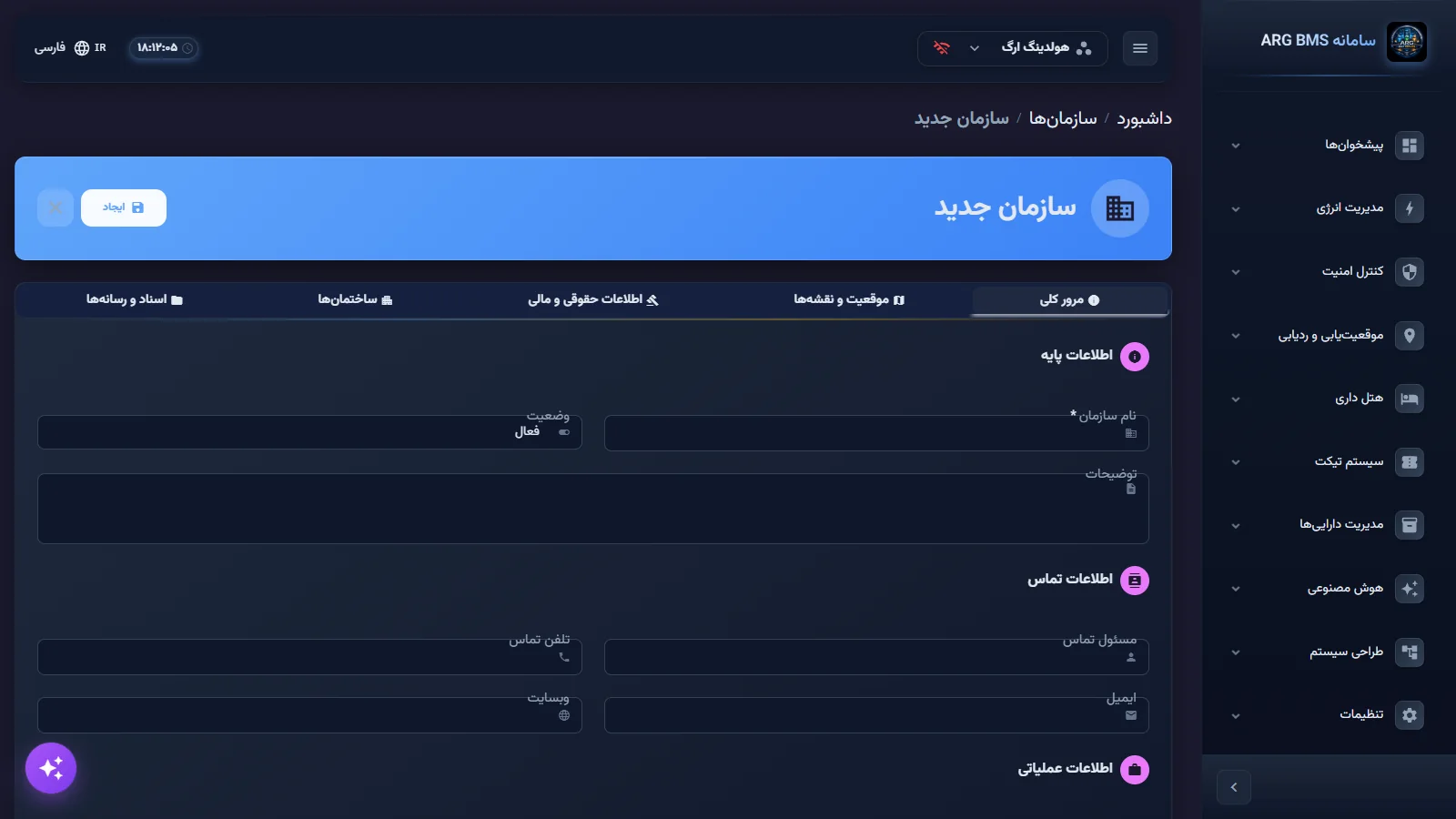
سازمان جدید · پنج زبانهٔ بالای فرم و بخش اطلاعات پایه - ساختمان بسازید. در ساختمانها روی افزودن ساختمان بزنید. در زبانهٔ اطلاعات پایه، سازمان را انتخاب کنید، نام ساختمان را بنویسید و نوع ساختمان * را از دکمههای تکانتخابی برگزینید: تجاری، مسکونی، صنعتی، ترکیبی، پزشکی، آموزشی، مهماننوازی یا دولتی. آدرس ساختمان هم اجباری است و تعداد طبقات باید حداقل ۱ باشد. فیلدهای «وضعیت» (فعال / در حال تعمیر / غیرفعال)، «سال ساخت»، «معمار»، «پیمانکار» و «مالک» اختیاریاند. پس از ذخیره پیام «ساختمان با موفقیت ایجاد شد» دیده میشود.
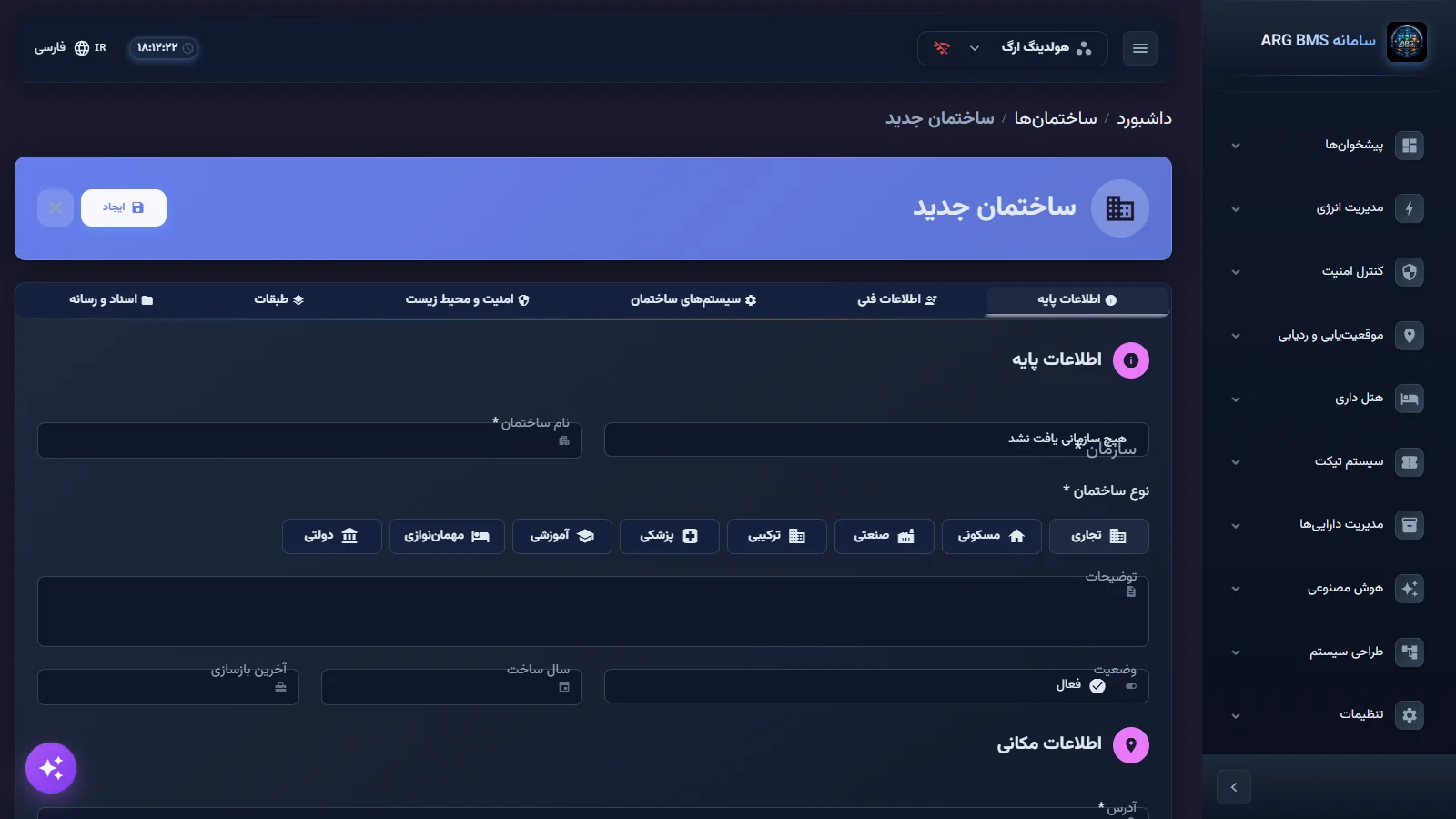
ساختمان جدید · انتخاب سازمان و دکمههای نوع ساختمان در زبانهٔ اطلاعات پایه - طبقهها را تعریف کنید. در طبقات طبقهٔ جدید بسازید. فیلدها: ساختمان، شماره طبقه، نام طبقه (مثلاً «طبقه اول، همکف») و نوع طبقه (دفتر، مسکونی، پارکینگ، تاسیسات، انبار، تجاری، لابی، پشتبام). راهنمای شماره طبقه میگوید: «مثبت برای طبقات بالا، منفی برای زیرزمین». پس زیرزمین اول را
-1وارد کنید. مشخصات فیزیکی «مساحت طبقه»، «ارتفاع طبقه» و «حداکثر ظرفیت» اختیاریاند.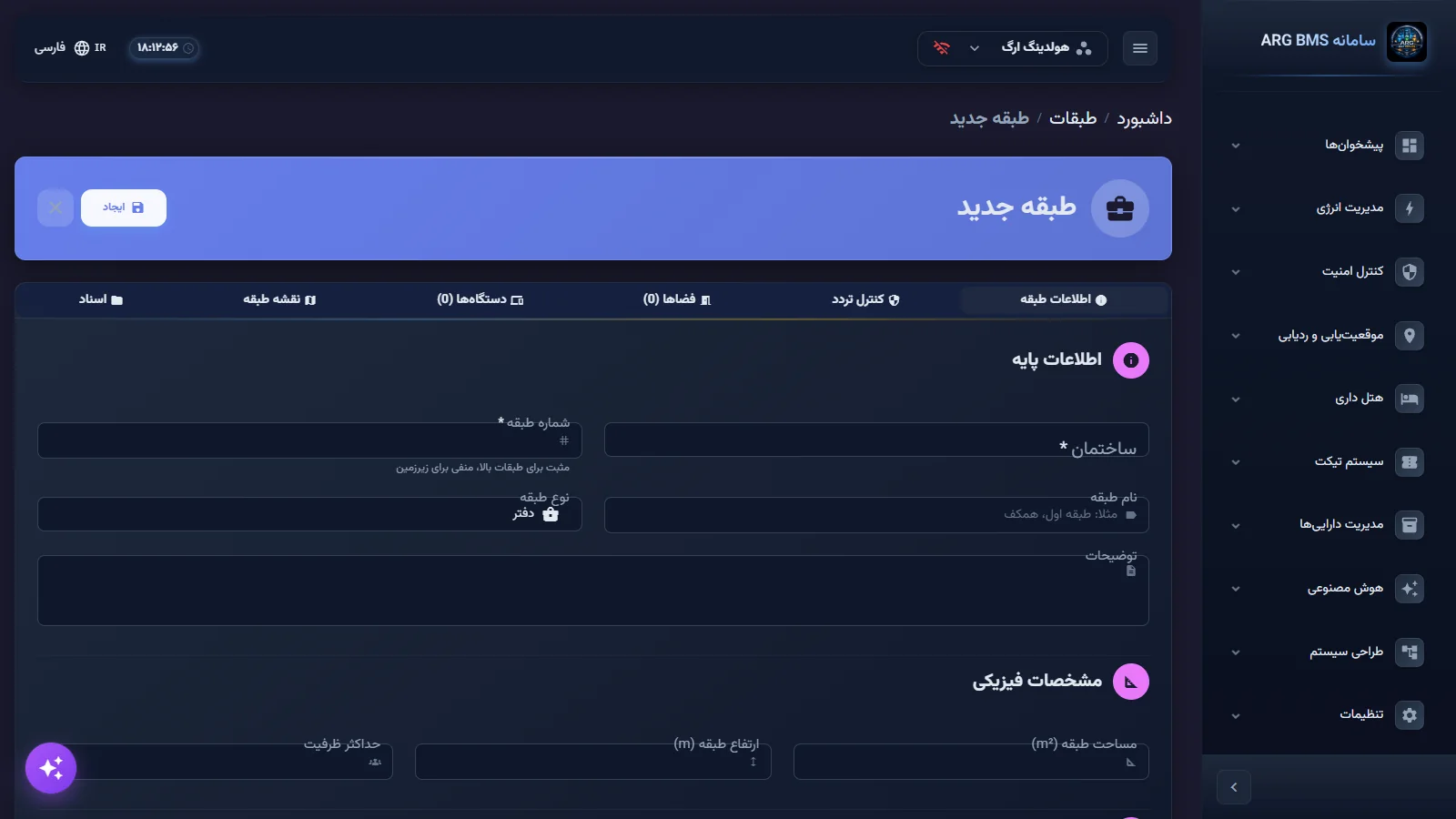
طبقه جدید · فیلد شماره طبقه و فهرست نوع طبقه - فضاها را بسازید. در فضاها فضای جدید بسازید. طبقه را انتخاب و شماره فضا، نام فضا و نوع فضا را وارد کنید. فهرست نوع فضا قابل جستجوست و گزینههایی مانند «دفتر کار»، «اتاق سرور»، «مرکز داده»، «اتاق جلسه» و «UPS» دارد. مساحت باید بزرگتر از صفر باشد. در بخش «پیکربندی کنتور» میتوانید شناسهٔ نقاط کنتور را در فیلدهای ENID کنتور برق، ENID کنتور آب و ENID کنتور گاز ثبت کنید تا گزارش انرژی فضا از همین نقاط تغذیه شود (ساختار ENID در درس B6 آمده است). پیام موفقیت «فضا با موفقیت ایجاد شد» است.
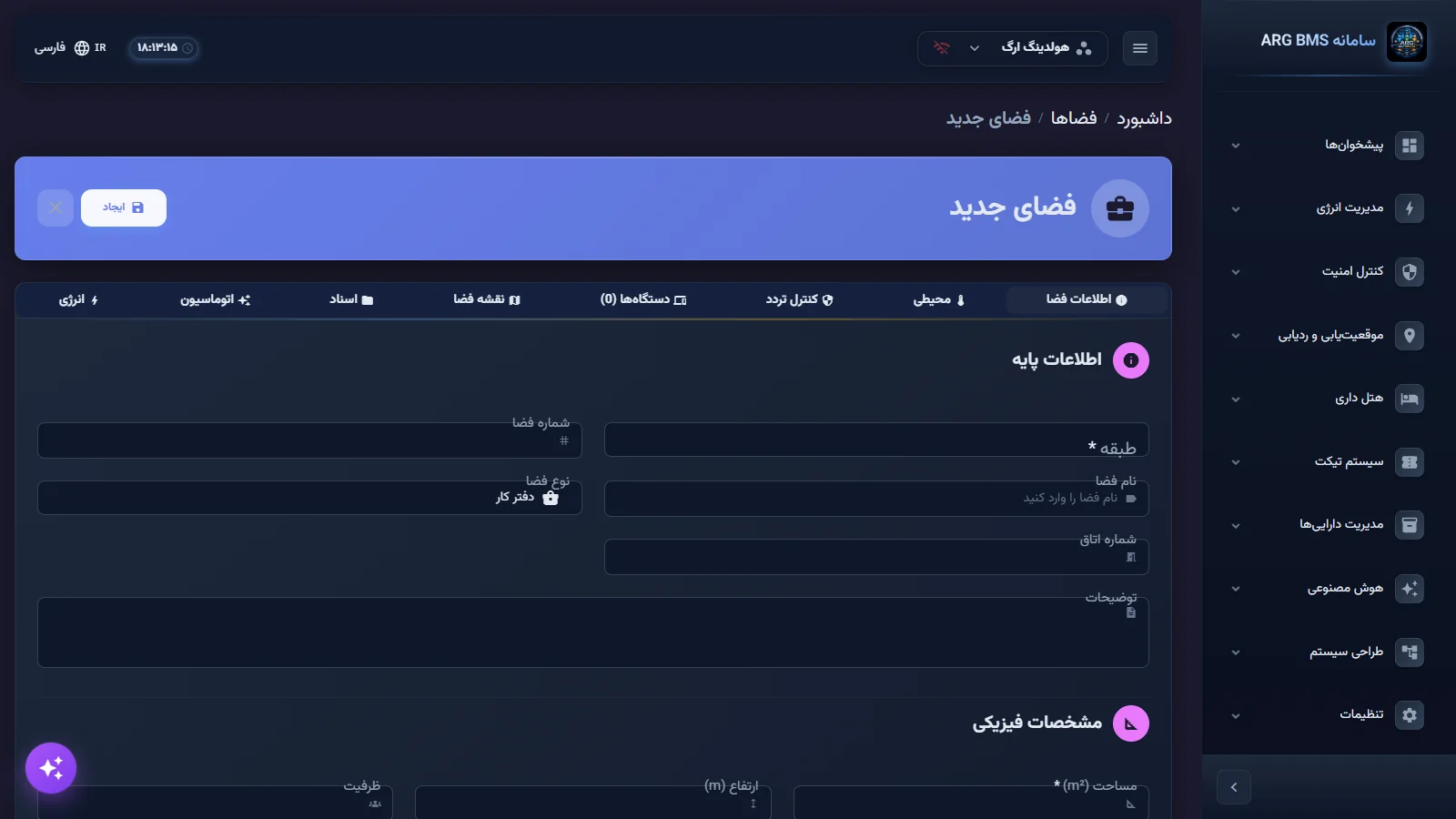
فضای جدید · فیلدهای طبقه، نوع فضا و مساحت - گروههای دستگاه را آماده کنید. در گروه دستگاهها با گروه جدید دستهبندیهای کاری را بسازید (مثلاً انرژی، روشنایی، حراست). هنگام تعریف دستگاه، گروه را در کنار فضا انتخاب خواهید کرد.
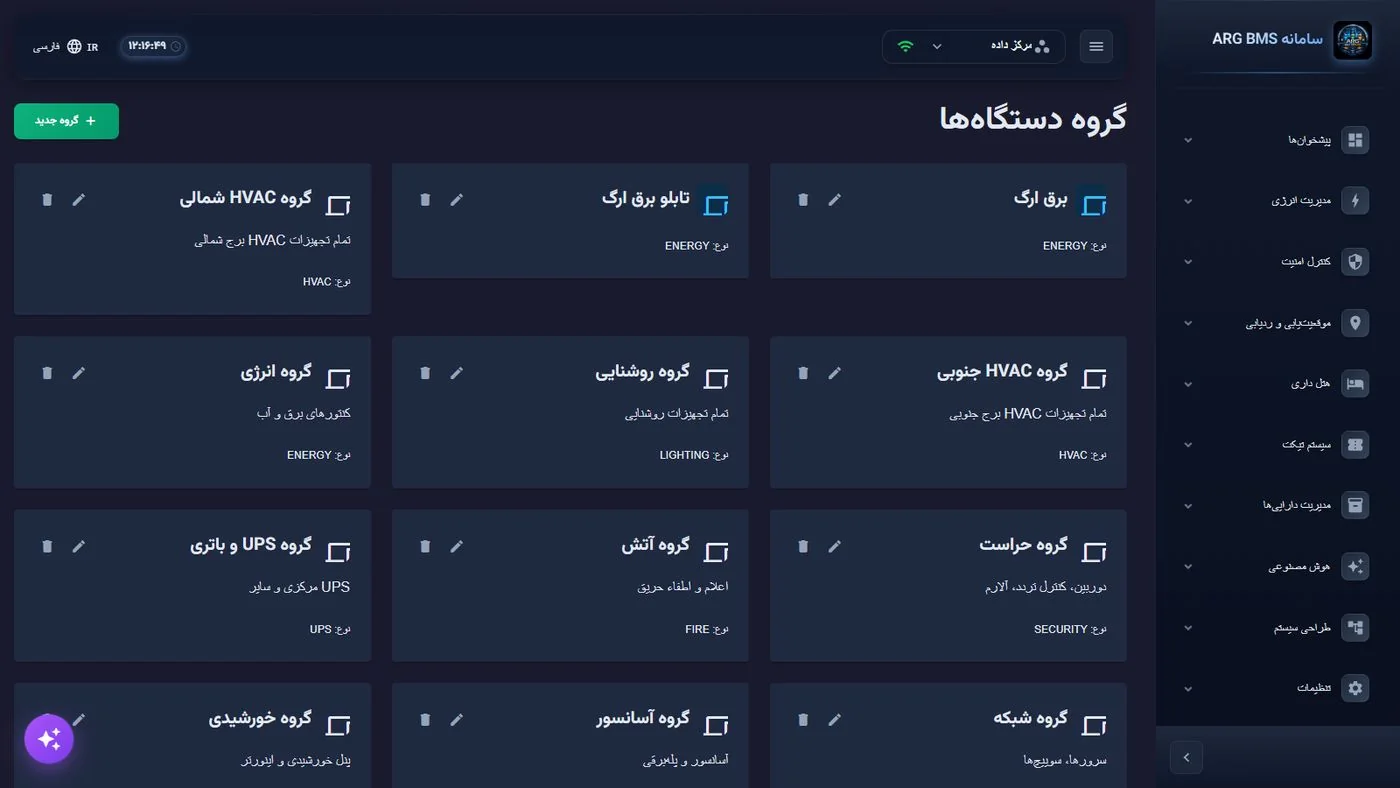
گروه دستگاهها · هر کارت نام، توضیح و نوع گروه را نشان میدهد
نکتهها و اشتباههای رایج
- تا سازمانی وجود نداشته باشد، ساختمان ساخته نمیشود. صفحهٔ ساختمانها در این حالت پیام «هیچ سازمانی یافت نشد» و دکمهٔ رفتن به سازمانها را نشان میدهد.
- آدرس هم برای سازمان و هم برای ساختمان اجباری است. پیامها: «نام الزامی است» و «آدرس الزامی است».
- اگر مساحت فضا صفر یا خالی باشد، ذخیره انجام نمیشود و پیام «منطقه معتبر مورد نیاز است» زیر فیلد مساحت ظاهر میشود؛ مقدار مساحت را اصلاح کنید.
- زبانههای ساختمانها در سازمان و طبقات در ساختمان تا اولین ذخیره غیرفعالاند. ابتدا ذخیره کنید، سپس زیرمجموعهها را از همان زبانه ببینید.
- مختصات جغرافیایی باید معتبر باشد؛ در غیر این صورت پیام «عرض جغرافیایی نامعتبر» یا «طول جغرافیایی نامعتبر» نمایش داده میشود.
خلاصه
- ترتیب ساخت: پروژه ← سازمان ← ساختمان ← طبقه ← فضا؛ «سازمان» جای «سایت» را دارد.
- فیلدهای اجباری کلیدی: نام و آدرس سازمان؛ سازمان، نام، نوع و آدرس ساختمان؛ ساختمان و شمارهٔ طبقه؛ طبقه و مساحت بزرگتر از صفر برای فضا.
- شمارهٔ زیرزمین منفی وارد میشود.
- گروه دستگاهها دستهبندی موازی است، نه یک سطح مکانی.
تمرین عملی روی دموی زنده
روی دموی عمومی (پروژهٔ «هولدینگ ارگ») دادههای موجود را تغییر ندهید و حذف نکنید.
- به مدیریت پروژهها بروید و اعداد شش کارت آماری را یادداشت کنید.
- در ساختمانها یک ساختمان را باز کنید و زبانههای آن را بشمارید؛ باید شش زبانه ببینید.
- در فضاها یک فضای تازه با نام «تمرین — نام شما» شروع کنید، مساحت را ۰ بگذارید و پیام خطا را ببینید؛ سپس مساحت را ۲۰ کنید. اگر حساب دمو اجازهٔ ذخیره نداد، تا مرحلهٔ پیشنمایش پیش بروید. اگر ذخیره شد، در پایان همان فضای تمرینی را حذف کنید.
آزمون درس
برای گذراندن درس دستکم به ۳ پرسش از ۴ پرسش پاسخ درست بدهید.
- ۱. کدام ترتیب سلسلهمراتب مکانی درست است؟
- ۲. کدام فیلد برای ذخیرهٔ فضا اجباری است؟
- ۳. شمارهٔ اولین طبقهٔ زیرزمین چگونه وارد میشود؟
- ۴. «گروه دستگاهها» چیست؟