ساخت صحنهٔ سهبعدی
یک داشبورد سهبعدی بسازید، اشیا را از کتابخانه بچینید و تنظیم کنید، آنها را به داده و فرمان وصل کنید و نور، دوربین و پسزمینهٔ صحنه را تنظیم و ذخیره کنید.
«طراحی سیستم» ← «طراحی داشبورد» ← «داشبوردهای من» ← «داشبورد جدید» (نوع «داشبورد 3D») ← «طراح سهبعدی»
داشبورد سهبعدی فضای واقعی را با تجهیزاتش بازسازی میکند: موتورخانه، اتاق سرور، پست برق یا جایگاه سوخت. در این درس یک داشبورد سهبعدی میسازید و در طراح سهبعدی اشیا را از کتابخانه میچینید، جابهجا و چرخانده و اندازهشان را تنظیم میکنید، آنها را به نقاط و فرمان وصل میکنید، نور و دوربین صحنه را تنظیم میکنید و در صورت نیاز مدل اختصاصی بارگذاری میکنید.
صفحه را بشناسید
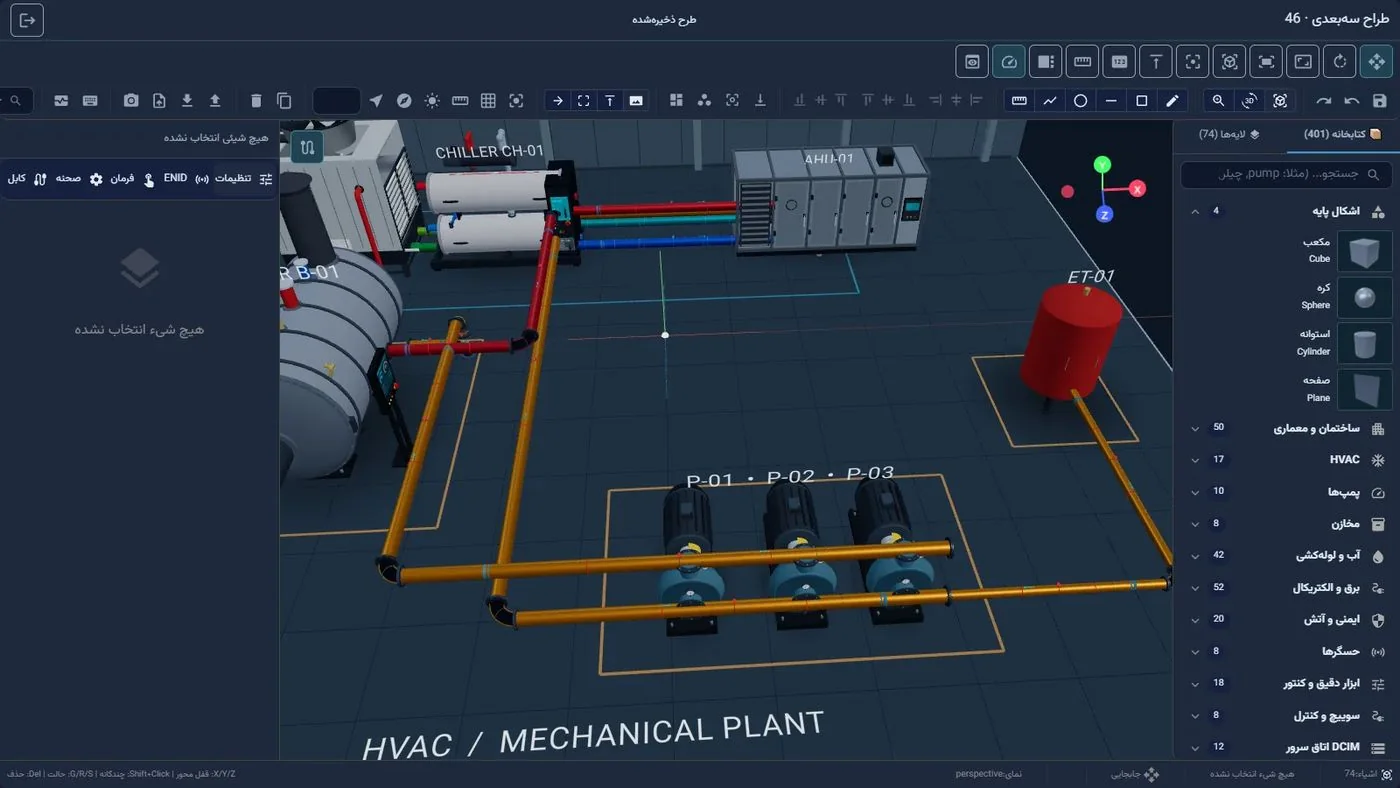
طراح سهبعدی با عنوان طراح سهبعدی · شناسه باز میشود و در بالای صفحه وضعیت ذخیره را نشان میدهد: طرح ذخیرهشده، تغییرات ذخیرهنشده یا در حال ذخیره…. ناحیههای اصلی:
| ناحیه | محتوا |
|---|---|
| نوار ابزار ردیف اول | حالتهای جابجایی G، چرخش R، اندازه S؛ نمای کل، نمای بالا، جابجایی دقیق M، ابعاد دقیق، پیشنمایش داشبورد |
| نوار ابزار ردیف دوم | ذخیره، برگشت و دوباره؛ ابزارهای ترسیم (دیوار، مستطیل، خط/لوله، دایره، چندضلعی، متر)؛ تراز در سه محور؛ گروهبندی؛ نماهای پرسپکتیو، بالا، جلو و کنار؛ شبکه، اسنپ و نور؛ بارگذاری مدل، ورود و خروج JSON و عکس از صحنه |
| پانل راست | زبانههای کتابخانه و لایهها، با جستوجوی جستجو... (مثلا: pump, چیلر) |
| پانل چپ | زبانههای تنظیمات، ENID، فرمان، صحنه و کابل |
| نوار وضعیت پایین | تعداد اشیا، نوع نما، حالت فعلی و راهنمای کلیدها |
کتابخانه حدود ۴۰۰ قلم دارد، در ۲۴ دسته بهعلاوهٔ بخش «GLB مدلهای آماده». برخی دستهها: اشکال پایه، ساختمان و معماری، HVAC، پمپها، مخازن، آب و لولهکشی، برق و الکتریکال، ایمنی و آتش، حسگرها، ابزار دقیق و کنتور، سوییچ و کنترل، DCIM اتاق سرور، فرودگاه، بیمارستان، پالایشگاه و پتروشیمی و جایگاه سوخت. مدلهایی که خودتان بارگذاری کنید در بخش جداگانهٔ «مدلهای سفارشی کاربر» دیده میشوند.
گامبهگام
- داشبورد سهبعدی بسازید. در «طراحی سیستم» ← «طراحی داشبورد» ← «داشبوردهای من» روی داشبورد جدید بزنید، نوع داشبورد * را داشبورد 3D بگذارید و ایجاد داشبورد را بزنید. سپس روی کارت آن در گروه داشبوردهای سهبعدی کلیک کنید تا طراح سهبعدی باز شود.
- کف و دیوارها را بسازید. از دستهٔ «ساختمان و معماری» کف یا دیوار را با یک کلیک اضافه کنید، یا با ابزار ترسیم دیوار (دستی) دیوار بکشید (کلیک برای شروع و کلیک برای پایان). اندازهٔ دقیق را با ابعاد دقیق و فیلدهای «عرض X»، «ارتفاع Y» و «عمق Z» تعیین کنید و اعمال ابعاد را بزنید.
- تجهیز اضافه کنید. از کتابخانه، مثلاً از «HVAC» یک چیلر یا از «DCIM اتاق سرور» یک رک، روی قلم کلیک کنید. شیء در مبدأ صحنه ساخته و انتخاب میشود. برای پیدا کردن سریع، نام فارسی یا انگلیسی را در کادر جستوجو بنویسید.
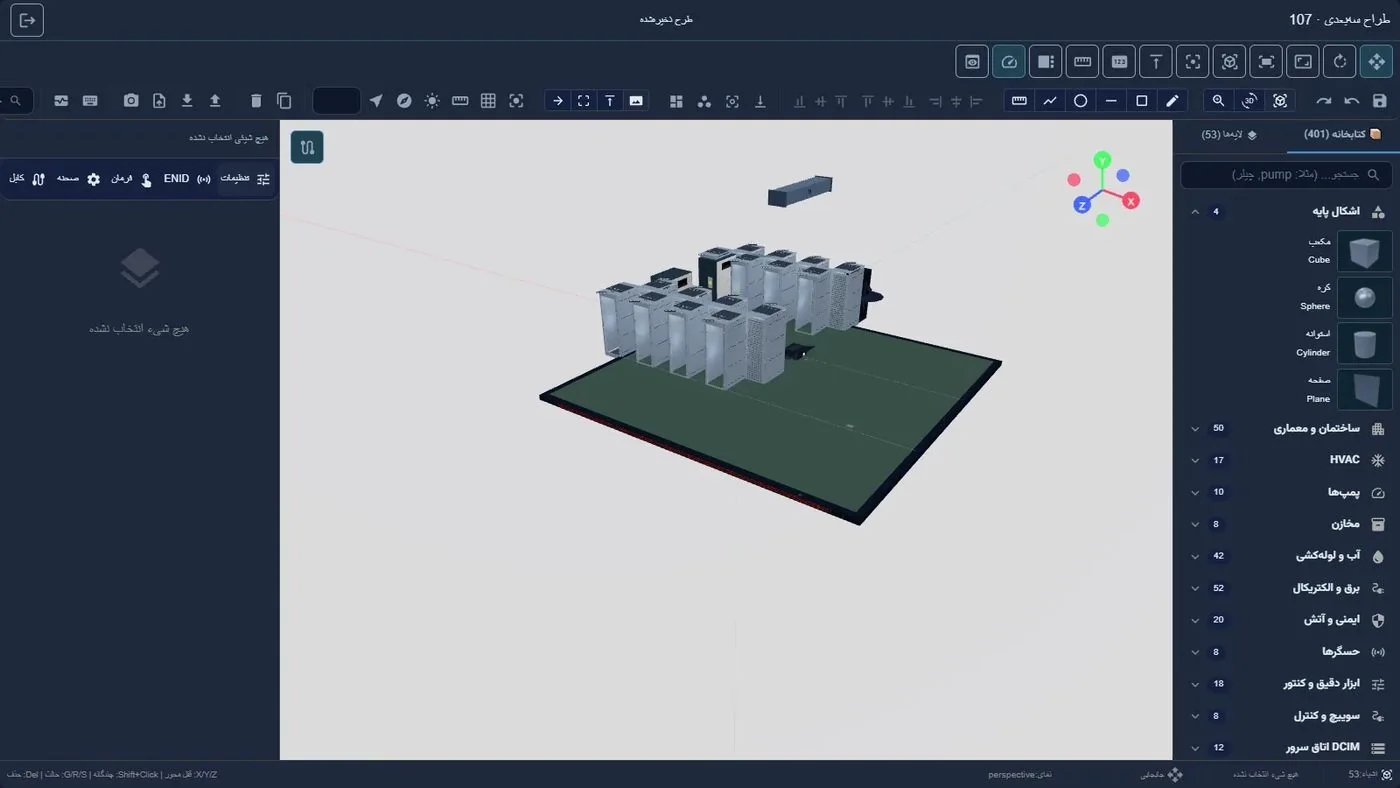
اتاق سرور · رکهای اضافهشده از دستهٔ «DCIM اتاق سرور» روی کف، و گیزموی محورها در گوشهٔ صحنه - شیء را جابهجا کنید. حالت را با G (جابجایی)، R (چرخش) یا S (مقیاس) انتخاب کنید و دستگیرهٔ روی شیء را بکشید. برای محدود کردن حرکت به یک محور، X، Y یا Z را بزنید. برای مقدار دقیق از جابجایی دقیق M یا فیلدهای موقعیت، چرخش و مقیاس در زبانهٔ تنظیمات استفاده کنید. کلیدهای جهت شیء را ۰٫۱ واحد و با Shift یک واحد جابهجا میکنند. چسباندن به کف شیء را روی زمین مینشاند. چسبندگی به شبکه بهطور پیشفرض روشن است (موقعیت ۰٫۲۵ واحد، چرخش ۱۵ درجه). این کلیدها با صفحهکلید فارسی هم کار میکنند.
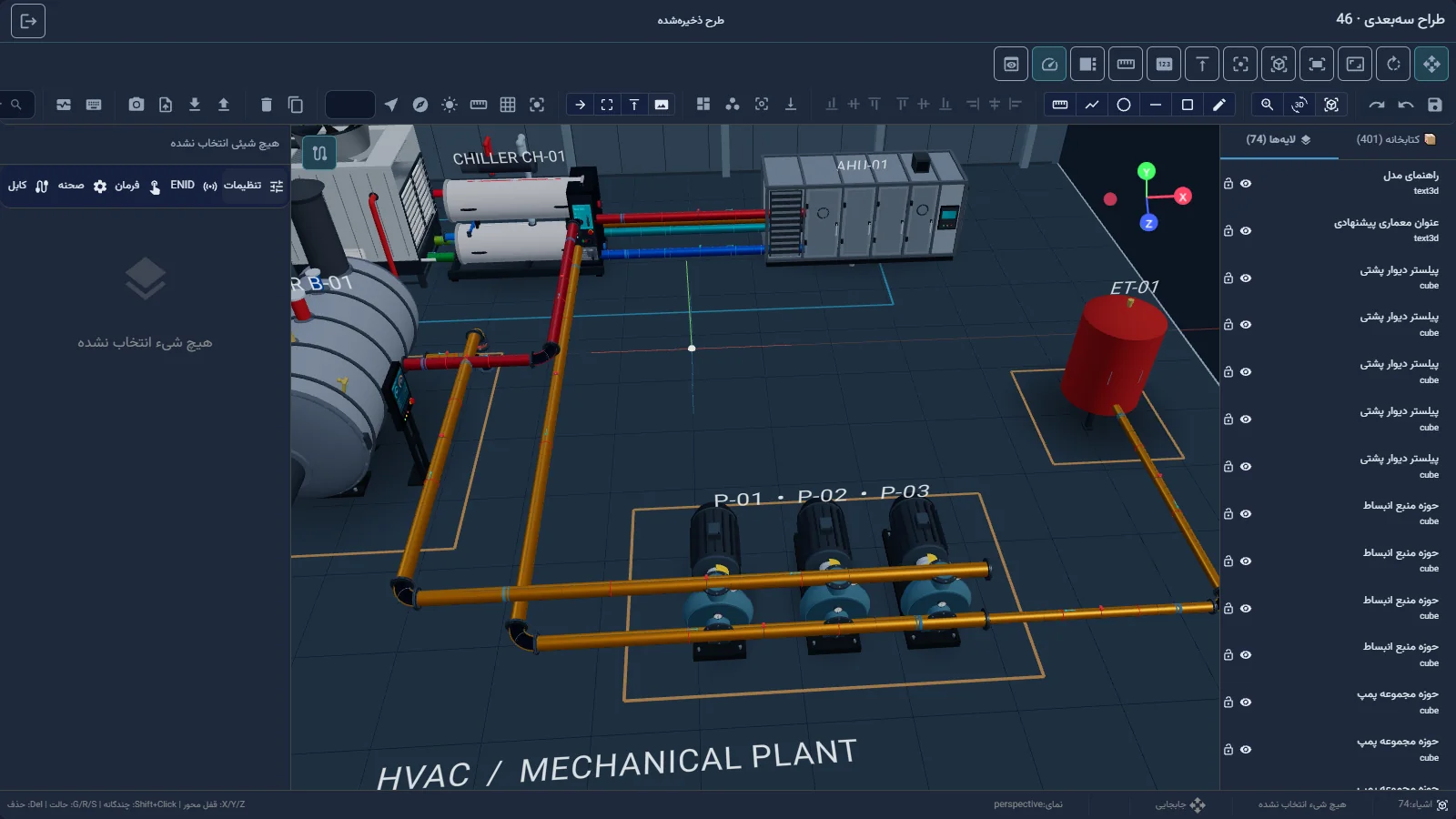
زبانهٔ تنظیمات · بخشهای «تبدیل» (موقعیت، چرخش، مقیاس) و «مواد» برای شیء انتخابشده - ظاهر و رفتار شیء را تنظیم کنید. در زبانهٔ تنظیمات:
- اطلاعات پایه: نام شیء. نام روشن، پیدا کردن شیء در لایهها را آسان میکند.
- مواد: رنگ، فلزی، زبری، شفافیت و تابش.
- لایه: تعاملی، لینک داشبورد (رفتن به داشبورد دیگر با کلیک روی شیء) و نکته ابزار.
- نمایش: سایه و قفل شده. شیء قفلشده تصادفی جابهجا یا حذف نمیشود.
- چند شیء را با هم مرتب کنید. با Shift+Click چند شیء را انتخاب کنید و از ابزار تراز (مثلاً «تراز مرکز X») استفاده کنید، یا آنها را با Ctrl+G گروه کنید. گروهبندی دستکم دو شیء لازم دارد. Ctrl+D کپی میکند و Del حذف.
- شیء را به داده وصل کنید. در زبانهٔ ENID، با افزودن ENID نقطه را انتخاب کنید؛ همان دیالوگ انتخاب نقطهٔ درس B9 باز میشود. سپس در اتصال داده (Binding):
- فعالسازی اتصال را روشن کنید.
- خصوصیت هدف را تعیین کنید، مثلاً رنگ (Color)، سطح پر شدن برای مخزن، دور موتور (RPM) برای فن، یا نمایش.
- نوع نگاشت را انتخاب کنید: مقادیر گسسته (Discrete) برای مقادیر مشخص مثل روشن/خاموش، بازه (Range) برای نگاشت پیوسته مثل سطح ۰ تا ۱۰۰، یا آستانه (Threshold). در حالت آستانه، هر ردیف وقتی اعمال میشود که مقدار ENID بزرگتر یا مساوی آستانه باشد.
- با تست مقدار یک مقدار آزمایشی وارد کنید و نتیجه را روی شیء ببینید.
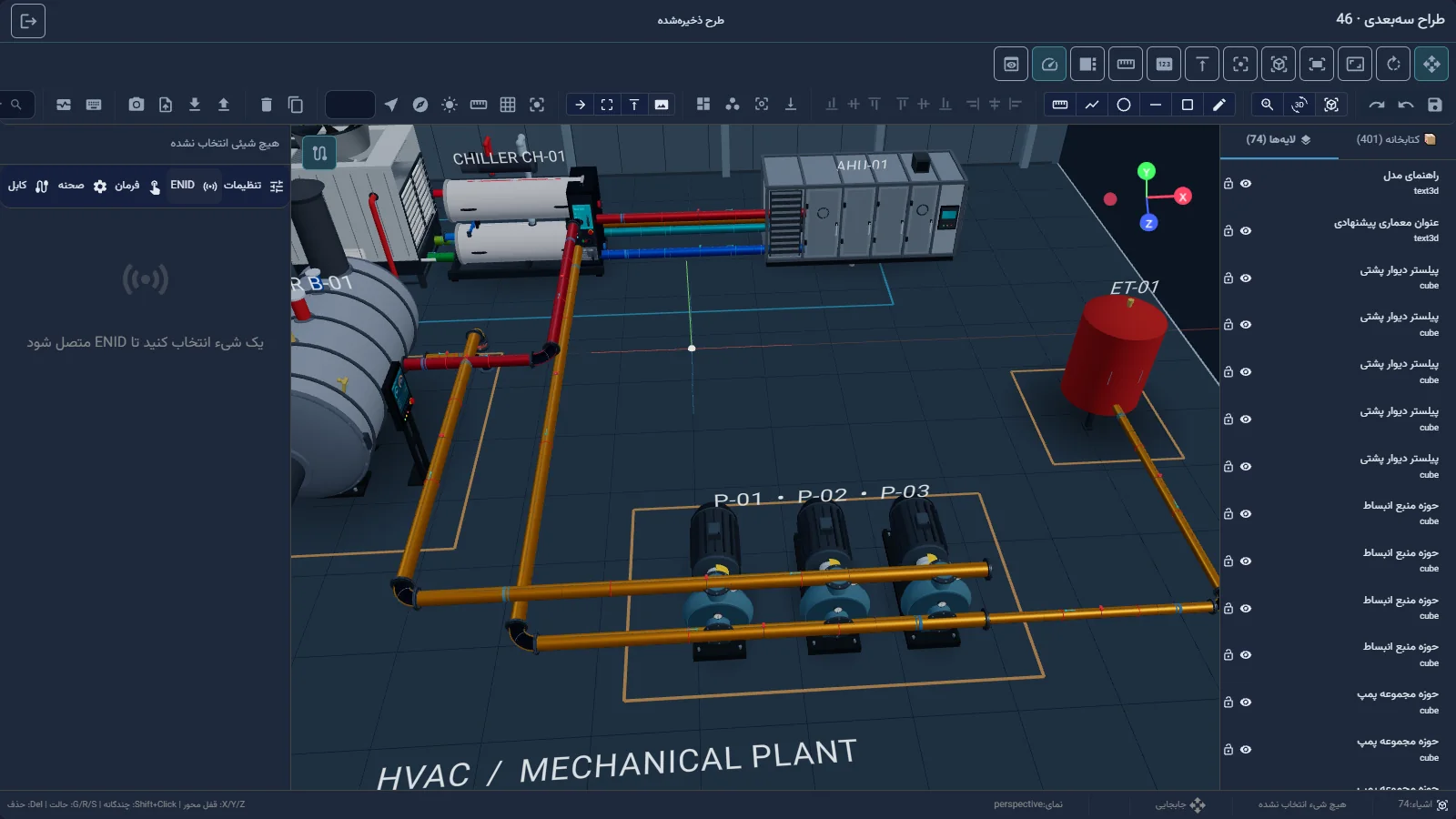
اتصال داده · «خصوصیت هدف»، «نوع نگاشت» و «تست مقدار» - فرمان کلیکی بگذارید. در زبانهٔ فرمان، فعالسازی فرمان با کلیک را روشن کنید. نوع فرمان را Toggle (روشن/خاموش)، ارسال مقدار ثابت، افزایش مقدار یا لینک به داشبورد بگذارید، ENID هدف فرمان را انتخاب کنید و نمایش تأیید قبل از ارسال را روشن نگه دارید.
- صحنه را تنظیم کنید. در زبانهٔ صحنه:
- پسزمینه: رنگ ساده، گرادیانت یا Skybox؛ و در صورت نیاز مه.
- دوربین: زاویهٔ دید (FOV) و فاصلهٔ نزدیک و دور.
- نورپردازی: با افزودن نور نور محیطی، جهتدار، نقطهای یا اسپات اضافه کنید و رنگ، شدت، موقعیت و سایهٔ هر نور را تنظیم کنید.
- رندرینگ و شبکه.
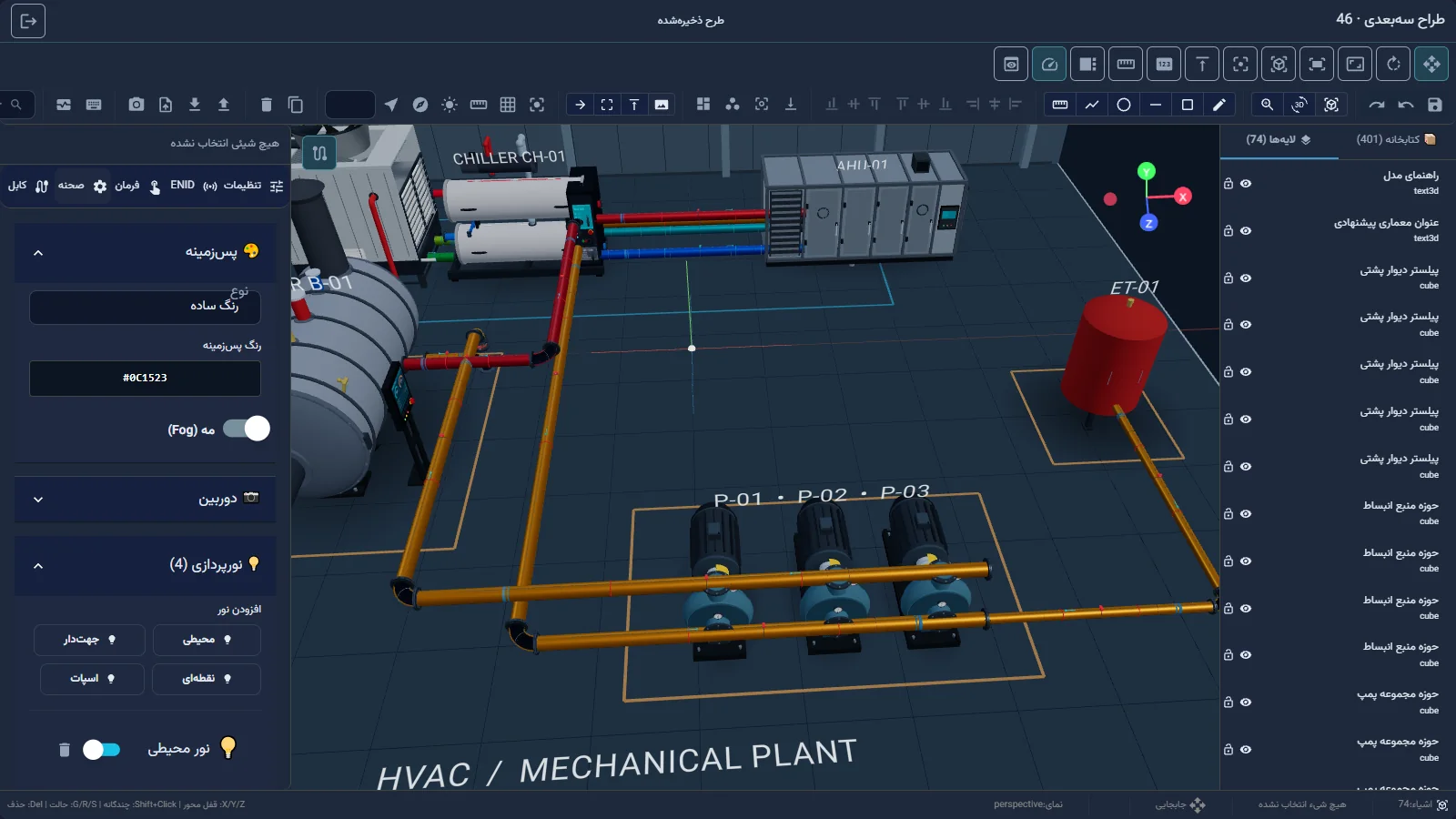
زبانهٔ صحنه · بخشهای پسزمینه، دوربین و نورپردازی - در صورت نیاز مدل اختصاصی بارگذاری کنید. دکمهٔ بارگذاری مدل 3D را بزنید و فایل را در پنجرهٔ آپلود مدل 3D بکشید. حداکثر حجم ۵۰ مگابایت است. مدل خودکار در مرکز قرار میگیرد، اندازهاش نرمال میشود و متریالهایش حفظ میشوند. پس از بارگذاری پیام «مدل … اضافه شد» میآید.
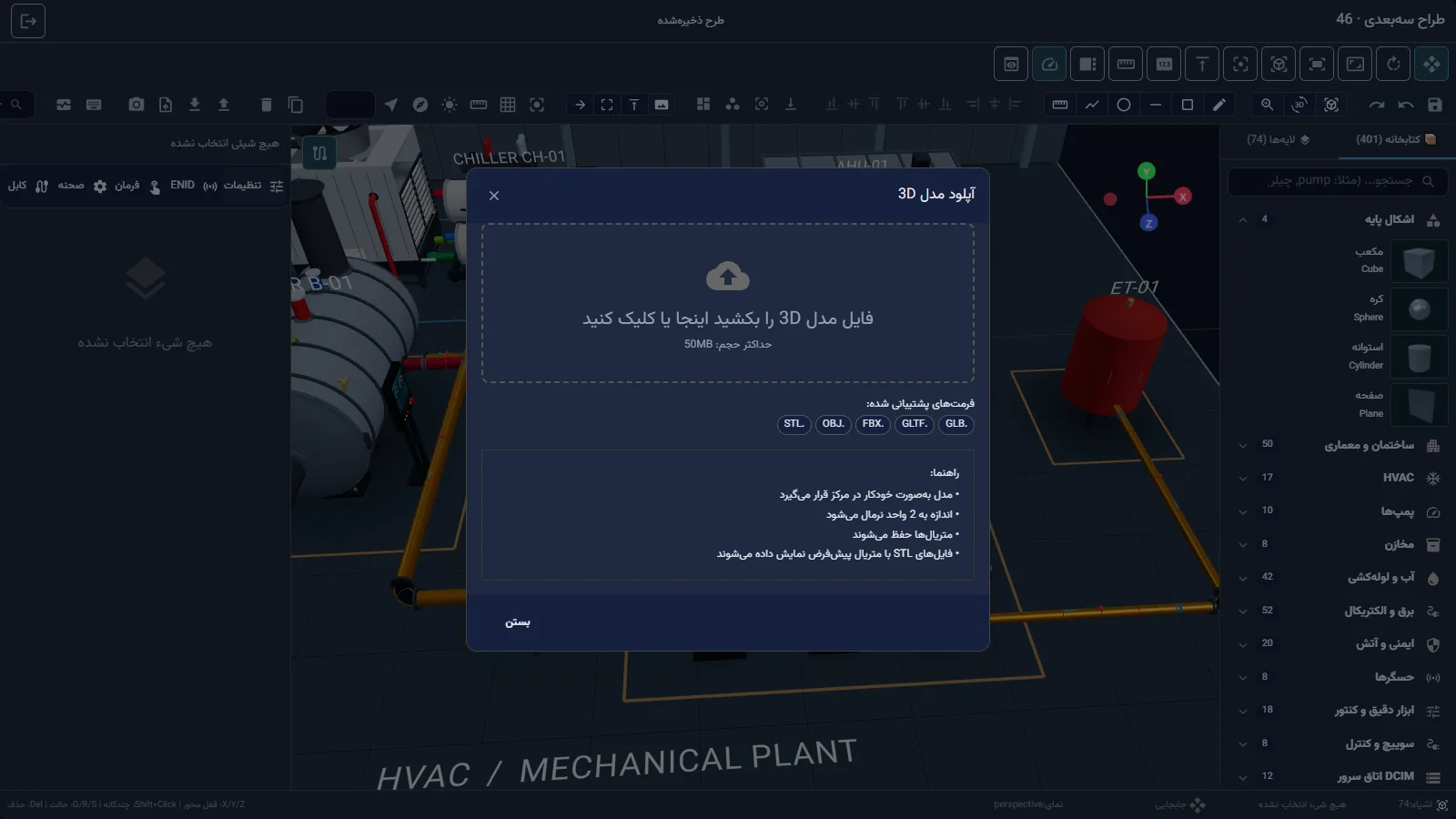
آپلود مدل 3D · محل رها کردن فایل و حداکثر حجم ۵۰ مگابایت - ذخیره کنید و نتیجه را ببینید. ذخیره (Ctrl+S) را بزنید و پیام «طرح سهبعدی ذخیره شد» را ببینید. سپس با پیشنمایش داشبورد نمای زنده را باز کنید. برای خروج از خروج از دیزاینر استفاده کنید؛ اگر تغییر ذخیرهنشده باشد، گزینههای ذخیره و خروج، خروج بدون ذخیره و ادامهٔ طراحی پیشنهاد میشود.
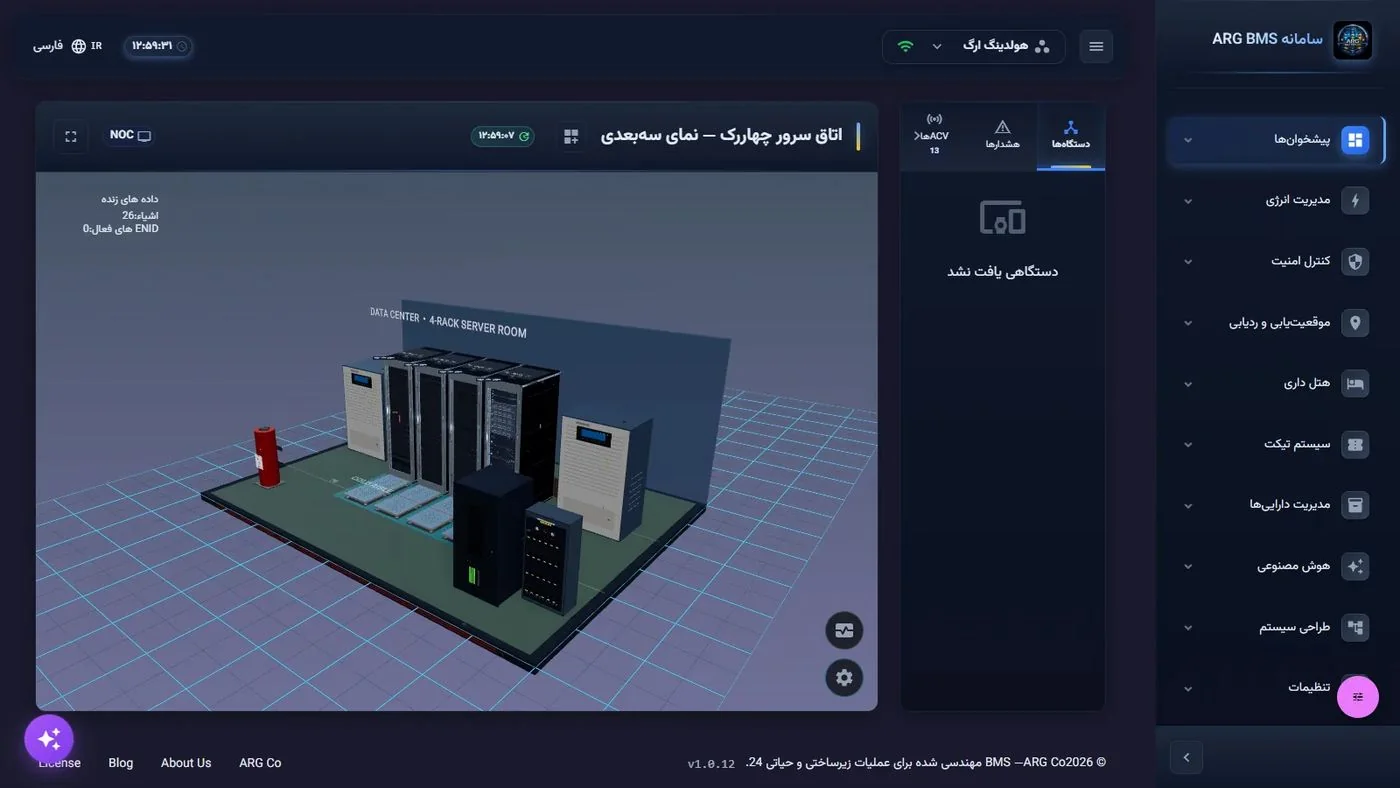
نمای زنده · صحنهٔ اتاق سرور در پیشخوان، با فهرست دستگاهها، هشدارها و ACVها در کنار آن
نکتهها و اشتباههای رایج
- فهرست فرمتها در پنجرهٔ بارگذاری FBX و STL را هم نام میبرد، ولی در نسخهٔ فعلی فقط GLB، GLTF و OBJ پذیرفته میشوند. مدلها را به GLB تبدیل کنید.
- شیء قفلشده حذف نمیشود و پیام «تجهیز قفل است؛ ابتدا قفل را باز کنید.» میآید.
- حذف شیئی که لوله یا کابل به آن وصل است، مسیرهای متصل را بیسرانجام میگذارد؛ هشدار سامانه را جدی بگیرید.
- گزینهٔ کیفیت: طراحی روان برای راحتی کار هنگام طراحی است؛ نمای زنده با کیفیت کامل رسم میشود.
- تعداد اقلام کتابخانه در سربرگ زبانه نمایش داده میشود (حدود ۴۰۰) و با افزودن مدلهای سفارشی بیشتر میشود.
خلاصه
- داشبورد سهبعدی با نوع «داشبورد 3D» ساخته و با کلیک روی کارت در «طراح سهبعدی» باز میشود.
- کتابخانه حدود ۴۰۰ قلم دارد؛ G، R و S حالت جابجایی، چرخش و مقیاس را انتخاب میکنند.
- زبانهٔ «ENID» خصوصیتهای شیء (رنگ، سطح، دور و…) را با نگاشت گسسته، بازه یا آستانه به داده وصل میکند.
- زبانهٔ «فرمان» کلیک روی شیء را به فرمان تبدیل میکند و زبانهٔ «صحنه» نور، دوربین و پسزمینه را تنظیم میکند.
- فقط GLB، GLTF و OBJ تا ۵۰ مگابایت بارگذاری میشوند؛ ذخیره با Ctrl+S و پیشنمایش با «پیشنمایش داشبورد» است.
تمرین عملی روی دموی زنده
در دموی عمومی (bms.argsrv.com، پروژهٔ «هولدینگ ارگ»). داشبوردهای سهبعدی موجود دمو را ذخیره یا حذف نکنید.
- یک داشبورد 3D با عنوان «تمرین — نام شما» بسازید و طراح سهبعدی را باز کنید.
- یک کف از «ساختمان و معماری» و دو رک از «DCIM اتاق سرور» بگذارید. رکها را با Shift+Click انتخاب کنید، با «تراز مرکز X» همتراز کنید و چسباندن به کف را بزنید.
- یک مخزن از «مخازن» بگذارید. در زبانهٔ ENID یک نقطهٔ درصدی وصل کنید، خصوصیت هدف را سطح پر شدن و نوع نگاشت را بازه (Range) بگذارید و با تست مقدار مقادیر ۰ و ۱۰۰ را بیازمایید.
- در زبانهٔ صحنه یک نور جهتدار اضافه کنید، ذخیره کنید و با پیشنمایش داشبورد نتیجه را ببینید.
- در پایان داشبورد تمرین را حذف کنید.
اگر حساب دمو اجازهٔ ذخیره نداد، تا مرحلهٔ پیشنمایش پیش بروید: همهٔ گامها را انجام دهید و با خروج از دیزاینر ← خروج بدون ذخیره بیرون بیایید.
آزمون درس
برای گذراندن درس دستکم به ۳ پرسش از ۴ پرسش پاسخ درست بدهید.
- ۱. کلید میانبر حالت چرخش در طراح سهبعدی کدام است؟
- ۲. کدام فرمت مدل در نسخهٔ فعلی واقعاً بارگذاری میشود؟
- ۳. در نوع نگاشت «آستانه (Threshold)» نتیجهٔ هر ردیف کی اعمال میشود؟
- ۴. موقعیت دوربینی که نمای زنده با آن باز میشود کجا ذخیره میشود؟