ماژولهای سازمانی
نقشهٔ منوی ماژولهای سازمانی را بشناسید و برای انرژی، UPS، دارایی و کنترل تردد بدانید هر صفحه چه نشان میدهد و چطور از آن برای پایش استفاده کنید.
«مدیریت انرژی»، «کنترل امنیت» ← «کنترل تردد»، «مدیریت داراییها»
سامانه علاوه بر داشبوردها، ماژولهای سازمانی آماده دارد: انرژی، UPS، تأسیسات مکانیکی، حریق، کنترل تردد، دارایی و چند ماژول دیگر. در این درس نقشهٔ منوی این ماژولها را میشناسید و برای چهار ماژول نمونه (انرژی، UPS، دارایی و کنترل تردد) یاد میگیرید هر صفحه چه نشان میدهد و چطور از آن برای پایش استفاده کنید.
صفحه را بشناسید: نقشهٔ منو
منوی کناری در پیکربندی استاندارد مدیریت ساختمان ده گروه دارد:
| گروه | زیرگروهها و صفحههای اصلی |
|---|---|
| پیشخوانها | دیدکلی، داشبوردهای لیستی |
| مدیریت انرژی | پایش انرژی، مدیریت UPS، انرژی خورشیدی، شارژ خودرو برقی، مدیریت آب، مدیریت چیلر، مدیریت هواساز، مدیریت موتورخانه، مدیریت فنکویل، پمپ و الکتروموتور |
| کنترل امنیت | کنترل تردد، دوربین مدار بسته، ایمنی حریق |
| موقعیتیابی و ردیابی | موقعیتیاب داخلی، ردیابی دارایی، مدیریت ناوگان |
| هتل داری | اتاقها، رزرواسیون، مهمانان، خانهداری و… |
| سیستم تیکت | تیکتهای من، همه تیکتها، ایجاد تیکت، گزارش SLA |
| مدیریت داراییها | فهرست داراییها، برنامه نگهداری، مدیریت هزینه دارایی، اسناد و گارانتی، مدیریت پسماند |
| هوش مصنوعی | بینشهای انرژی، تشخیص ناهنجاری، پیشبینی مصرف، بهینهسازی، مدلها و گفتوگو |
| طراحی سیستم | شبیهساز دستگاهها، مدیریت ساختار، طراحی داشبورد، طراحی منطقی |
| تنظیمات | کاربران و دسترسیها، تنظیمات پروژه، کاتالوگ تجهیزات |
ماژولهای تأسیساتی (خورشیدی، آب، چیلر، هواساز، موتورخانه، فنکویل، پمپ) الگوی یکسانی دارند: مانیتورینگ، فهرست واحدها، تاریخچه، هشدارها، نگهداری و تنظیمات. وقتی یکی را یاد بگیرید، بقیه را هم میشناسید.
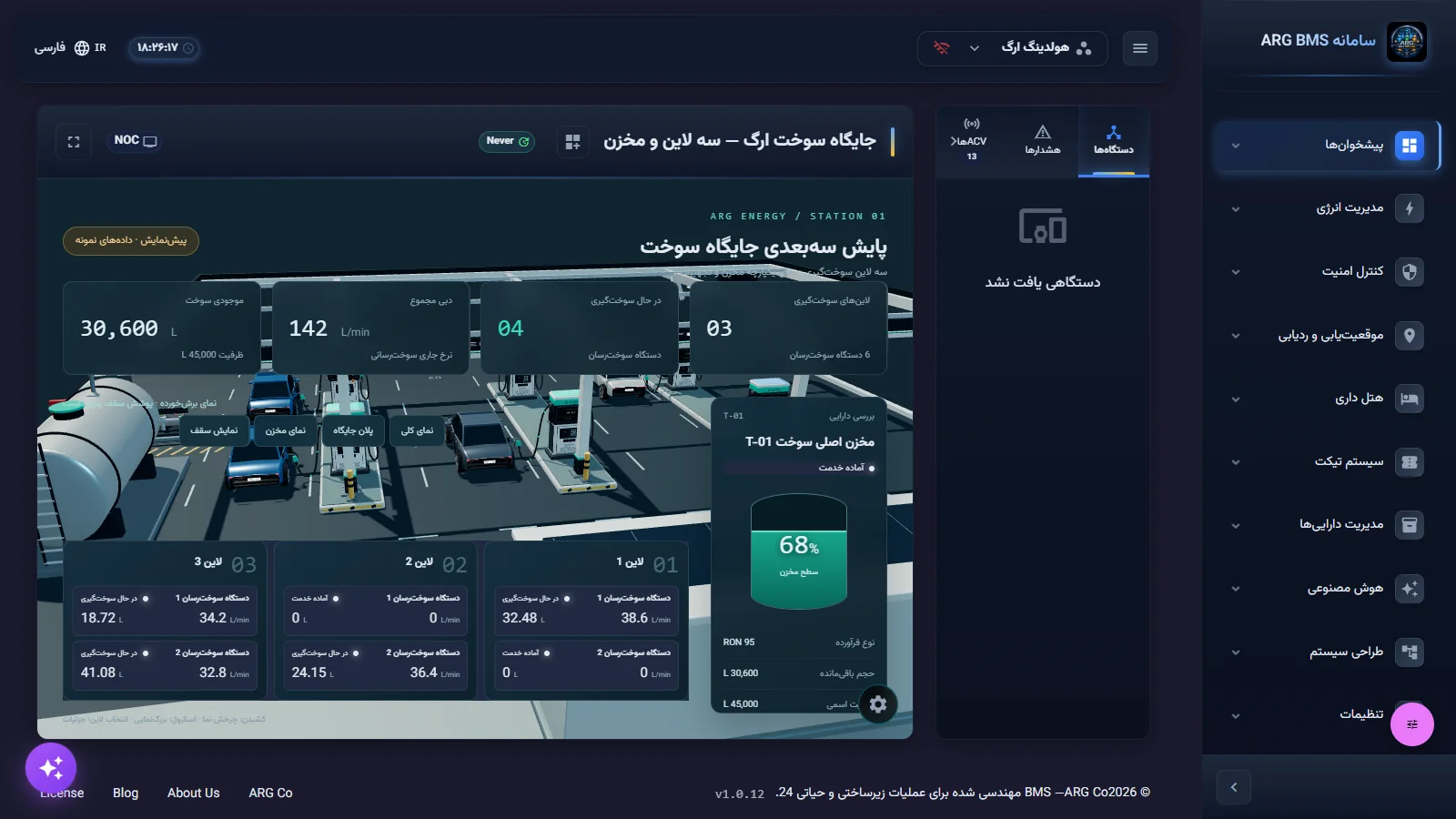
گامبهگام
الف — انرژی
- کنتورها را ببینید. «مدیریت انرژی» ← «پایش انرژی» ← «مدیریت کنتورها» را باز کنید. زبانهٔ کنتورهای فیزیکی کنتورها را با نام، نوع، مکان، قرائت و وضعیت نشان میدهد و کنتورهای مجازی کنتورهایی را که از فرمول چند کنتور ساخته شدهاند. با جستجو در کنتورها... فهرست را محدود کنید.
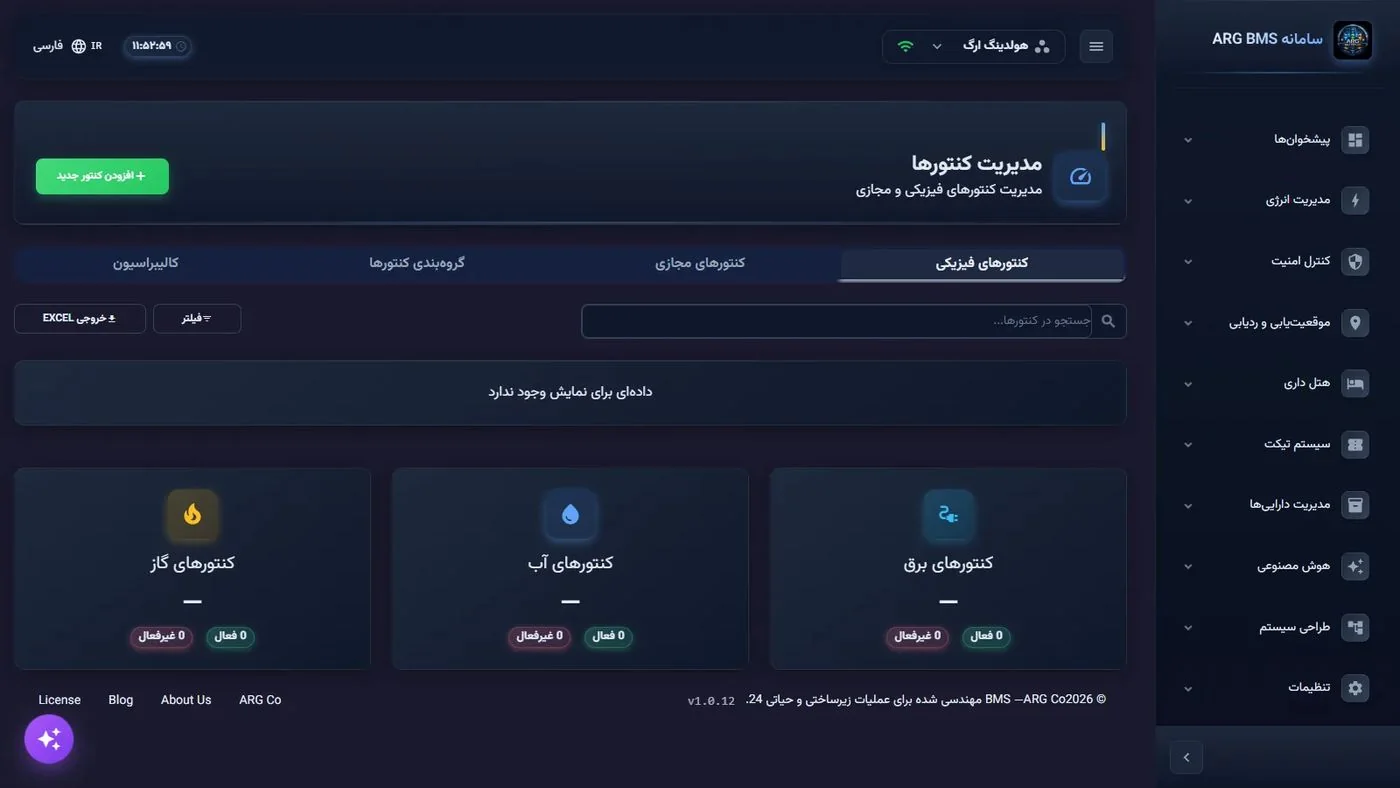
مدیریت کنتورها · زبانههای کنتورهای فیزیکی و مجازی و کارتهای کنتور برق، آب و گاز - مصرف را تحلیل کنید. تحلیل مصرف را باز کنید، دوره (روزانه، هفتگی، ماهانه یا سالانه) و ساختمان را انتخاب کنید و کارتهای مصرف کل، میانگین روزانه، پیک مصرف و بازده انرژی و نمودارهای روند مصرف انرژی و توزیع مصرف را بخوانید. دانلود گزارش خروجی گزارش را میدهد.
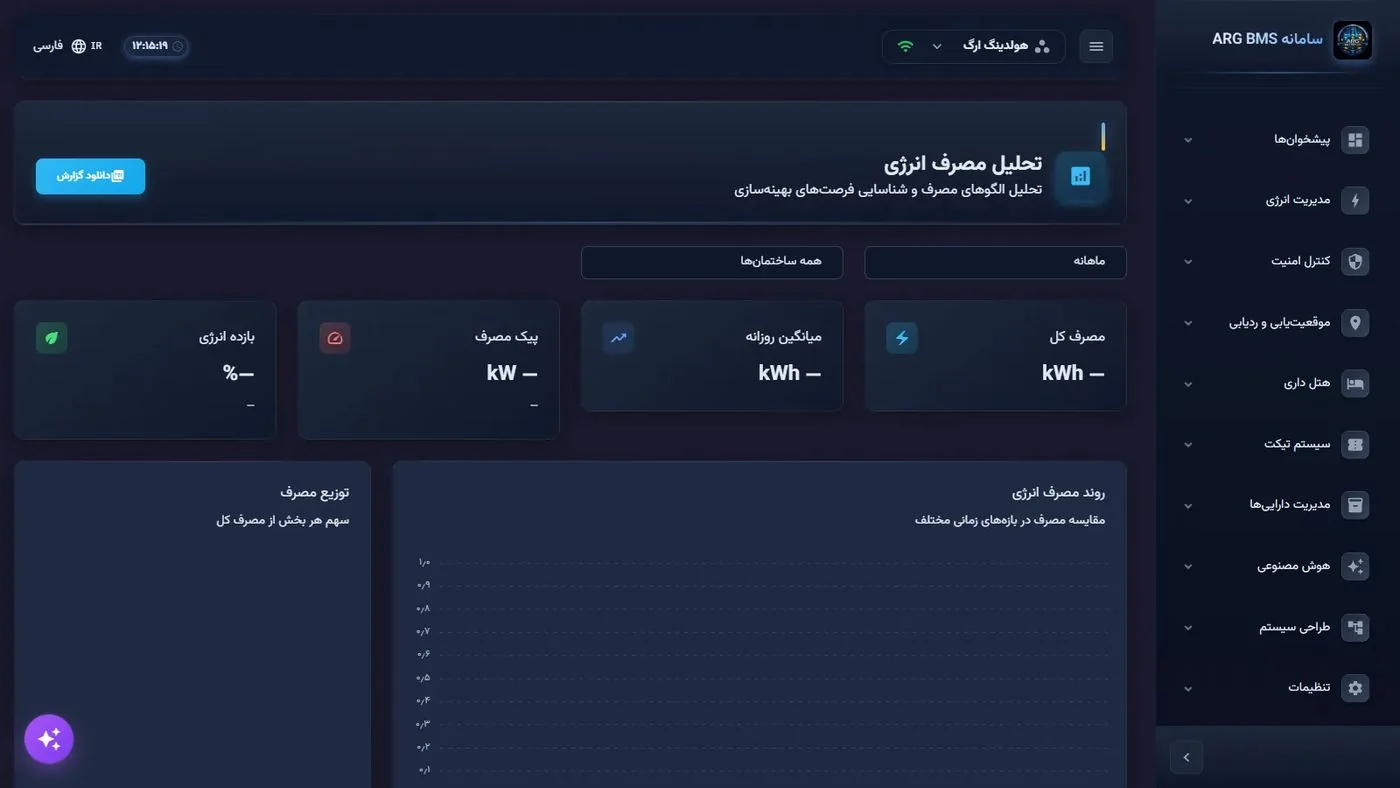
تحلیل مصرف انرژی · انتخاب دوره و ساختمان، کارتهای شاخص و نمودار روند مصرف - هزینه و دیماند را ببینید. در مدیریت هزینه، بخش توزیع هزینه بر اساس تعرفه (کمباری، میانباری، پیک) و صورتحسابهای اخیر را ببینید. در کنترل دیماند، دیماند لحظهای و حد مجاز را پایش کنید.
ب — UPS
- وضعیت کلی را پایش کنید. «مدیریت انرژی» ← «مدیریت UPS» ← «مانیتورینگ» را باز کنید. چکیدهٔ بالای صفحه تعداد دستگاههای آنلاین، روی باتری و هشدارهای فعال را نشان میدهد. بروزرسانی زنده را روشن کنید تا صفحه خودکار تازه شود. کارتهای کل دستگاهها، آنلاین، روی باتری، هشدار بحرانی، میانگین بار و توان مصرفی را بخوانید.
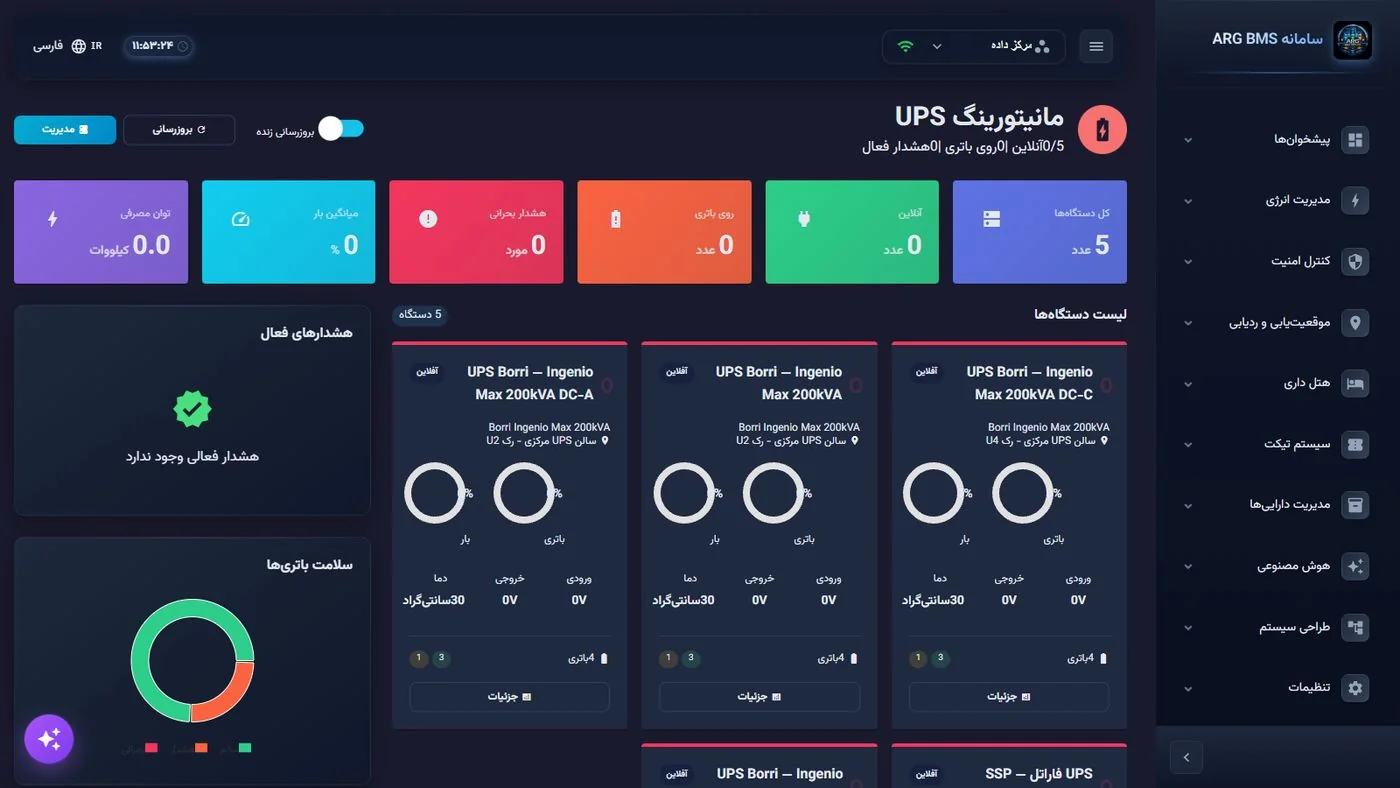
مانیتورینگ UPS · کارتهای شاخص، فهرست دستگاهها با باتری، بار، ورودی، خروجی و دما، و بخش هشدارهای فعال - یک دستگاه را بررسی کنید. در لیست دستگاهها، کارت هر UPS شارژ باتری، بار، ولتاژ ورودی و خروجی و دما را نشان میدهد. جزئیات را بزنید تا صفحهٔ همان دستگاه باز شود. بخش سلامت باتریها تصویر کلی وضعیت باتریها را میدهد.
- فهرست را فیلتر کنید. در لیست دستگاهها از منوی UPS، با جستجو...، وضعیت (مثلاً روی باتری) و موقعیت فیلتر کنید و با پاک کردن فیلترها را بردارید.
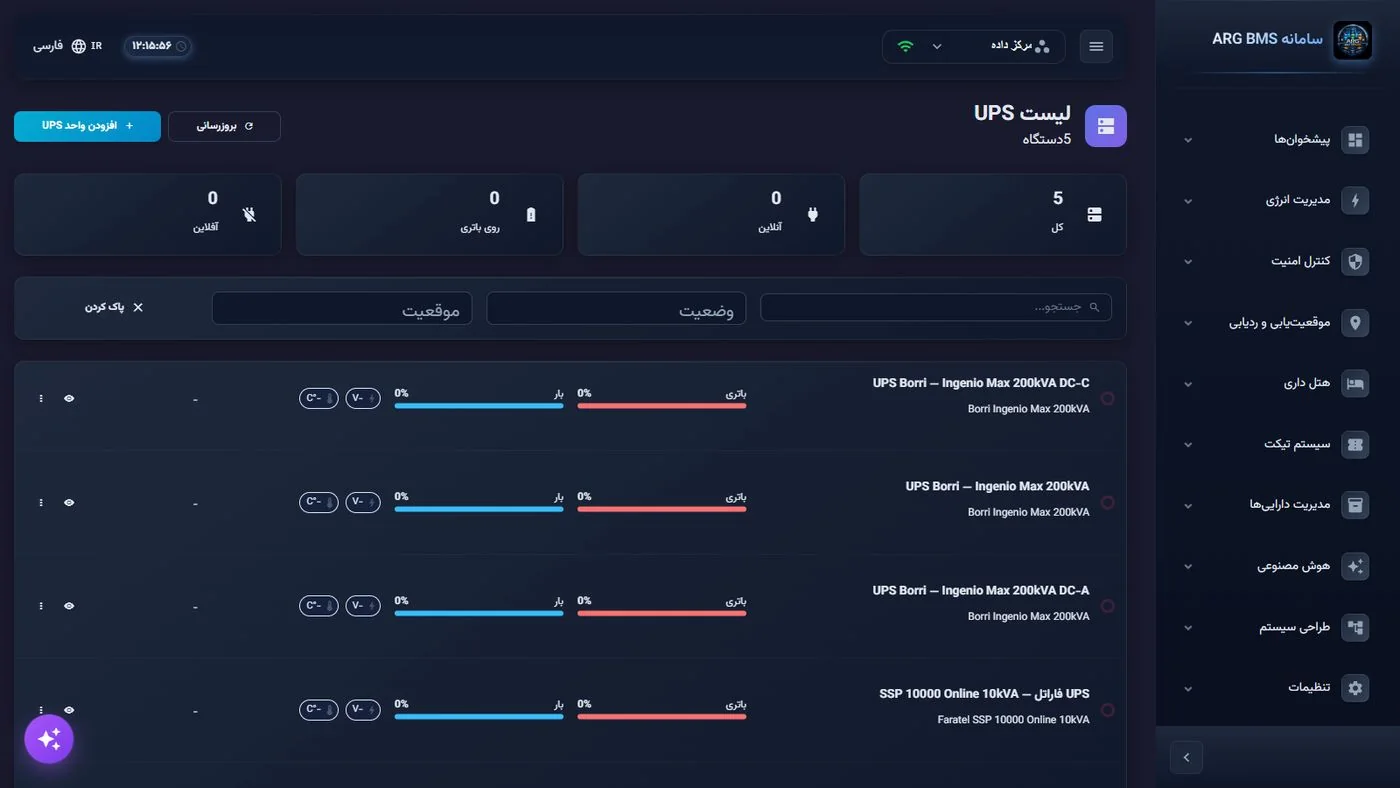
لیست UPS · کارتهای کل، آنلاین، روی باتری و آفلاین، و فیلترهای جستوجو، وضعیت و موقعیت - همزاد دیجیتال را بخوانید. در دوقلوی دیجیتال، یک نمونه را از نمونههای Twin انتخاب کنید و در هویت دوقلو منبع داده و کیفیت آن را ببینید. کارتهای تازه، کهنه، تأییدنشده و خطادار نشان میدهند چه تعداد از همزادها دادهٔ بهروز و معتبر دارند. این صفحه فقطخواندنی است (درس B14).
ج — دارایی
- فهرست داراییها را مرور کنید. «مدیریت داراییها» ← «فهرست داراییها» را باز کنید. کارتهای کل داراییها، ارزش کل، در حال تعمیر و نیاز به جایگزینی را ببینید. با زبانههای دسته (تجهیزات IT، سیستم HVAC، تجهیزات اداری، وسایل نقلیه، تجهیزات امنیتی) و جستجو در داراییها... فهرست را محدود کنید.
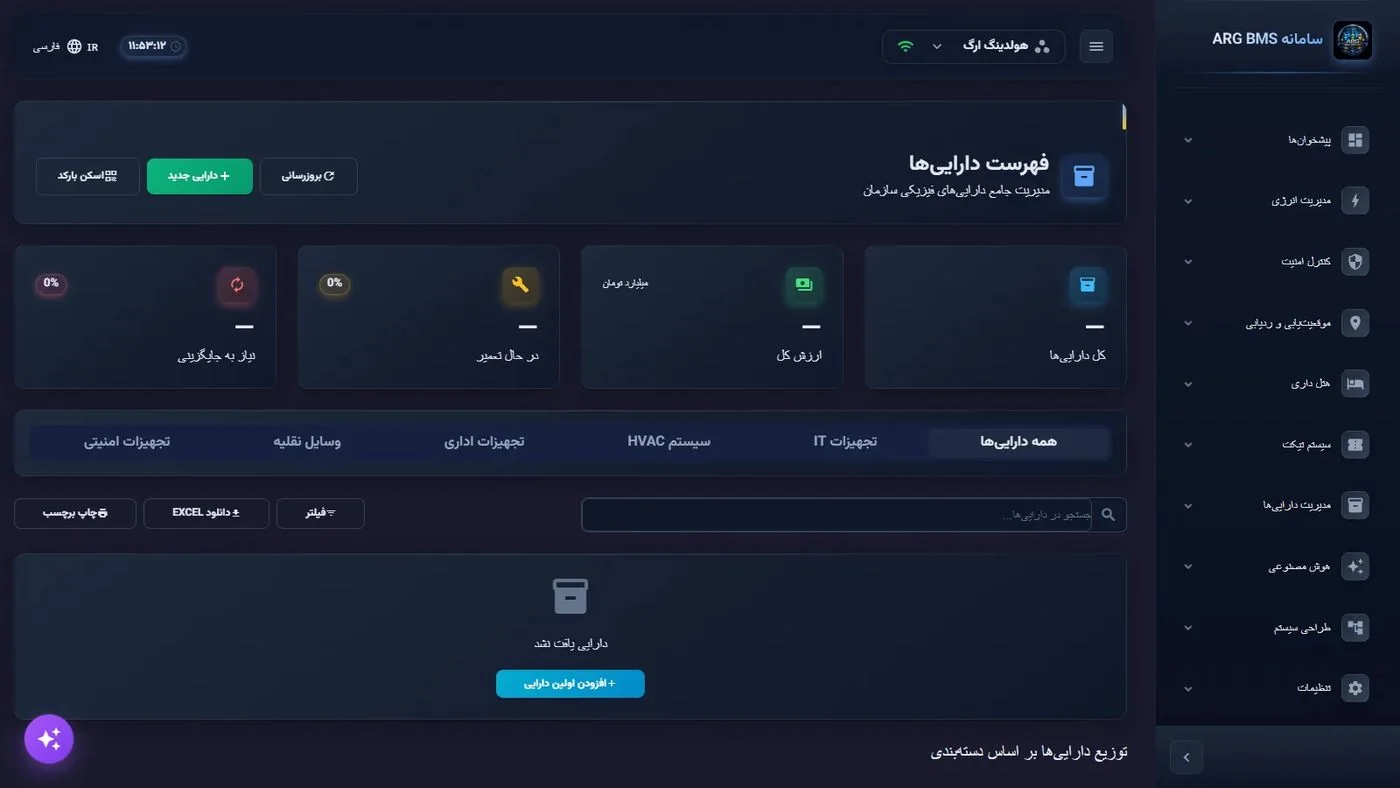
فهرست داراییها · کارتهای شاخص، زبانههای دسته و ابزارهای جستوجو و خروجی - یک دارایی را با بارکد پیدا کنید. اسکن بارکد را بزنید و بارکد را وارد کنید. پاسخ «دارایی یافت شد: …» یا «دارایی با این بارکد یافت نشد» است.
- خروجی بگیرید. دانلود Excel فهرست را بهصورت فایل جدولی (CSV) میدهد. در مدیریت هزینه دارایی، گزارش مالی را دانلود کنید.
د — کنترل تردد
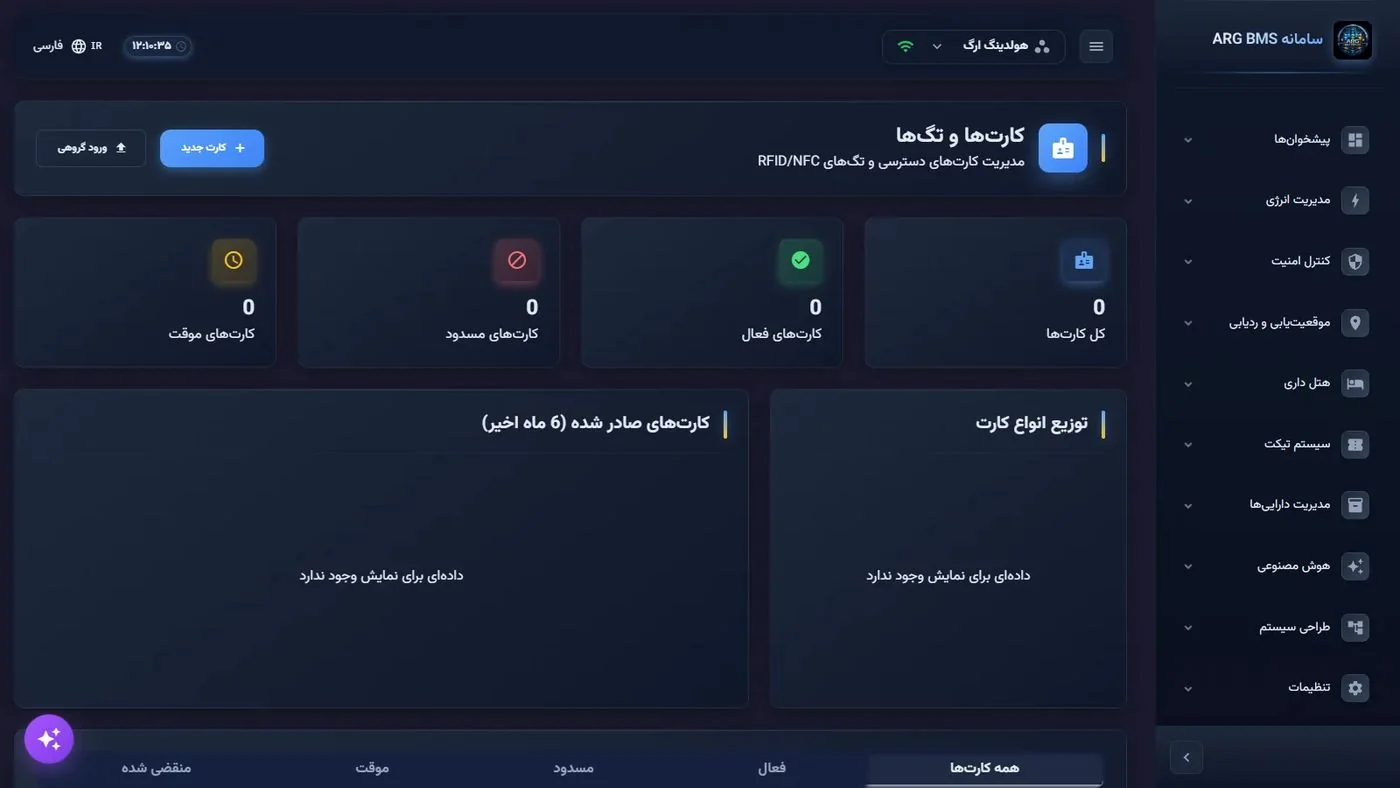
زیرگروه کنترل تردد در گروه کنترل امنیت هشت صفحه دارد: مناطق دسترسی، گروههای دسترسی، مسیرهای تردد، زمانبندی، کارتها و تگها، گزارشات تردد، آسانسورها و پارکینگ. در نسخهٔ فعلی صفحههای مناطق، گروهها، مسیرها، زمانبندی، کارتها و گزارشها به منبع داده متصل نیستند و نمای معرفی ساختار ماژولاند: فهرستها خالیاند و فرمها چیزی ذخیره نمیکنند. آنچه در این صفحهها میبینید:
- کارتها و تگها: شاخصهای کل کارتها، کارتهای فعال، مسدود و موقت؛ نمودار توزیع انواع کارت و کارتهای صادرشده در شش ماه اخیر؛ زبانههای وضعیت کارت.
- مناطق دسترسی: شاخصهای کل مناطق، مناطق فعال و بحرانی و کل دستگاهها؛ سطح امنیت هر منطقه (بحرانی، بالا، متوسط، پایین).
- گزارشات تردد: زبانههای گزارش تردد، تحلیل آماری، دسترسیهای رد شده و حضور و غیاب.
ماژولهای دیگر با همان الگو
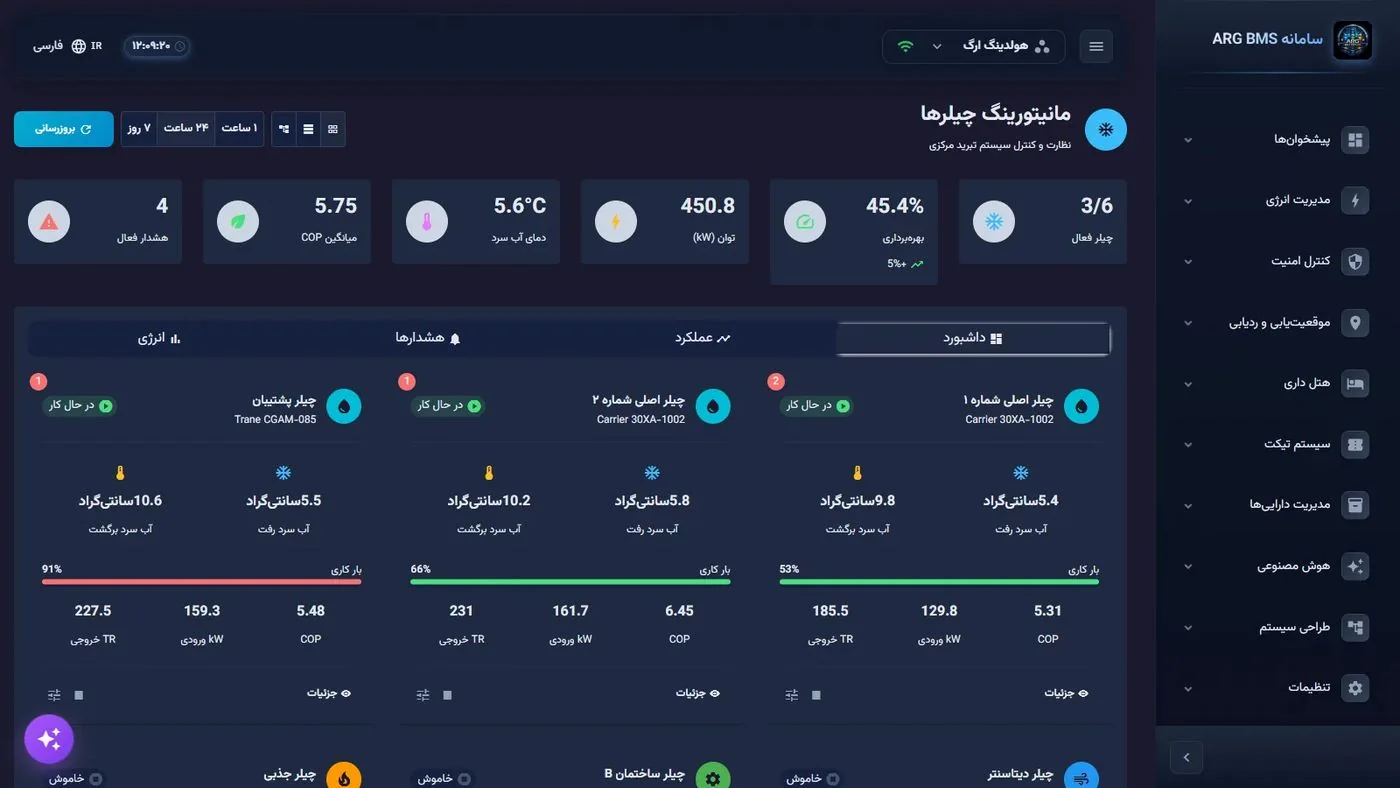
بقیهٔ ماژولها را با همان روش پایش کنید. مثلاً «مدیریت انرژی» ← «مدیریت چیلر» ← «مانیتورینگ» شاخصهایی مثل تعداد چیلر فعال، بهرهبرداری، توان، دمای آب سرد و میانگین COP را نشان میدهد و برای هر چیلر دمای آب رفت و برگشت و بار کاری را میآورد. «کنترل امنیت» ← «ایمنی حریق» ← «داشبورد» هم هشدارهای فعال حریق را با محل حسگر و دکمهٔ تایید برای هر هشدار فهرست میکند.
نکتهها و اشتباههای رایج
- برچسب منوی دسترسی «کنترل تردد» است، نه «کنترل دسترسی».
- در جدولهای ساده، سرستونها به انگلیسی و با حروف بزرگ نمایش داده میشوند (مثلاً METER، STATUS، ACTIONS).
- تعریف دستگاهها و نقاط در «مدیریت ساختار» انجام میشود؛ ماژولها برای پایش و گزارشاند.
- اگر صفحهای در منو نیست، پیکربندی سامانه و صفحههای خاموششده را با راهبر بررسی کنید.
خلاصه
- منو ده گروه دارد و ماژولهای تأسیساتی الگوی یکسان مانیتورینگ، واحدها، تاریخچه، هشدارها، نگهداری و تنظیمات دارند.
- در انرژی، «مدیریت کنتورها»، «تحلیل مصرف» و «مدیریت هزینه» ابزار پایش مصرف و هزینهاند.
- در UPS، «مانیتورینگ»، «لیست دستگاهها» و «دوقلوی دیجیتال» وضعیت باتری، بار و کیفیت داده را نشان میدهند.
- در دارایی، جستوجو، اسکن بارکد و خروجی Excel کار میکنند.
- کنترل تردد در نسخهٔ فعلی نمای معرفی است و به منبع داده متصل نیست.
تمرین عملی روی دموی زنده
در دموی عمومی (bms.argsrv.com، پروژهٔ «هولدینگ ارگ»). این تمرین فقط دیدنی است؛ چیزی ثبت، ویرایش یا حذف نکنید.
- همهٔ گروههای منوی کناری را یکییکی باز کنید و آنها را با جدول نقشهٔ منوی این درس تطبیق دهید. اگر گروهی متفاوت بود، یادداشت کنید.
- «مدیریت انرژی» ← «مدیریت UPS» ← «مانیتورینگ» را باز کنید، بروزرسانی زنده را روشن کنید و تعداد دستگاههای آنلاین و روی باتری را یادداشت کنید.
- در دوقلوی دیجیتال یک UPS را انتخاب کنید و منبع و کلاس دادهٔ آن را بنویسید.
- در تحلیل مصرف، دورهٔ «ماهانه» را انتخاب کنید و مقدار پیک مصرف را گزارش کنید.
- در فهرست داراییها یک جستوجو انجام دهید و دانلود Excel را امتحان کنید.
- در «مدیریت انرژی» ← «مدیریت چیلر» ← «مانیتورینگ» چیلری را که بیشترین بار کاری را دارد پیدا کنید.
آزمون درس
برای گذراندن درس دستکم به ۳ پرسش از ۴ پرسش پاسخ درست بدهید.
- ۱. کدام گروه در پیکربندی استاندارد مدیریت ساختمان در منو دیده نمیشود؟
- ۲. برچسب منوی زیرگروه دسترسی در «کنترل امنیت» چیست؟
- ۳. سرور قرائت کنتورهای انرژی را هر چند وقت بهروز میکند؟
- ۴. برای پایش لحظهای وضعیت باتری و بار UPSها کدام صفحه مناسب است؟