سایر پروتکلها
بدانید هر پروتکل دیگر کجا ثبت میشود، چه اطلاعاتی برای آن باید از تیم تجهیز بگیرید و وضعیت پشتیبانی آن در نسخهٔ فعلی چیست.
«طراحی سیستم» ← «مدیریت ساختار» ← «دستگاهها» ← فرم دستگاه ← زبانهٔ «پروتکلها»
علاوه بر SNMP و Modbus، زبانهٔ «پروتکلها» در فرم دستگاه برای چند پروتکل دیگر بخش جداگانه دارد. اگر مدل از کاتالوگ انتخاب شده باشد، فقط پروتکلهایی دیده میشوند که آن مدل پشتیبانی میکند؛ برای دستگاه سفارشی همهٔ بخشها نمایش داده میشوند. هر بخش یک کلید روشن/خاموش دارد. در این درس فیلدهای کلیدی هر پروتکل و وضعیت پشتیبانی آن را مرور میکنیم تا پیش از حضور در محل، اطلاعات درست را جمعآوری کنید.
صفحه را بشناسید
برای دستگاه سفارشی، بالای زبانه این راهنما دیده میشود: «این دستگاه از کاتالوگ انتخاب نشده است؛ همهٔ پروتکلهای پشتیبانیشده در سیستم نمایش داده شدهاند. آنهایی را که دستگاه واقعاً استفاده میکند فعال کنید.» یعنی دیده شدن یک بخش به معنای پشتیبانی آن تجهیز خاص نیست.
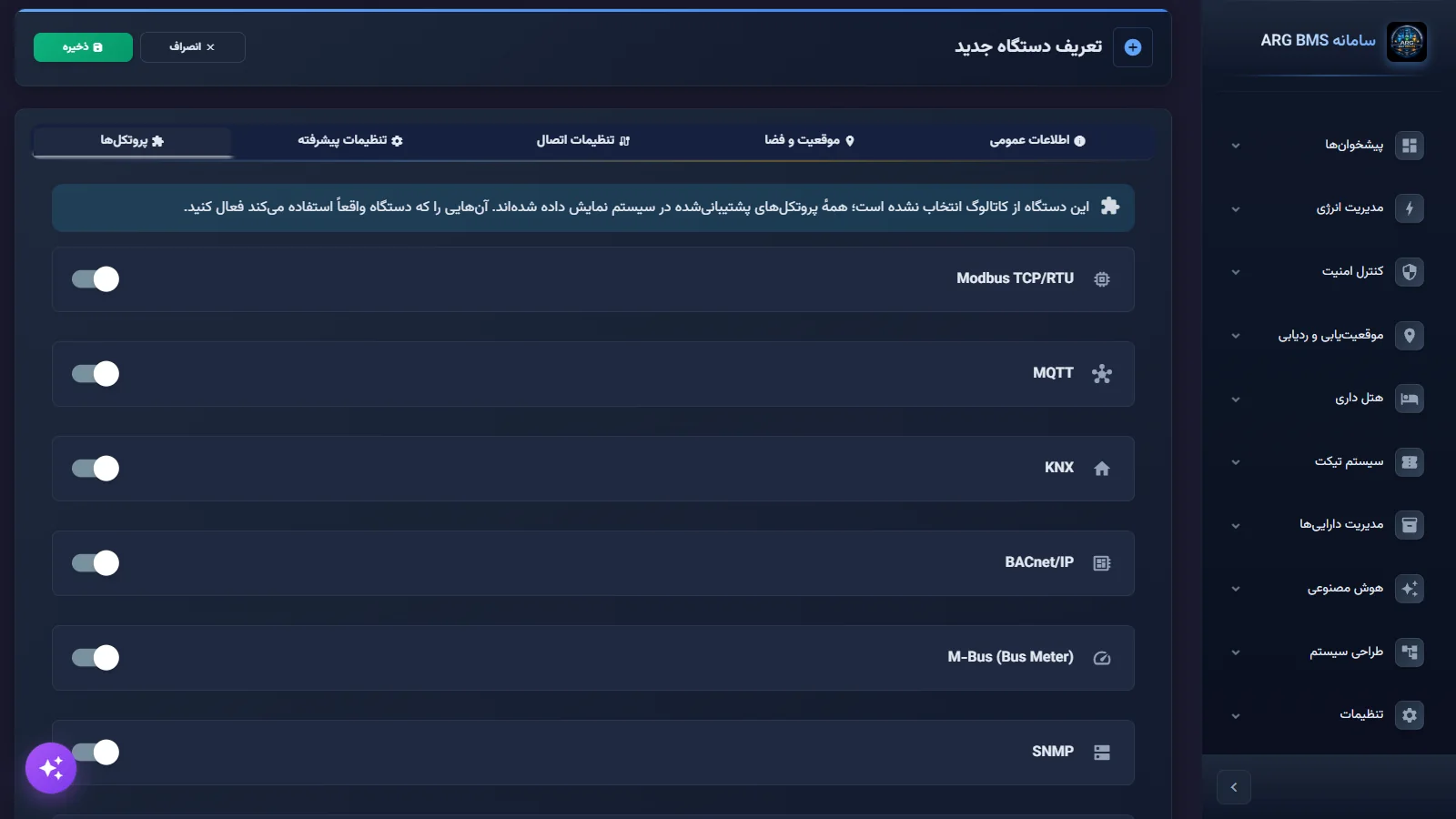
| پروتکل | عنوان بخش | وضعیت در نسخهٔ فعلی |
|---|---|---|
| SNMP | SNMP | راهاندازی خودکار پس از ذخیره (درس B3) |
| Modbus TCP/RTU | Modbus TCP/RTU | از طریق پروفایل کاتالوگ (درس B4) |
| MQTT | MQTT | درایور عملیاتی؛ فعالسازی با هماهنگی تیم پیادهسازی |
| Redfish | Redfish (DMTF) | درایور عملیاتی؛ فعالسازی با هماهنگی تیم پیادهسازی |
| BACnet | BACnet/IP | به درخواست، در بستهٔ یکپارچهسازی |
| KNX | KNX | به درخواست، در بستهٔ یکپارچهسازی |
| M-Bus | M-Bus (Bus Meter) | به درخواست، در بستهٔ یکپارچهسازی |
در همین زبانه بخشهای ONVIF / RTSP (دوربین)، SSH / Telnet و HTTP REST API هم دیده میشوند؛ راهاندازی عملیاتی این سه نیز به درخواست و در قالب بستهٔ یکپارچهسازی انجام میشود.
گامبهگام: MQTT
- بخش MQTT را روشن کنید. در زبانهٔ پروتکلها کلید بخش MQTT را روشن کنید.
- مشخصات واسطه را وارد کنید. URL واسطه (نشانی بروکر MQTT سازمان)، شناسه مشتری (برای هر دستگاه یکتا)، نام کاربری و رمز بروکر را وارد کنید.
- QoS و موضوع را تعیین کنید. QoS سه مقدار دارد: 0 (حداکثر یکبار)، 1 (حداقل یکبار، پیشفرض) و 2 (دقیقاً یکبار). در موضوع مسیر انتشار داده را مطابق قالب نمونه، مثلاً
devices/{id}/telemetry، بنویسید.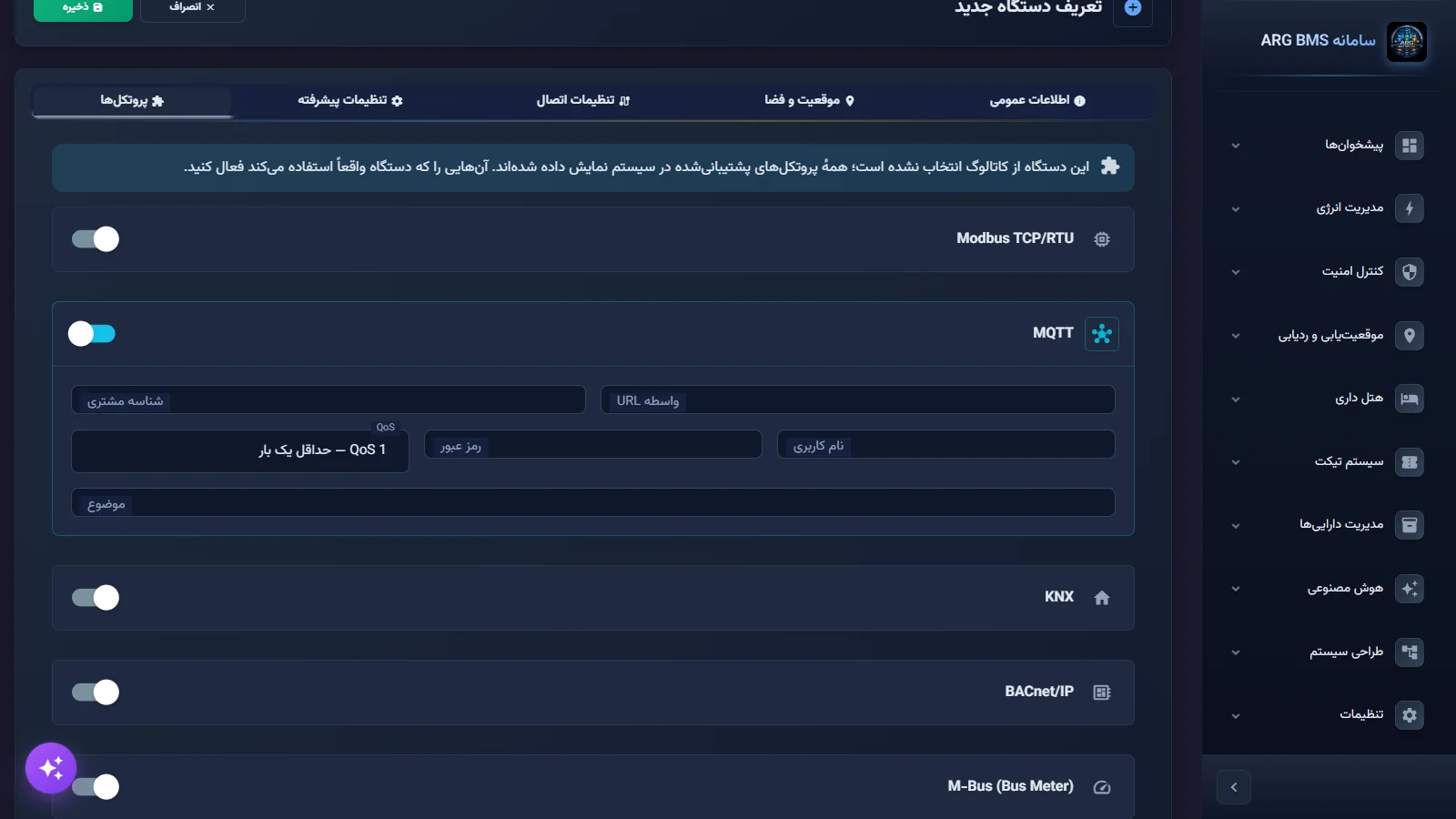
بخش MQTT · شناسه مشتری، URL واسطه، نام کاربری، رمز، QoS و موضوع - ذخیره و هماهنگی. ذخیره را بزنید. مشخصات اتصال کنار دستگاه ثبت میشود؛ در نسخهٔ فعلی راهاندازی خودکار ارتباط پس از ذخیره فقط برای SNMP انجام میشود، پس برای شروع اشتراک MQTT و نگاشت موضوعها به نقاط داده با تیم پیادهسازی هماهنگ کنید.
گامبهگام: Redfish
- بخش Redfish (DMTF) را روشن کنید. این پروتکل برای پایش سرورها از طریق کنترلر مدیریتی (مانند iLO، iDRAC یا XClarity) به کار میرود.
- حساب مدیریتی را وارد کنید. نام کاربری (راهنما: «معمولاً root یا admin») و رمز را وارد کنید. ترجیحاً یک حساب فقطخواندنی جداگانه روی کنترلر سرور بسازید.
- مسیر پایه را بررسی کنید. مسیر پایه بهطور پیشفرض
/redfish/v1است که مسیر استاندارد DMTF است و معمولاً نیاز به تغییر ندارد. سپس ذخیره کنید و مانند MQTT برای فعالسازی هماهنگ کنید.
پروتکلهایی که به درخواست راهاندازی میشوند
بخشهای BACnet/IP، KNX و M-Bus در زبانهٔ پروتکلها دیده میشوند، اما ارتباط عملیاتی این پروتکلها در نسخهٔ فعلی به درخواست و در قالب بستهٔ یکپارچهسازی راهاندازی میشود و پر کردن این بخشها بهتنهایی داده نمیخواند. همین روال برای OPC UA، Beckhoff ADS و Tuya برقرار است. برای آمادهسازی درخواست، این اطلاعات را جمع کنید:
| پروتکل | اطلاعاتی که باید آماده کنید | پورت استاندارد |
|---|---|---|
| BACnet/IP یا MS/TP | نوع حمل (BACnet/IP یا BACnet MS/TP)، نشانی، «نمونه دستگاه»، فهرست اشیا (نوع شی، نمونه شی، ویژگی PRESENT_VALUE) | 47808 (0xBAC0) |
| KNX | «آدرس دروازه»، «حالت اتصال» (تونل سازی یا مسیریابی)، «آدرس فیزیکی» مانند 1.1.1، آدرسهای گروه مانند 1/2/3 با نوع DPT | 3671 |
| M-Bus | حمل TCP/IP یا سریال، «آدرس اصلی» هر کنتور، نوع کنتور، نرخ باود سریال (معمولاً 2400) | 10001 (مبدل TCP) |
| OPC UA | نشانی نقطهٔ پایانی (opc.tcp://…)، سیاست امنیتی، حساب کاربری، فهرست گرهها | 4840 |
کدام پروتکل را انتخاب کنیم
اگر تجهیز چند راه ارتباطی دارد، ترتیب ترجیح در نسخهٔ فعلی روشن است: ابتدا مدل کاتالوگ (هر پروتکلی که پروفایل آن آماده است)، سپس SNMP برای تجهیزات شبکهای مانند UPS، PDU، سوئیچ و حسگر محیطی، سپس Modbus TCP برای کنتورها و تجهیزات صنعتی. MQTT وقتی مناسب است که تجهیز یا دروازهٔ میانی خودش داده را منتشر میکند و شما فقط مصرفکنندهاید. Redfish برای پایش سختافزار سرورها از راه کنترلر مدیریتی مناسب است و بدون نصب عامل روی سیستمعامل کار میکند. برای تجهیزات ساختمانی قدیمی که فقط BACnet یا KNX دارند، یا کنتورهای M-Bus، راهاندازی در قالب بستهٔ یکپارچهسازی انجام میشود؛ این را در برنامهٔ زمانی پروژه پیشبینی کنید.
کنترلرهای PLC
اتصال PLCها (Siemens S7، Omron FINS، Mitsubishi MC و EtherNet/IP) در فرم دستگاه بخش جداگانه ندارد و در قالب بستهٔ یکپارچهسازی پیکربندی میشود. پیش از درخواست، این پارامترها را از تیم کنترل بگیرید:
| خانواده | پارامترهای کلیدی | پورت استاندارد |
|---|---|---|
| Siemens S7 | رک (معمولاً 0)، اسلات (معمولاً 1)، نوع CPU مانند S7-1200، نشانی بلوکهای داده | 102 |
| Omron FINS | گره مقصد، گره منبع، واحد مقصد | 9600 |
| Mitsubishi MC | شماره شبکه (معمولاً 0)، شماره ایستگاه (معمولاً 255) | 5000 |
| EtherNet/IP | شکاف CIP، مسیر CIP مانند 1,0، نام تگها | 44818 |
9030، Redfish با 9011، BACnet با 9007، KNX با 9006، OPC UA با 9012 و Siemens S7 با 9024. جدول کامل پایهها در درس B6 آمده است.نکتهها و اشتباههای رایج
- در زبانهٔ «تنظیمات اتصال»، گزینههای KNX، M-Bus و EtherCAT فقط رسانهٔ فیزیکی را مشخص میکنند و پروتکلی را فعال نمیکنند.
- اگر مدل از کاتالوگ انتخاب شده باشد و بخش پروتکل مورد نظر را نمیبینید، آن مدل در کاتالوگ آن پروتکل را اعلام نکرده است؛ مدل درست را انتخاب کنید یا از دستگاه سفارشی استفاده کنید.
- برای MQTT، شناسهٔ مشتری تکراری باعث قطعووصل مداوم اتصال در بروکر میشود.
- روشن بودن یک بخش پروتکل در فرم به معنای دریافت داده نیست؛ دریافت واقعی را همیشه در فهرست نقاط داده و مقدار جاری آنها کنترل کنید.
خلاصه
- همهٔ پروتکلها از زبانهٔ «پروتکلها» در فرم دستگاه ثبت میشوند.
- MQTT و Redfish درایور عملیاتی دارند و فعالسازی آنها با تیم پیادهسازی هماهنگ میشود.
- BACnet، KNX، M-Bus، OPC UA و PLCها در بستهٔ یکپارچهسازی و به درخواست راهاندازی میشوند.
- پیش از حضور در محل، جدول پارامترهای هر پروتکل را با تیم تجهیز کامل کنید.
تمرین عملی روی دموی زنده
روی دموی عمومی چیزی را ذخیره نکنید.
- در دستگاهها روی افزودن دستگاه جدید و سپس دستگاه سفارشی بزنید.
- به زبانهٔ پروتکلها بروید، بخشهای MQTT و Redfish (DMTF) را روشن کنید و پیشفرض QoS و «مسیر پایه» را یادداشت کنید.
- برای یک تجهیز فرضی BACnet/IP جدول اطلاعات لازم برای درخواست یکپارچهسازی را کامل کنید (نشانی، نمونه دستگاه، سه شیء نمونه).
- با انصراف از فرم خارج شوید.
آزمون درس
برای گذراندن درس دستکم به ۳ پرسش از ۴ پرسش پاسخ درست بدهید.
- ۱. کدام پروتکل پس از ذخیرهٔ فرم دستگاه بهطور خودکار راهاندازی میشود؟
- ۲. کدام فیلد MQTT سطح تضمین تحویل پیام را تعیین میکند؟
- ۳. انتخاب گزینهٔ KNX در «نوع رسانه ارتباطی» زبانهٔ تنظیمات اتصال چه اثری دارد؟
- ۴. مسیر پایهٔ پیشفرض Redfish در فرم کدام است؟