روند و تاریخچهٔ مقادیر
روند زندهٔ مقادیر را روی نمودار داشبورد درست بخوانید و برای UPS بازهٔ زمانی بگذارید، رویدادها و نمودار پارامترها را ببینید و خروجی CSV بگیرید.
نمودار داشبورد: «پیشخوانها» ← «دیدکلی»؛ تاریخچه: «مدیریت انرژی» ← «مدیریت UPS» ← «تاریخچه»
اپراتور دو نوع پرسش دربارهٔ زمان دارد: «در این چند دقیقه چه روندی دارد؟» و «دیروز یا هفتهٔ گذشته چه اتفاقی افتاد؟». در این نسخه پاسخ اولی نمودار زندهٔ داشبورد است و پاسخ دومی صفحهٔ «تاریخچه» ماژول UPS. این درس تفاوت این دو و روش کار با هر کدام را آموزش میدهد.
صفحه را بشناسید
| نمودار زندهٔ داشبورد | «تاریخچه UPS» | |
|---|---|---|
| منبع داده | مقادیری که از لحظهٔ باز شدن صفحه به مرورگر رسیدهاند | دادهٔ ذخیرهشده روی سرور |
| بازهٔ زمانی | ثابت، تعیینشده توسط طراح (مثلاً ۱ ساعت) | «از تاریخ» و «تا تاریخ» به انتخاب شما |
| پس از تازه کردن صفحه | از صفر شروع میشود | تغییر نمیکند |
| خروجی | — | خروجی به CSV |
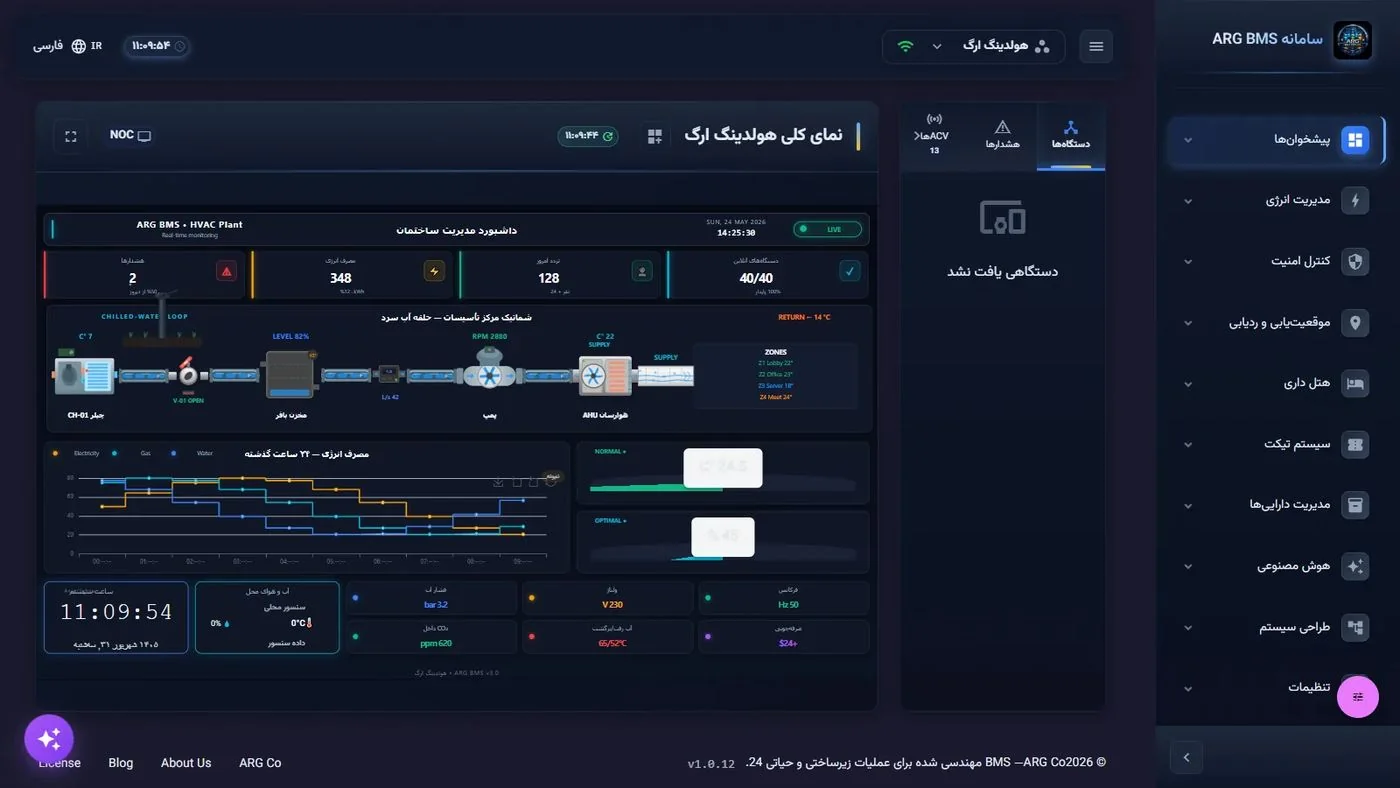
نمودار داشبورد خطی یا ستونی است و محور زمان را با ساعت فارسی نشان میدهد. تا اولین مقدار واقعی برسد، تراشهٔ نارنجی نمونه با راهنمای «در انتظار داده واقعی» روی آن است و شکل نمودار هنوز واقعی نیست. تراشهٔ «Σ n» یعنی نمودار n سری محاسباتی (تجمیعی) دارد.
صفحهٔ «تاریخچه UPS» با زیرعنوان «مشاهده دادهها و رویدادهای تاریخی UPS» این اجزا را دارد:
| جزء | کاربرد |
|---|---|
| انتخاب UPS | دستگاه UPS مورد نظر. |
| از تاریخ / تا تاریخ | پیشفرض: هفت روز گذشته تا امروز. |
| جستجو | بارگذاری داده برای بازه. |
| کارت «نمودار پارامترها» | سریهای «شارژ باتری (%)»، «بار (%)» و «ولتاژ ورودی (V)». |
| کارت «رویدادها» | با تراشهٔ «N رویداد»؛ انواع «قطع برق»، «برگشت برق»، «باتری کم»، «باتری بحرانی»، «اضافه بار»، «دمای بالا»، «تست»، «ورود به Bypass»، «خروج از Bypass»، «نگهداری»؛ صفحهبندی ۲۰تایی. |
| خروجی | دانلود CSV همان بازه. |
گامبهگام
الف) روند زنده روی داشبورد
- داشبورد را باز نگه دارید. داشبوردی را که نمودار دارد باز کنید. نمودار از همین لحظه پر میشود؛ هرچه صفحه بیشتر باز بماند، روند طولانیتری میبینید.
- تراشهٔ «نمونه» را بشناسید. تا وقتی این تراشه روی نمودار است، شکل نمودار واقعی نیست و نباید بر اساس آن تصمیم بگیرید.
- بازه را از طراح بخواهید. بازهٔ پنجرهٔ نمودار را طراح داشبورد تعیین کرده است؛ اگر بازهٔ دیگری لازم دارید، از مهندس بخواهید.
ب) تاریخچهٔ UPS
- صفحه را باز کنید. «مدیریت انرژی» ← «مدیریت UPS» ← «تاریخچه».
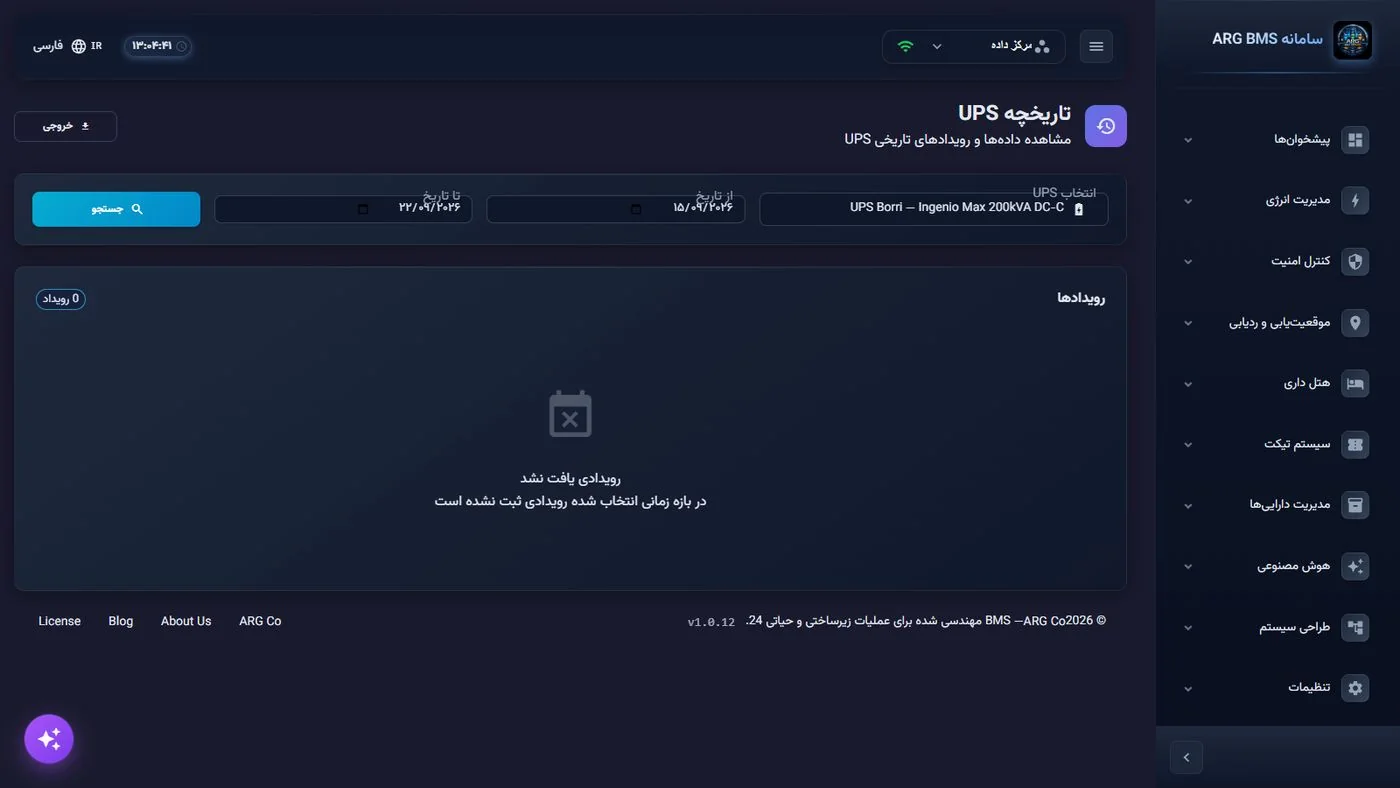
صفحهٔ «تاریخچه UPS» · «انتخاب UPS»، «از تاریخ»، «تا تاریخ»، «جستجو» و «خروجی»؛ اینجا در بازه رویدادی ثبت نشده است - دستگاه را انتخاب کنید. در انتخاب UPS دستگاه مورد نظر را برگزینید.
- بازه را تعیین کنید. «از تاریخ» و «تا تاریخ» را بگذارید؛ دقت کنید «از تاریخ» پیش از «تا تاریخ» باشد. سپس جستجو را بزنید.
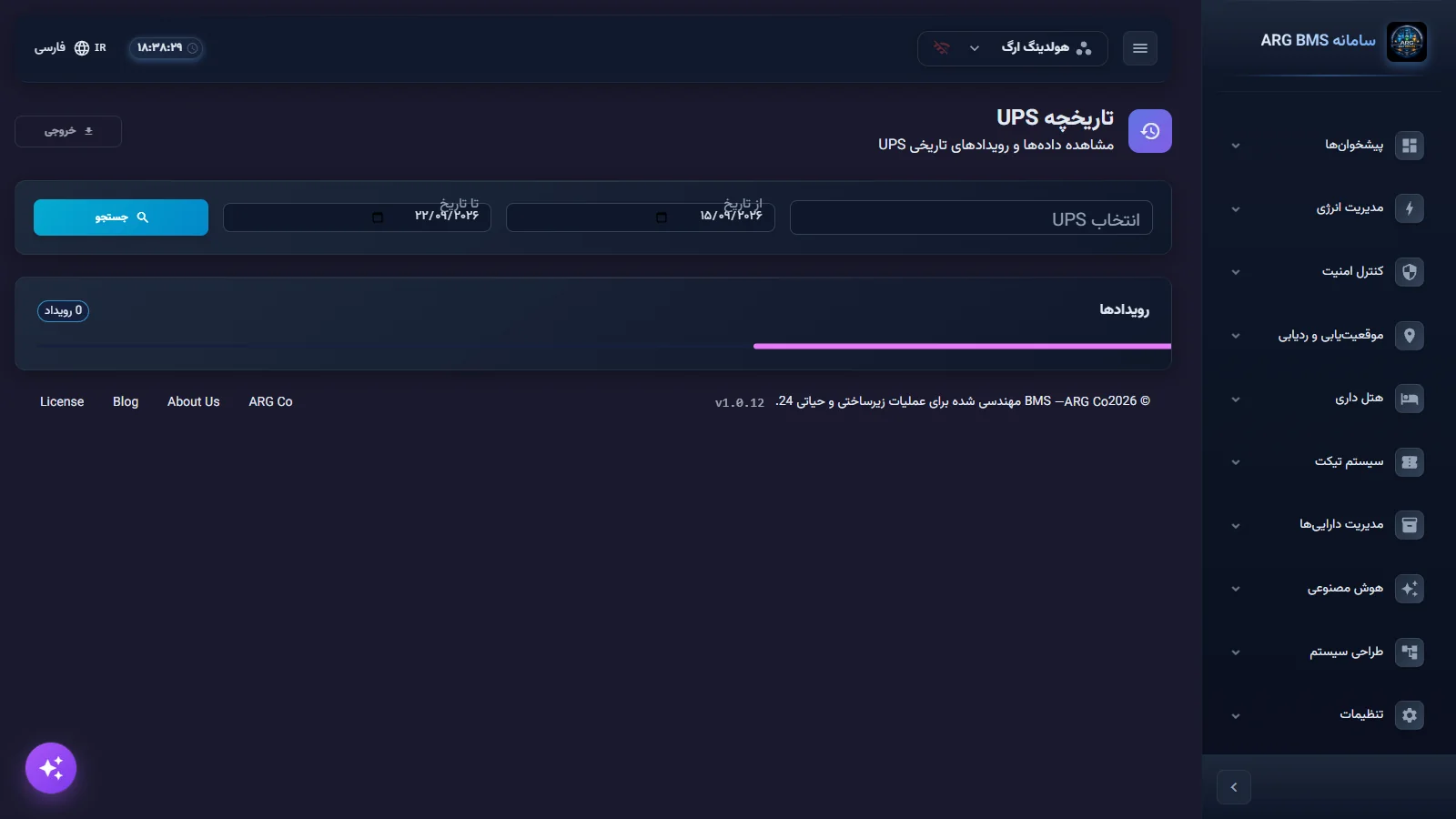
نتیجهٔ جستجو · نمودار پارامترها و فهرست رویدادهای بازه - نتیجه را بخوانید. در «نمودار پارامترها» روند شارژ باتری، بار و ولتاژ ورودی را ببینید و در «رویدادها» ترتیب رخدادها را دنبال کنید؛ مثلاً «قطع برق» و سپس «باتری کم». اگر پیام «رویدادی یافت نشد» و «در بازه زمانی انتخاب شده رویدادی ثبت نشده است» آمد، در آن بازه رویدادی ثبت نشده است.
- خروجی بگیرید. خروجی را بزنید؛ فایل CSV با نام UPS و تاریخهای بازه دانلود میشود و میتوانید آن را در صفحهگسترده باز کنید.
کدام پرسش با کدام ابزار
| پرسش | ابزار |
|---|---|
| «دمای اتاق در این نیمساعت بالا رفته یا پایین؟» | نمودار زندهٔ داشبورد، با باز نگه داشتن صفحه. |
| «دیشب چند بار برق قطع شد؟» | «تاریخچه UPS» با بازهٔ دیروز. |
| «هفتهٔ گذشته بار UPS چه روندی داشت؟» | «تاریخچه UPS» و «نمودار پارامترها». |
| «چه هشدارهایی در شیفت قبل ثبت شد؟» | پنجرهٔ سابقهٔ اعلانها در زبانهٔ «هشدارها» (درس A3). |
خواندن نتیجهٔ تاریخچهٔ UPS
سه سری «نمودار پارامترها» را با هم بخوانید، نه جدا: افت ولتاژ ورودی همراه با شروع کاهش شارژ باتری یعنی UPS روی باتری رفته است؛ بالا ماندن بار همراه با کاهش سریع شارژ یعنی زمان پشتیبانی کوتاهتر از حد انتظار است. سپس فهرست «رویدادها» را به ترتیب زمان دنبال کنید: توالی «قطع برق» و پس از آن «باتری کم» تصویری روشن از یک حادثه میدهد، در حالی که «ورود به Bypass» و «خروج از Bypass» معمولاً به کار سرویس یا اضافه بار لحظهای مربوط است. رویداد «تست» و «نگهداری» را با حادثهٔ واقعی اشتباه نگیرید و برای گزارش، شمارهٔ صفحه و زمان رویدادها را از خروجی CSV بردارید، چون فهرست صفحهبندی ۲۰تایی دارد و ممکن است بقیهٔ رویدادها در صفحههای بعد باشند.
نکتهها و اشتباههای رایج
- نمودار داشبورد تاریخچه نیست: اگر صبح صفحه را باز کنید، روند شب قبل را نمیبینید.
- برای گزارش رسمی از «خروجی» صفحهٔ تاریخچه استفاده کنید، نه از عکس صفحه.
- پیش از تازه کردن صفحه، اگر روند نمودار برایتان مهم است، زمان و مقدارهای کلیدی را یادداشت کنید.
- نتیجهٔ خالی را با خطا اشتباه نگیرید؛ ابتدا بازهٔ تاریخ و UPS انتخابشده را بررسی کنید.
خلاصه
- نمودار داشبورد از لحظهٔ باز شدن صفحه پر میشود و با تازه کردن پاک میشود.
- تراشهٔ «نمونه» یعنی «در انتظار داده واقعی».
- «تاریخچه UPS» دادهٔ سرور را با بازهٔ دلخواه (پیشفرض ۷ روز) نشان میدهد.
- «خروجی» فایل CSV بازه را میدهد.
تمرین عملی روی دموی زنده
در دموی عمومی (پروژهٔ «هولدینگ ارگ») و فقط با مشاهده:
- داشبورد «نمای کلی هولدینگ ارگ» را پنج دقیقه باز بگذارید و ببینید نمودار چگونه پر میشود؛ سپس صفحه را تازه کنید و ببینید از صفر شروع میشود.
- «مدیریت انرژی» ← «مدیریت UPS» ← «تاریخچه» را باز کنید، یک UPS و بازهٔ ۷ روزه انتخاب کنید و جستجو را بزنید.
- خروجی را بزنید و فایل را باز کنید. اگر رویدادی نبود، پیام خالی را یادداشت کنید.
آزمون درس
برای گذراندن درس دستکم به ۳ پرسش از ۴ پرسش پاسخ درست بدهید.
- ۱. نمودار یک داشبورد از چه زمانی داده نشان میدهد؟
- ۲. تراشهٔ «نمونه» روی نمودار یعنی:
- ۳. بازهٔ پیشفرض صفحهٔ «تاریخچه UPS» چقدر است؟
- ۴. سرور هر چند وقت یک بار تاریخچه ذخیره میکند؟