کار با داشبوردهای دوبعدی و سهبعدی
داشبورد مناسب را انتخاب و پیشفرض کنید، مقادیر زنده و وضعیت دستگاهها را بخوانید، در صحنهٔ سهبعدی حرکت کنید و داشبورد را تمامصفحه نمایش دهید.
«پیشخوانها» ← «دیدکلی» و «پیشخوانها» ← «داشبوردهای لیستی»
داشبورد، پنجرهٔ اپراتور به تأسیسات است. در «دیدکلی» یک داشبورد در مرکز صفحه نمایش داده میشود: دوبعدی (نقشههای فرایندی، جدول مقادیر، نمودار) یا سهبعدی (صحنهٔ اتاق سرور، تأسیسات، سایت). در این درس یاد میگیرید داشبورد را عوض کنید، آن را بخوانید و در صحنهٔ سهبعدی جابهجا شوید.
صفحه را بشناسید
صفحهٔ «پیشخوانها» ← «دیدکلی» دو بخش دارد: کارت داشبورد و ستون کناری داشبورد.
| جزء | کاربرد |
|---|---|
| عنوان داشبورد | نام داشبوردی که الان نمایش داده میشود. |
| انتخاب داشبورد | دکمهٔ کوچک کنار عنوان؛ پنجرهٔ انتخاب داشبورد را باز میکند. |
| تراشهٔ سبز ساعت | زمان آخرین بهروزرسانی مقادیر. |
| تمام صفحه | داشبورد کل نمایشگر را میگیرد؛ خروج با همان دکمه یا کلید Esc. |
| ستون کناری | زبانههای دستگاهها (با شمار برخط/کل)، هشدارها و ACVها. |
| کنترل های داشبورد | دکمهٔ گرد صورتی پایین صفحه با منوی «انتخاب داشبورد»، «WidgetGrid»، «Sidebar»، «نمودارها»، «دسترسی سریع»، «حالت NOC» و «بازخوانی». |
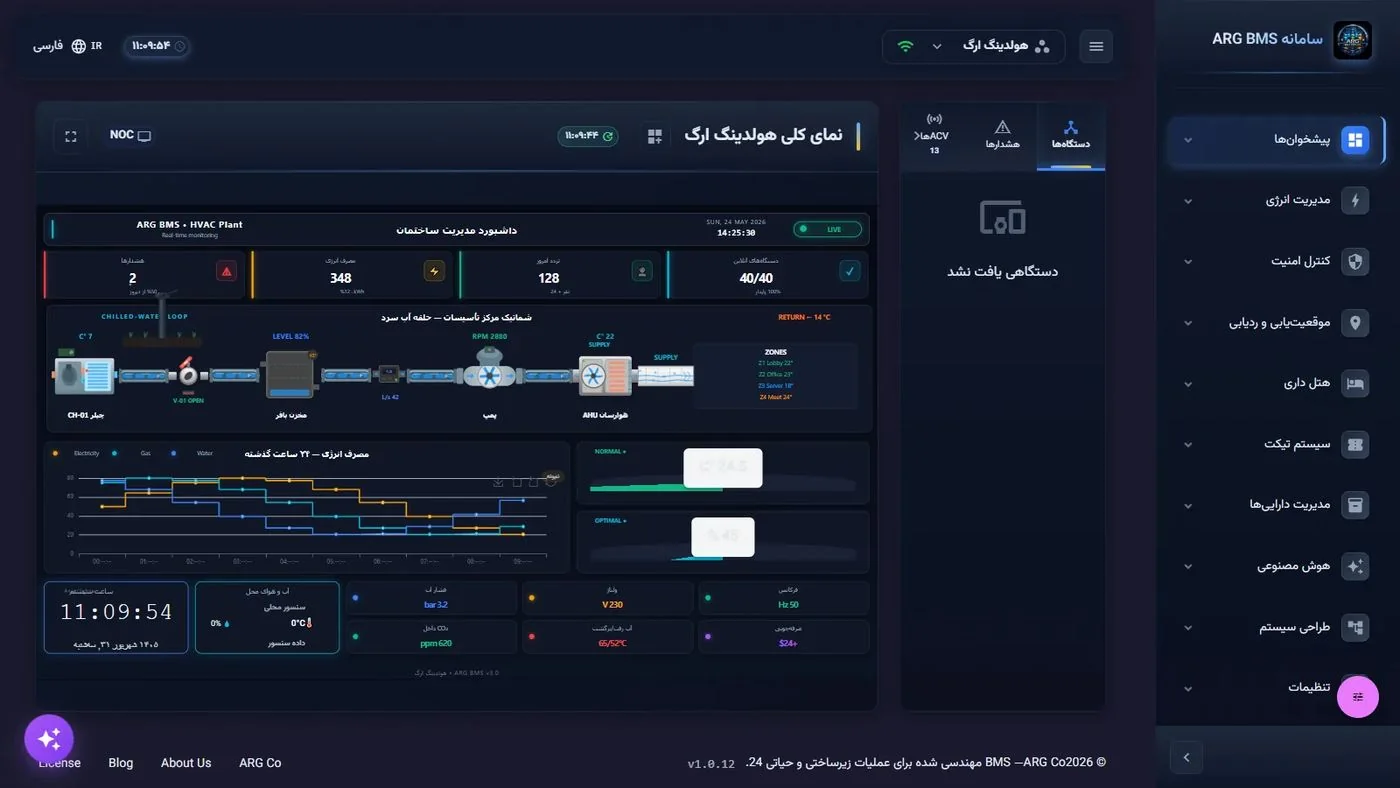
زبانهٔ «دستگاهها» جستوجوی «جستجوی دستگاهها...»، فیلترهای همه، آنلاین، آفلاین و آلارم و مرتبسازی بر اساس نوع، سریال یا وضعیت دارد. اگر داشبورد به دستگاهی وصل نباشد «دستگاهی یافت نشد» میبینید. زبانهٔ «ACVها» نقاط داشبورد را با فیلترهای «همه»، «سنسورها»، «کنترل ها» و «آلارم ها» فهرست میکند.
گامبهگام
- «دیدکلی» را باز کنید. از منوی کناری «پیشخوانها» ← «دیدکلی». داشبورد پیشفرض، یا اگر پیشفرضی تعیین نشده آخرین داشبورد دیدهشده، باز میشود.
- داشبورد دیگری انتخاب کنید. دکمهٔ انتخاب داشبورد کنار عنوان را بزنید. در پنجره، زبانهٔ نوع را انتخاب کنید (همه، دوبعدی، سهبعدی، نقشه، لیستی) یا در «جستجو در داشبوردها...» بخشی از نام را بنویسید. هر کارت نوع و تعداد «المان» را نشان میدهد؛ داشبورد جاری تراشهٔ «فعال» دارد. روی کارت کلیک کنید تا باز شود.
پنجرهٔ «انتخاب داشبورد» · زبانههای نوع، جستوجو و کارتها با تراشهٔ «فعال» و «پیشفرض» - داشبورد پیشفرض خود را تعیین کنید. در همان پنجره گزینهٔ تنظیم به عنوان پیشفرض کارت دلخواه را بزنید؛ پیام «داشبورد پیشفرض جدید انتخاب شده است…» نمایش داده میشود. سپس تنظیم پیشفرض را بزنید. از این پس «دیدکلی» در همین مرورگر با این داشبورد باز میشود.
- مقادیر را بخوانید. مقدارها زنده بهروز میشوند و زمان آخرین بهروزرسانی در تراشهٔ سبز است. رنگ خانهها را طراح هر داشبورد تعیین کرده، پس معنای رنگها را از راهنمای همان داشبورد یا از مهندس بپرسید. پیش از هر برداشت، رنگ آیکن اتصال در سربرگ را ببینید.
- دستگاههای قطع را پیدا کنید. در ستون کناری زبانهٔ دستگاهها را باز کنید و فیلتر آفلاین را بزنید. جزئیات هر دستگاه («موقعیت»، «مدل»، «فریمور») با باز کردن ردیف آن دیده میشود.
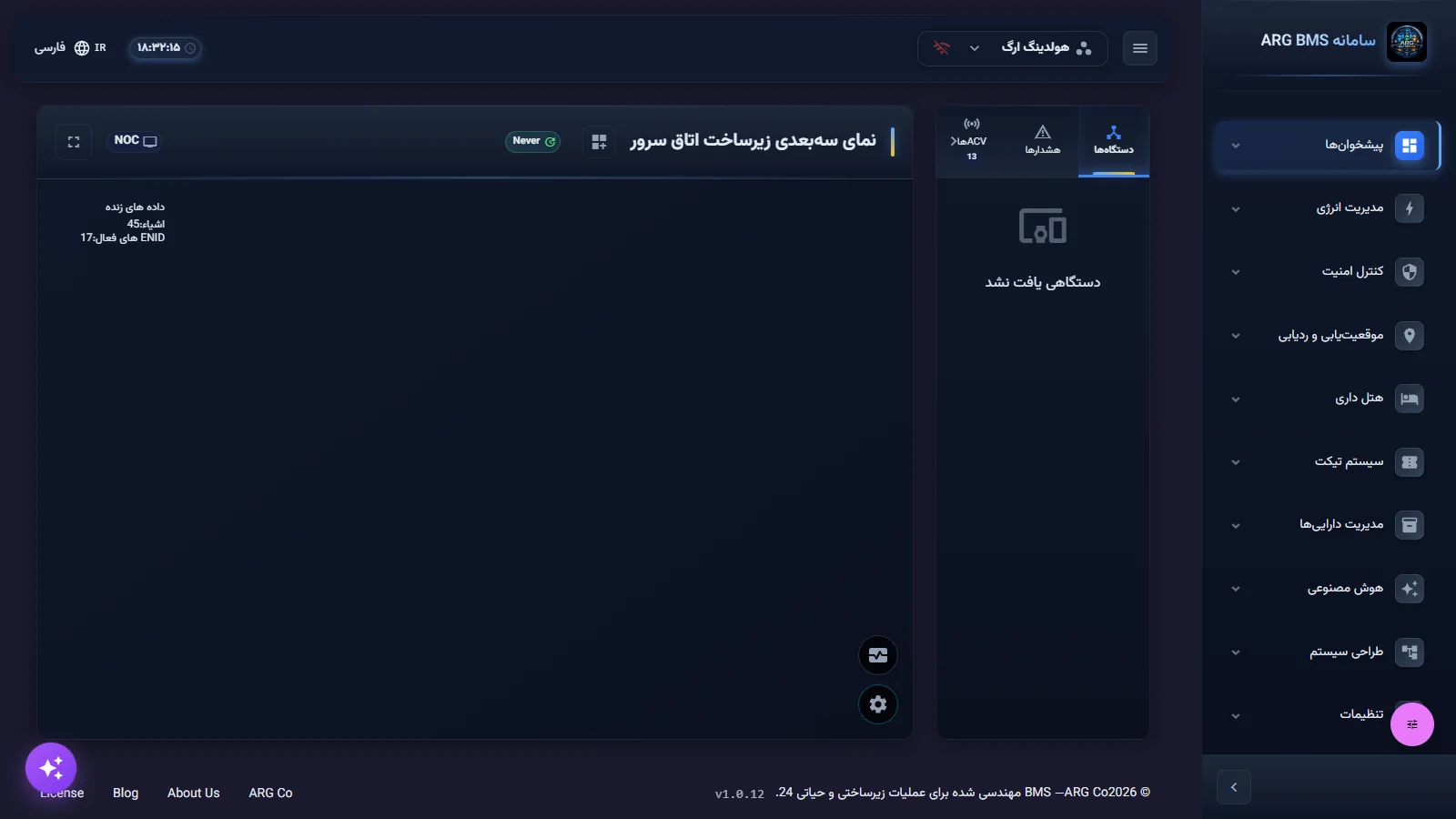
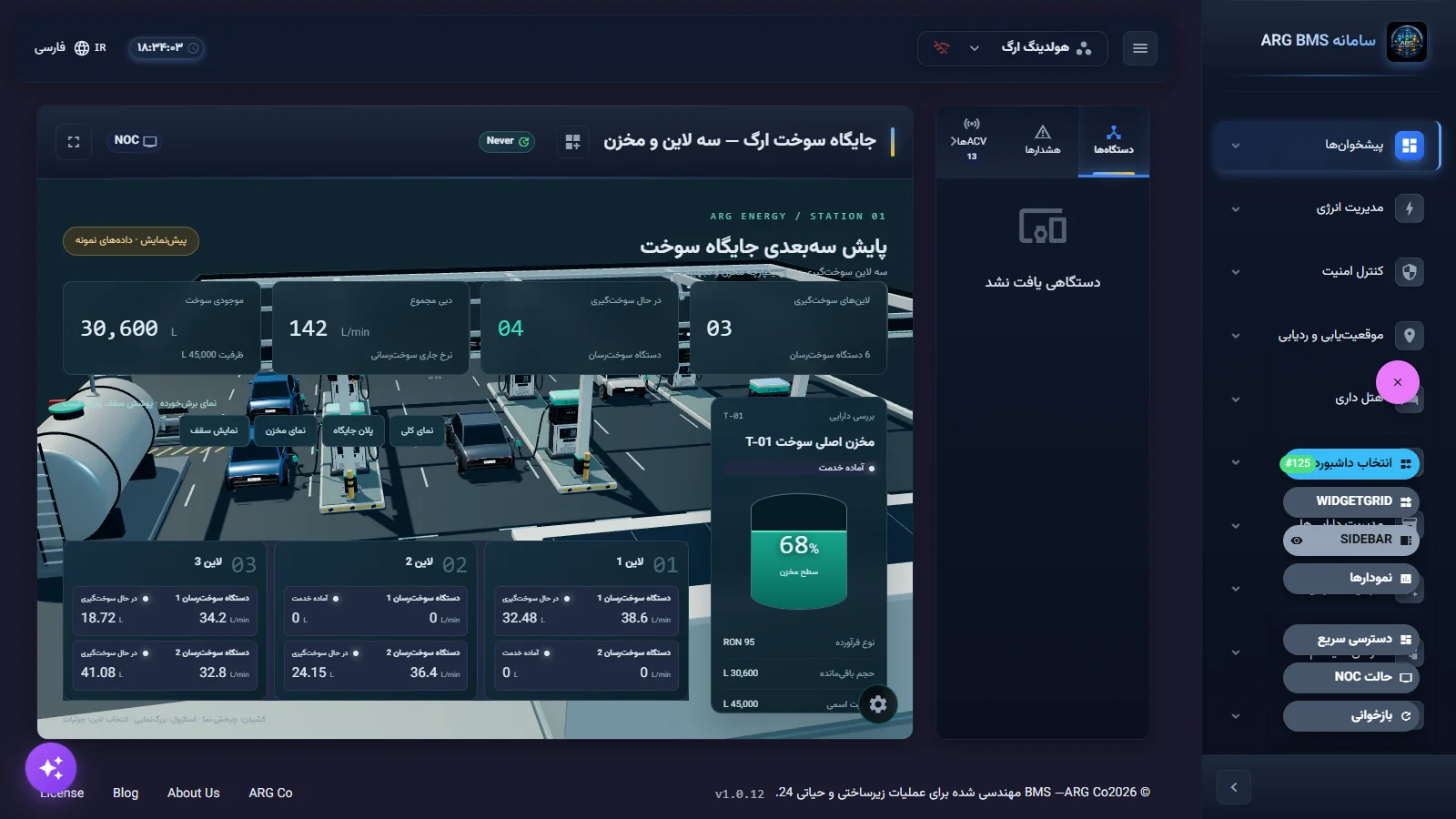
- یک صحنهٔ سهبعدی باز کنید. از پنجرهٔ انتخاب، زبانهٔ سهبعدی را بزنید و یک صحنه را باز کنید. کادر داده های زنده در گوشهٔ بالا «اشیاء:»، «ENID های فعال:» و در صورت وجود آلارم ردیف قرمز «آلارم ها:» را نشان میدهد.
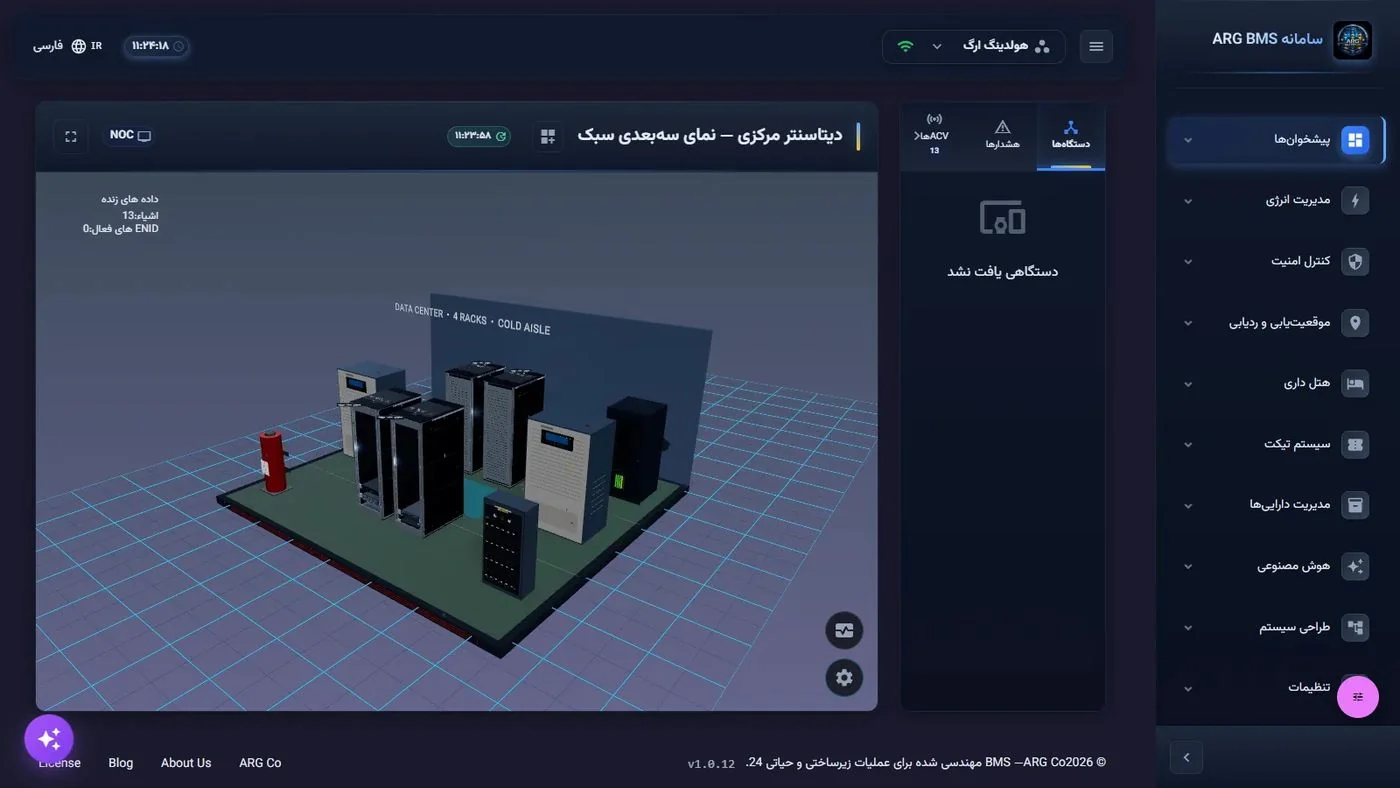
صحنهٔ سهبعدی · کادر «داده های زنده» بالا؛ دکمهٔ چرخدنده و دکمهٔ «تجسم DCIM» پایین صحنه - در صحنه حرکت کنید. با کشیدن کلیک چپ بچرخید، با چرخ ماوس بزرگنمایی کنید و با کشیدن کلیک راست صحنه را جابهجا کنید. نشانگر را روی یک شیء نگه دارید تا نامش نمایش داده شود.
- از نماهای آماده استفاده کنید. دکمهٔ چرخدندهٔ کنترل های صحنه را بزنید. در پنل «کنترل صحنه»، بخش دوربین نماهای «پرسپکتیو»، «بالا»، «جلو»، «پشت»، «چپ» و «راست» را دارد. برای برگشت، بازگشت به دوربین اولیه را بزنید.
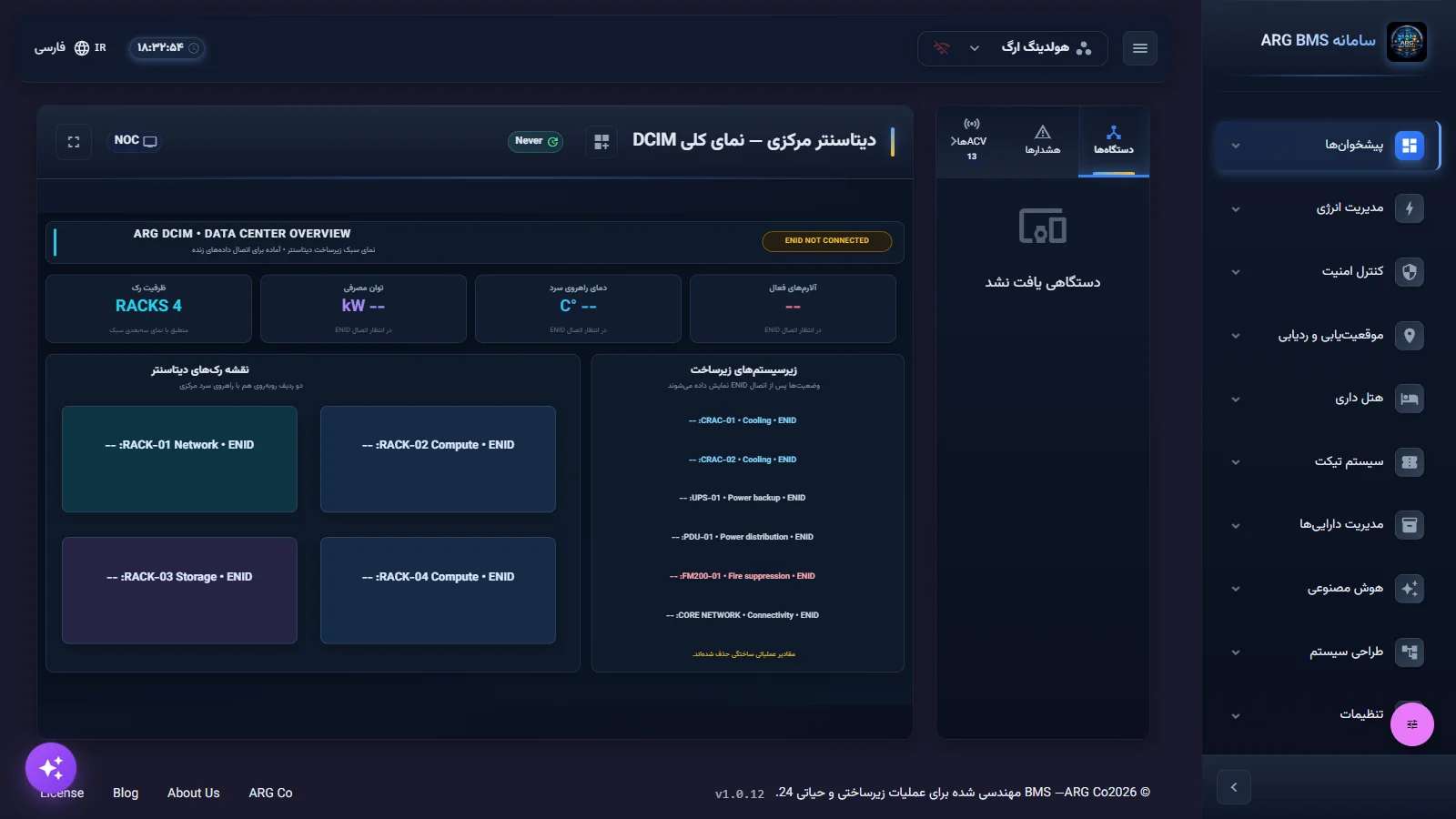
پنل «کنترل صحنه» · بخش «دوربین» با نماهای آماده و «بازگشت به دوربین اولیه» - در مرکز داده از «تجسم DCIM» استفاده کنید. دکمهٔ تجسم DCIM حالتهای «وضعیت سلامت»، «حالت اشعه ایکس»، «پوشش حرارتی»، «برچسب های داده»، «ظرفیت رک»، «رنگ بر اساس ویژگی» و «مسیرهای کابل» را دارد. «پوشش حرارتی» برای یافتن نقاط داغ رکها مفید است.
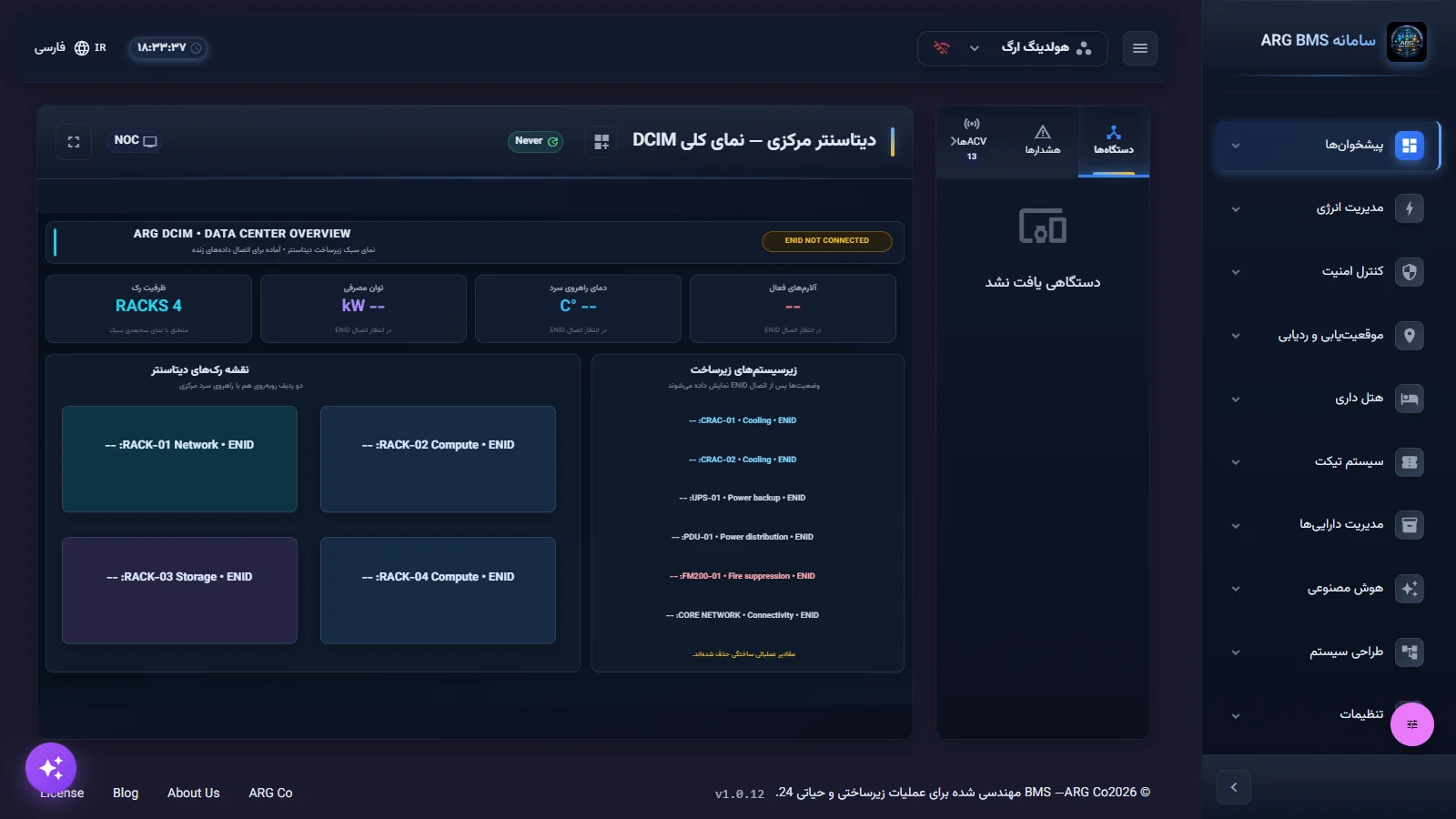
«تجسم DCIM» ← «پوشش حرارتی» · رنگآمیزی دمایی رکها روی صحنه - کلیک روی شیء سهبعدی را بشناسید. اگر طراح برای شیئی «فرمان» تعریف کرده باشد، کلیک روی آن فرمان میفرستد و ابتدا رمز شما را میخواهد (درس A4). اگر پیوند داشبورد داشته باشد، به آن داشبورد میروید. پس بیهدف روی اشیا کلیک نکنید.
- تمامصفحه کنید. برای نمایشگر دیواری یا دیدن جزئیات، تمام صفحه را بزنید و با Esc خارج شوید. بوم دوبعدی خودکار با اندازهٔ پنجره هماهنگ میشود، پس بهجای زوم مرورگر از تمامصفحه استفاده کنید.
- داشبورد لیستی را امتحان کنید. «پیشخوانها» ← «داشبوردهای لیستی». در کارت «انتخاب نوع نمایش» یکی از «ساختار پروژه» (سازمان، ساختمان، طبقه، فضا)، «نوع متغیر کنترلی» یا «لیستهای من» را انتخاب کنید و از سازمان تا فضا پایین بروید.
نکتهها و اشتباههای رایج
- داشبورد پیشفرض برای هر مرورگر جداست؛ روی رایانهٔ دیگر باید دوباره تعیین شود.
- تراشهٔ «NOC» در نسخهٔ فعلی فقط ظاهر خود تراشه را تغییر میدهد؛ برای نمایشگر دیواری از «تمام صفحه» استفاده کنید.
- کلیک روی ردیف دستگاه در زبانهٔ «دستگاهها» صفحهٔ جزئیات باز نمیکند؛ جزئیات را با باز کردن ردیف ببینید.
- در نسخهٔ فعلی رنگ نشانگر وضعیت روی اشیای صحنهٔ سهبعدی مرجع قطعی نیست؛ وضعیت نقاط را از زبانهٔ «هشدارها» و «ACVها» بخوانید.
- تراشهٔ «نمونه» روی نمودار یعنی «در انتظار داده واقعی»؛ شکل نمودار هنوز واقعی نیست.
- اگر در صحنهٔ سهبعدی «صحنه سهبعدی موجود نیست» دیدید، هنوز صحنهای برای این داشبورد طراحی نشده است.
خلاصه
- داشبورد را با «انتخاب داشبورد» و زبانههای نوع پیدا کنید.
- «تنظیم پیشفرض» فقط برای همین مرورگر است.
- در صحنهٔ سهبعدی: چرخدنده ← «دوربین» برای نماهای آماده؛ «تجسم DCIM» برای مرکز داده.
- کلیک روی شیء فرماندار فرمان میفرستد؛ آگاهانه کلیک کنید.
- برای دیوار تصویری از «تمام صفحه» استفاده کنید.
تمرین عملی روی دموی زنده
در دموی عمومی (پروژهٔ «هولدینگ ارگ») و فقط با مشاهده:
- انتخاب داشبورد را باز کنید، زبانهٔ سهبعدی را بزنید و یک صحنهٔ مرکز داده را باز کنید.
- با چرخدنده نمای بالا و سپس بازگشت به دوربین اولیه را امتحان کنید.
- تجسم DCIM ← «پوشش حرارتی» را روشن و دوباره خاموش کنید.
- یک داشبورد دوبعدی را پیشفرض کنید، صفحه را تازه کنید و ببینید همان باز میشود. این انتخاب فقط در مرورگر خود شماست و دادهٔ دمو را تغییر نمیدهد.
- تمام صفحه را بزنید و با Esc خارج شوید. روی اشیای صحنه که فرمان دارند کلیک نکنید.
آزمون درس
برای گذراندن درس دستکم به ۳ پرسش از ۴ پرسش پاسخ درست بدهید.
- ۱. داشبورد پیشفرض کجا نگه داشته میشود؟
- ۲. برای دیدن نمای از بالای یک صحنهٔ سهبعدی چه میکنید؟
- ۳. زبانههای پنجرهٔ «انتخاب داشبورد» کداماند؟
- ۴. در کادر «داده های زنده» صحنهٔ سهبعدی، ردیف قرمز چه چیزی را نشان میدهد؟