ارسال فرمان امن از داشبورد
از روی داشبورد به تجهیز فرمان بفرستید، پنجرهٔ «تایید دستور» را درست پر کنید، رسید فرمان را بخوانید و جلسهٔ فرمان را بهموقع ببندید.
«پیشخوانها» ← «دیدکلی» ← المان کنترلی داشبورد
فرمان دادن به تجهیز (روشن و خاموش کردن پمپ، تغییر نقطهٔ تنظیم دما، باز و بسته کردن رله) حساسترین کار اپراتور است. سامانه برای هر فرمان رمز عبور شما را دوباره میخواهد، فرمان را ثبت میکند و مرحلهبهمرحله نشان میدهد که تجهیز واقعاً آن را اجرا کرده است یا نه.
چه کسی و از کجا فرمان میدهد
- فرمان فقط از داشبوردها ارسال میشود: المانهای کنترلی داشبورد دوبعدی، اشیای فرماندار صحنهٔ سهبعدی و نمای «مرکز عملیات». صفحهٔ دستگاه در «مدیریت ساختار» دکمهٔ فرمان ندارد.
- فقط سطوح دسترسی
MASTER،SYSTEMوUSER_LEVEL1اجازهٔ کنترل تجهیز دارند. سطوح دیگر پیام Command failed: Project key cannot control devices میگیرند.
صفحه را بشناسید
| المان داشبورد دوبعدی | رفتار |
|---|---|
| «دکمه» | لحظهای، دوحالته یا ارسال مقدار ثابت (دکمهای که فقط به داشبورد دیگری میرود فرمان نمیفرستد). |
| «سوییچ» | روشن و خاموش. |
| «اسلایدر» و «ولوم (Knob)» | مقدار عددی در یک بازه. |
| «ترموستات» | نقطهٔ تنظیم دما. |
المان غیرفعال کمرنگ است و نشانگر ممنوع نشان میدهد.
پنجرهٔ «تایید دستور» متن «برای ارسال دستور، رمز عبور خود را وارد کنید»، فیلد رمز عبور، یادآوری «پس از تایید، دسترسی برای ۶۰ ثانیه فعال میماند» و دکمههای انصراف و تایید و ارسال دارد.
پیش از هر فرمان، پنج چیز را بررسی کنید
- تجهیز درست: نام المان و نقطهای که به آن وصل است؛ در صحنهٔ سهبعدی نام شیء را با نگه داشتن نشانگر ببینید.
- وضعیت فعلی: مقدار الان چیست و آیا تجهیز در حالت دستی/تعمیر است.
- اتصال زنده: آیکن سربرگ سبز باشد، وگرنه مقدار روی صفحه قدیمی است.
- هماهنگی: آیا کسی روی همان تجهیز کار میکند یا سناریویی در حال اجراست (درس A5).
- اثر فرمان: بدانید پس از فرمان چه چیزی باید تغییر کند تا بتوانید نتیجه را بررسی کنید.
گامبهگام
- اتصال را بررسی کنید. داشبورد را باز کنید (درس A2) و مطمئن شوید آیکن اتصال در سربرگ سبز است. با اتصال قطع فرمان ندهید.
- روی المان کنترلی کلیک کنید. مثلاً سوییچ یک پمپ. ظاهر سوییچ فوراً عوض میشود، ولی فرمان هنوز ارسال نشده است. در صحنهٔ سهبعدی، اگر طراح برای شیء «نیاز به تأیید» گذاشته باشد، ابتدا پرسش «آیا از اجرای فرمان مطمئن هستید؟» میآید.
- رمز را وارد کنید. در پنجرهٔ تایید دستور رمز ورود خود را بنویسید و تایید و ارسال را بزنید. اگر منصرف شدید انصراف را بزنید؛ سوییچ به حالت قبل برمیگردد و چیزی ارسال نمیشود.
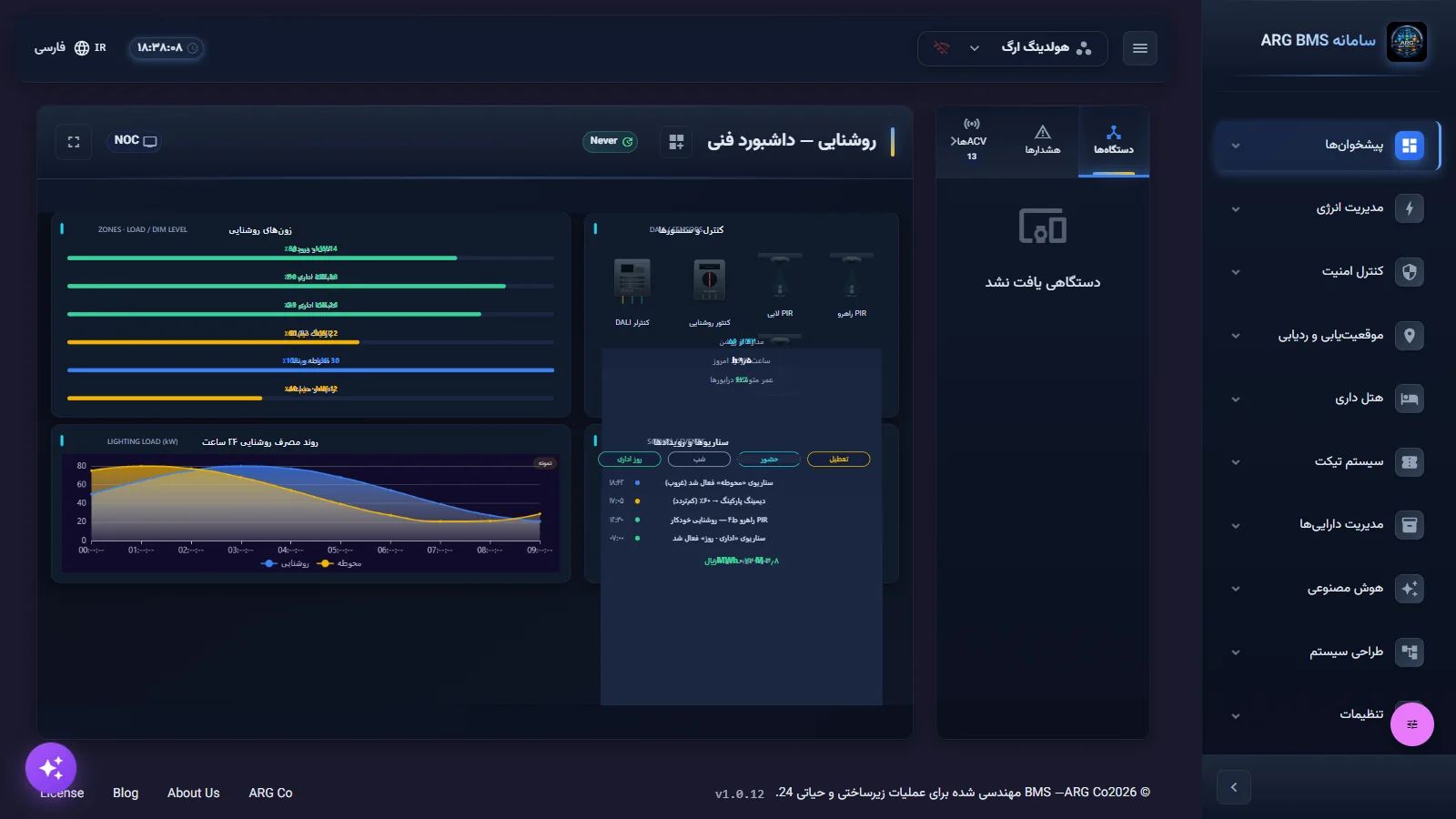
پنجرهٔ «تایید دستور» · فیلد «رمز عبور»، یادآوری ۶۰ ثانیه و دکمههای «انصراف» و «تایید و ارسال» - رسید را بخوانید. نوار پیام پایین صفحه مرحلهٔ فرمان را میگوید (متنها انگلیسیاند):
پیام رنگ معنا Accepted by edge; device confirmation pending زرد سرور پذیرفت؛ تجهیز هنوز تأیید نکرده. Accepted by device queue; node acknowledgement pending زرد در صف تجهیز است. Device acknowledged / Physical node acknowledged; readback pending سبز تجهیز دریافت را تأیید کرد؛ خواندن مقدار جدید در راه است. Observed and confirmed سبز مقدار جدید از خود تجهیز خوانده و تأیید شد. Device rejected command / Command failed قرمز فرمان اجرا نشد؛ دلیل در ادامهٔ پیام آمده است. - تغییر واقعی را ببینید. مقدار نقطه را روی داشبورد یا در زبانهٔ «ACVها» نگاه کنید. معیار نهایی اجرای فرمان، مقدار خواندهشده از تجهیز است.
- جلسه را ببندید. پس از تأیید رمز، سربرگ دسترسی دستورات فعال است را با شمارش معکوس نشان میدهد و تا ۶۰ ثانیه فرمانهای بعدی بدون رمز ارسال میشوند. کارتان تمام شد؟ پایان دسترسی را بزنید.
نمای «مرکز عملیات» برای رلهها پنجرهٔ جداگانهٔ «تأیید تغییر خروجی» دارد که وضعیت منطقی قبل و بعد را نشان میدهد و با تأیید و احراز هویت به همان پنجرهٔ رمز میرسد. پس از ارسال پیام «درخواست … ارسال شد؛ اجرای فیزیکی هنوز تأیید نشده است. وضعیت خروجی را بررسی کنید.» نمایش داده میشود. در این نما فقط رلههایی با دادهٔ تازه و اتصال زنده قابل فرماناند.
وقتی پیام قرمز میبینید
| متن پیام | معنا و اقدام |
|---|---|
| Project key cannot control devices | حساب شما سطح کنترل ندارد؛ از مدیر سامانه درخواست کنید. |
| ENID is not owned by authenticated project | نقطه به پروژهٔ فعال شما تعلق ندارد؛ پروژهٔ درست را انتخاب کنید (درس A1). |
| Command value must be a finite number | مقدار فرمان عدد معتبر نیست؛ مقدار اسلایدر یا ترموستات را اصلاح کنید. |
| WebSocket authentication required | اتصال زنده برقرار نیست؛ صفحه را تازه کنید و در صورت ادامه به پشتیبانی خبر دهید. |
| Device rejected command | خود تجهیز فرمان را نپذیرفت؛ وضعیت محلی تجهیز را بررسی و به نگهداری اطلاع دهید. |
در همهٔ این حالتها فرمان را پشتسرهم تکرار نکنید؛ متن پیام را یادداشت و گزارش کنید.
نکتهها و اشتباههای رایج
- رمز را حدس نزنید؛ پنج اشتباه پیاپی حساب را قفل میکند.
- جلسهٔ ۶۰ ثانیهای فقط در همین تب مرورگر است، ولی هر کس در این مدت پشت رایانه باشد بدون رمز فرمان میدهد. پس از کار «پایان دسترسی».
- پیام زرد یعنی هنوز معلوم نیست تجهیز اجرا کرده؛ تا دیدن مقدار جدید یا پیام سبز، فرمان را تکرار نکنید.
- همیشه مقدار واقعی را پس از فرمان بررسی کنید؛ پیام پذیرش سرور بهتنهایی اثبات اجرا نیست.
- مقدار فرمان باید عدد باشد؛ در غیر این صورت پیام «Command value must be a finite number» میآید.
- اگر حساب شما سطح کنترل ندارد، از مدیر سامانه بخواهید؛ با حساب دیگران فرمان ندهید.
خلاصه
- فرمان فقط از داشبورد و فقط برای سطوح MASTER، SYSTEM و USER_LEVEL1.
- رمز «تایید دستور» همان رمز ورود است؛ ۵ اشتباه پیاپی حساب را قفل میکند.
- پس از تأیید، ۶۰ ثانیه بدون رمز؛ با «پایان دسترسی» زودتر ببندید.
- زرد یعنی پذیرفته، سبز «Observed and confirmed» یعنی اجرا و تأییدشده.
تمرین عملی روی دموی زنده
در دموی عمومی (پروژهٔ «هولدینگ ارگ») داشبوردی با سوییچ یا دکمهٔ فرمان پیدا کنید. هدف فقط شناخت پنجره است، نه تغییر تجهیزات دمو:
- روی المان کلیک کنید تا پنجرهٔ تایید دستور باز شود.
- متن پنجره و یادآوری ۶۰ ثانیه را بخوانید و انصراف بزنید؛ ببینید سوییچ به حالت قبل برمیگردد.
- رمز اشتباه وارد نکنید؛ هر اشتباه در شمارش قفل حساب اثر دارد.
- اگر مربی یک نقطهٔ شبیهسازیشده برای تمرین تعیین کرد، فقط روی همان فرمان بفرستید، متن پیام رسید را بنویسید و سپس پایان دسترسی را بزنید. اگر حساب دمو مجوز کنترل ندارد، پیام «Project key cannot control devices» را یادداشت کنید.
آزمون درس
برای گذراندن درس دستکم به ۳ پرسش از ۴ پرسش پاسخ درست بدهید.
- ۱. پس از وارد کردن رمز در «تایید دستور»، دسترسی فرمان چقدر فعال میماند؟
- ۲. پیام «Accepted by edge; device confirmation pending» یعنی چه؟
- ۳. کدام سطح دسترسی نمیتواند به تجهیز فرمان بفرستد؟
- ۴. چرا نباید در پنجرهٔ «تایید دستور» رمز را حدس زد؟