ورود به سامانه و آشنایی با محیط
وارد سامانه شوید، پروژهٔ فعال و وضعیت اتصال زنده را از سربرگ بخوانید، پروژه و زبان را عوض کنید، ده گروه منوی کناری را بشناسید و بدانید خروج از کجا انجام میشود.
صفحهٔ «ورود به سیستم» ← «پیشخوانها» ← «دیدکلی»؛ خروج: «تنظیمات» ← «تنظیمات پروژه» ← «امنیت کاربر»
نخستین کار هر اپراتور این است که بداند کجای سامانه ایستاده است: در کدام پروژه، با چه زبانی، با اتصال زندهٔ برقرار یا قطع، و هر صفحه در کدام گروه منو قرار دارد. این درس همین نقشهٔ ذهنی را میسازد؛ درسهای بعدی همه بر آن بنا شدهاند.
صفحهٔ ورود را بشناسید
هر کاربری که وارد نشده باشد، به هر آدرسی از سامانه برود به صفحهٔ ورود هدایت میشود. این صفحه یک کارت تیره با عنوان ورود به سیستم و زیرعنوان «برای ادامه اطلاعات خود را وارد کنید» است و فقط این اجزا را دارد:
| جزء | کاربرد |
|---|---|
| نام کاربری | نام کاربری که مدیر سامانه به شما داده است؛ دستکم ۳ نویسه. |
| رمز عبور | دستکم ۶ نویسه. آیکن چشم کنار فیلد رمز را نمایش میدهد یا پنهان میکند. |
| مرا به خاطر بسپار | ورود را روی همین مرورگر نگه میدارد. فقط روی رایانهٔ شخصی. |
| ورود به سیستم | ارسال؛ هنگام بررسی به «در حال ورود...» تغییر میکند. |
صفحهٔ ورود فیلد انتخاب پروژه و انتخاب زبان ندارد. پروژه پس از ورود از روی حساب کاربری شما تعیین میشود و زبان را پس از ورود از سربرگ عوض میکنید.
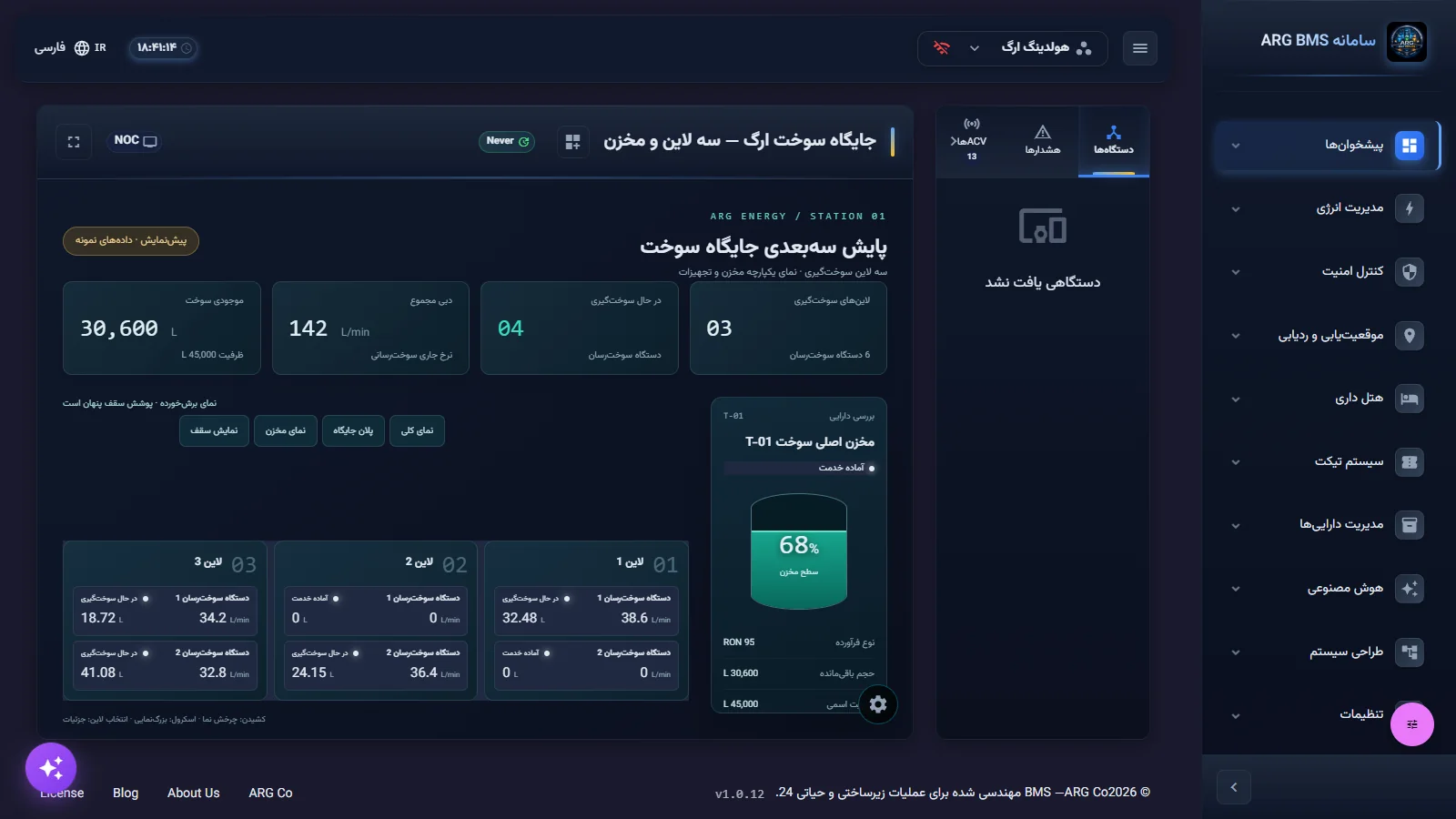
سربرگ: چهار چیزی که همیشه باید ببینید
پس از ورود، سربرگ بالای همهٔ صفحهها ثابت است. در چیدمان فارسی از راست به چپ:
| جزء | معنا |
|---|---|
| دکمهٔ سهخط | راهنمای «باز کردن منو» / «بستن منو»؛ منوی کناری را جمع و باز میکند. |
| نام پروژهٔ فعال | با آیکن و فلش؛ کلیک روی آن منوی تعویض پروژه را باز میکند. |
| آیکن اتصال زنده (Wi-Fi) | سبز: «اتصال زندهٔ WebSocket برقرار است». نارنجی چشمکزن: «در حال اتصال به سرور…». قرمز چشمکزن: «اتصال زنده قطع است — تلاش برای اتصال مجدد». |
| دسترسی دستورات فعال است | فقط وقتی جلسهٔ ۶۰ ثانیهای ارسال فرمان باز است دیده میشود (درس A4). |
| ساعت زنده | ساعت، دقیقه و ثانیه با ارقام فارسی. |
| انتخاب زبان | آیکن کره و نام زبان فعلی؛ راهنمای «تغییر زبان». |
در این نسخه، سربرگ زنگولهٔ اعلان و منوی کاربر ندارد. هشدارها در ستون کناری داشبورد نمایش داده میشوند (درس A3) و خروج از صفحهٔ «امنیت کاربر» انجام میشود.
منوی کناری: ده گروه اصلی
بالای منوی کناری لوگو و «سامانه ARG BMS» و پایین آن دکمهٔ «کوچک کردن منو» / «باز کردن منو» است. در حالت کوچک فقط آیکن گروهها دیده میشود. گروهها به همین ترتیباند:
| # | گروه | چه چیزی در آن است |
|---|---|---|
| ۱ | پیشخوانها | «دیدکلی» و «داشبوردهای لیستی»؛ محل اصلی کار اپراتور. |
| ۲ | مدیریت انرژی | پایش انرژی، مدیریت UPS، انرژی خورشیدی، شارژ خودرو برقی، مدیریت آب، چیلر، هواساز، موتورخانه، فنکویل، پمپ و الکتروموتور. |
| ۳ | کنترل امنیت | کنترل تردد، دوربین مدار بسته، ایمنی حریق. |
| ۴ | موقعیتیابی و ردیابی | موقعیتیاب داخلی، ردیابی دارایی، مدیریت ناوگان. |
| ۵ | هتل داری | اتاقها، رزرواسیون، مهمانان، خانهداری و گزارشها. |
| ۶ | سیستم تیکت | صفحههای این گروه در نسخهٔ فعلی به سرور وصل نیستند؛ گزارش خرابی را از کانال رسمی سازمان انجام دهید. |
| ۷ | مدیریت داراییها | فهرست داراییها، برنامه نگهداری، هزینه، اسناد و گارانتی، مدیریت پسماند. |
| ۸ | هوش مصنوعی | بینشها، تشخیص ناهنجاری، پیشبینی مصرف، بهینهسازی و «آی چت». |
| ۹ | طراحی سیستم | شبیهساز دستگاهها، مدیریت ساختار، طراحی داشبورد و طراحی منطقی (از جمله «موتور قوانین و اتوماسیون»). |
| ۱۰ | تنظیمات | کاربران و دسترسیها، تنظیمات پروژه (از جمله «امنیت کاربر»)، کاتالوگ تجهیزات. |
مدیر سامانه میتواند هر آیتم را خاموش کند؛ پس منوی سازمان شما ممکن است کوتاهتر باشد. دو دکمهٔ گرد شناور هم در پایین صفحهها میبینید: دکمهٔ بنفش با آیکن ستاره «دستیار هوشمند ARG» (درس A7) و در صفحهٔ «دیدکلی» دکمهٔ صورتی «کنترل های داشبورد» (درس A2).
گامبهگام
- صفحهٔ ورود را باز کنید. آدرس سامانه را که سازمان به شما داده در مرورگر باز کنید؛ صفحهٔ ورود به سیستم نمایش داده میشود.
صفحهٔ ورود · فقط نام کاربری، رمز عبور و «مرا به خاطر بسپار»؛ انتخاب پروژه و زبان اینجا نیست - نام کاربری و رمز را وارد کنید. در نام کاربری و رمز عبور بنویسید. برای اطمینان از درستی رمز، آیکن چشم را بزنید و دوباره پنهانش کنید. روی رایانهٔ مشترک اتاق کنترل مرا به خاطر بسپار را تیک نزنید.
- وارد شوید. ورود به سیستم را بزنید. اگر ورودیها قاعده را رعایت نکنند یکی از این پیامها میآید: «نام کاربری باید حداقل 3 کاراکتر باشد»، «رمز عبور باید حداقل 6 کاراکتر باشد» یا «کاراکترهای غیرمجاز در نام کاربری یا رمز عبور». اگر نام کاربری یا رمز نادرست باشد، پیام خطای ورود نمایش داده میشود.
- پروژهٔ فعال و اتصال را بخوانید. پس از ورود صفحهٔ «دیدکلی» باز میشود. نام پروژه را در سربرگ بخوانید و رنگ آیکن اتصال را ببینید. اگر قرمز است، مقادیر روی صفحه تازه نیستند و نباید بر اساس آنها تصمیم بگیرید.
- در صورت نیاز پروژه را عوض کنید. روی نام پروژه بزنید. منوی تعویض پروژه تعداد «پروفایل ذخیرهشده» را نشان میدهد؛ هر پروژه با نام و زیرنویس «پروژه #شناسه» آمده و پروژهٔ جاری تراشهٔ فعال دارد. پروژهٔ دیگر را انتخاب کنید؛ صفحه دوباره بارگذاری شده و «دیدکلی» پروژهٔ جدید باز میشود. اگر حساب شما فقط به یک پروژه دسترسی دارد، فهرست یک مورد دارد.
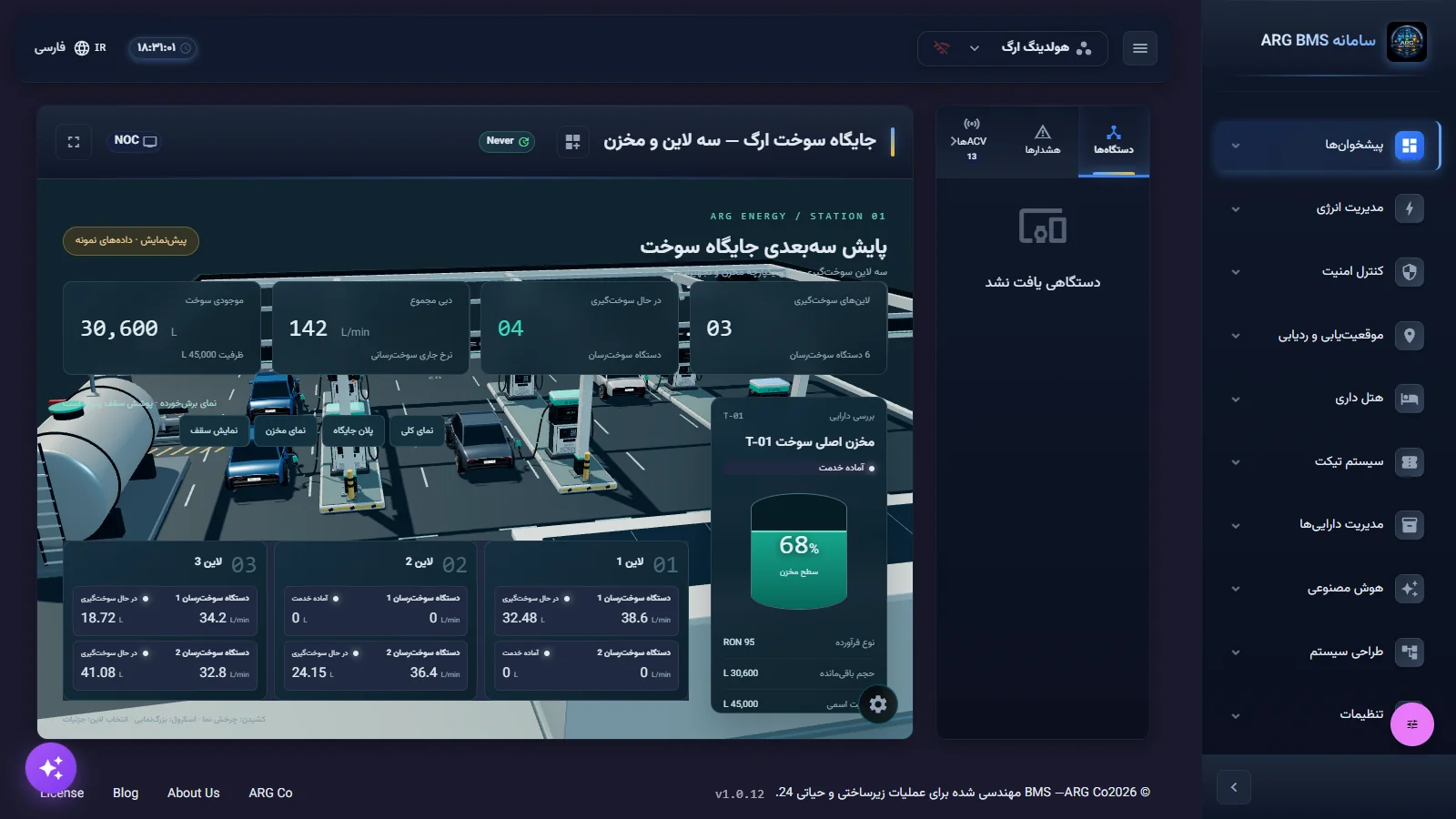
منوی «تعویض پروژه» · پروژهٔ جاری با تراشهٔ «فعال»؛ پایین منو «مدیریت پروفایلها…» - زبان را عوض کنید. روی آیکن کره در سربرگ بزنید و از منوی زبان یکی از فارسی، English، Deutsch، Русский، Français یا العربية را انتخاب کنید. صفحه خودکار دوباره بارگذاری میشود و جهت آن (راستبهچپ یا چپبهراست) عوض میشود. پیش از این کار، فرم نیمهتمام را ذخیره کنید.
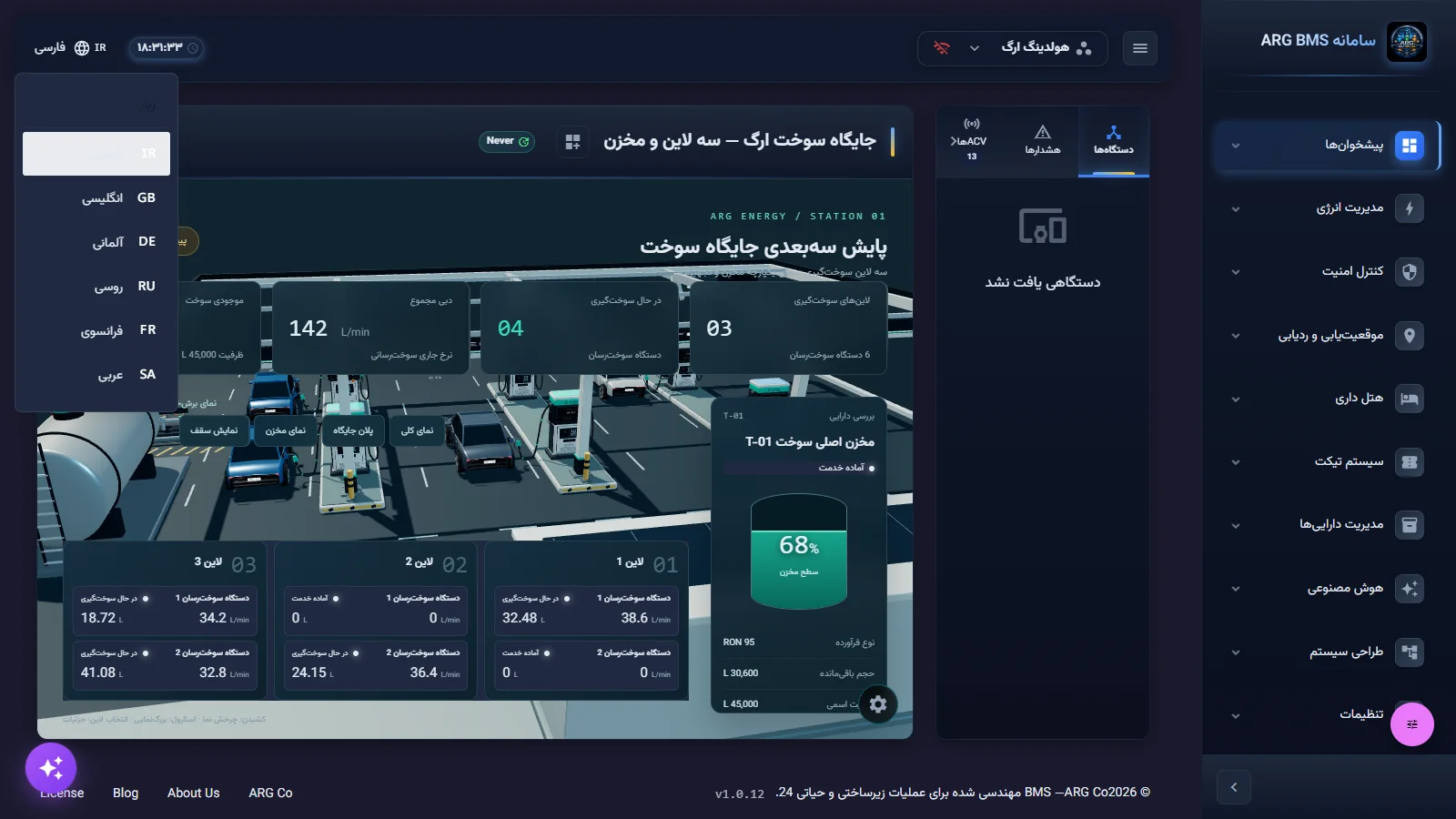
منوی «زبان» · شش زبان؛ فارسی و عربی راستبهچپ - منو را جمع و باز کنید. با دکمهٔ سهخط سربرگ یا دکمهٔ پایین منوی کناری، منو را کوچک کنید تا فضای بیشتری برای داشبورد بماند؛ در این حالت فقط آیکن گروهها دیده میشود.
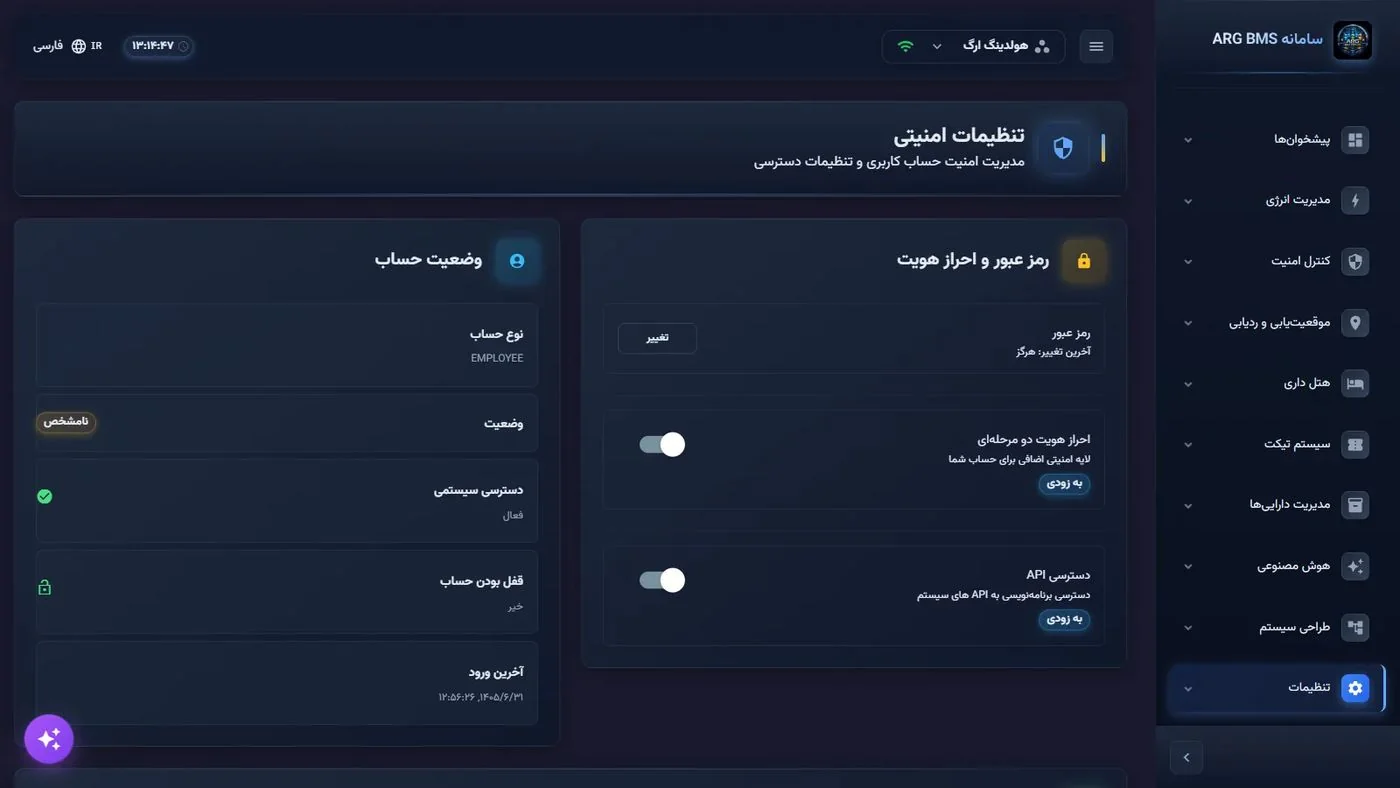
- در پایان شیفت خارج شوید. مسیر «تنظیمات» ← «تنظیمات پروژه» ← «امنیت کاربر» را باز کنید، به بخش جلسات فعال بروید و خروج از همه دستگاهها را بزنید. پرسش «آیا از خروج از تمام دستگاهها اطمینان دارید؟» را تأیید کنید.
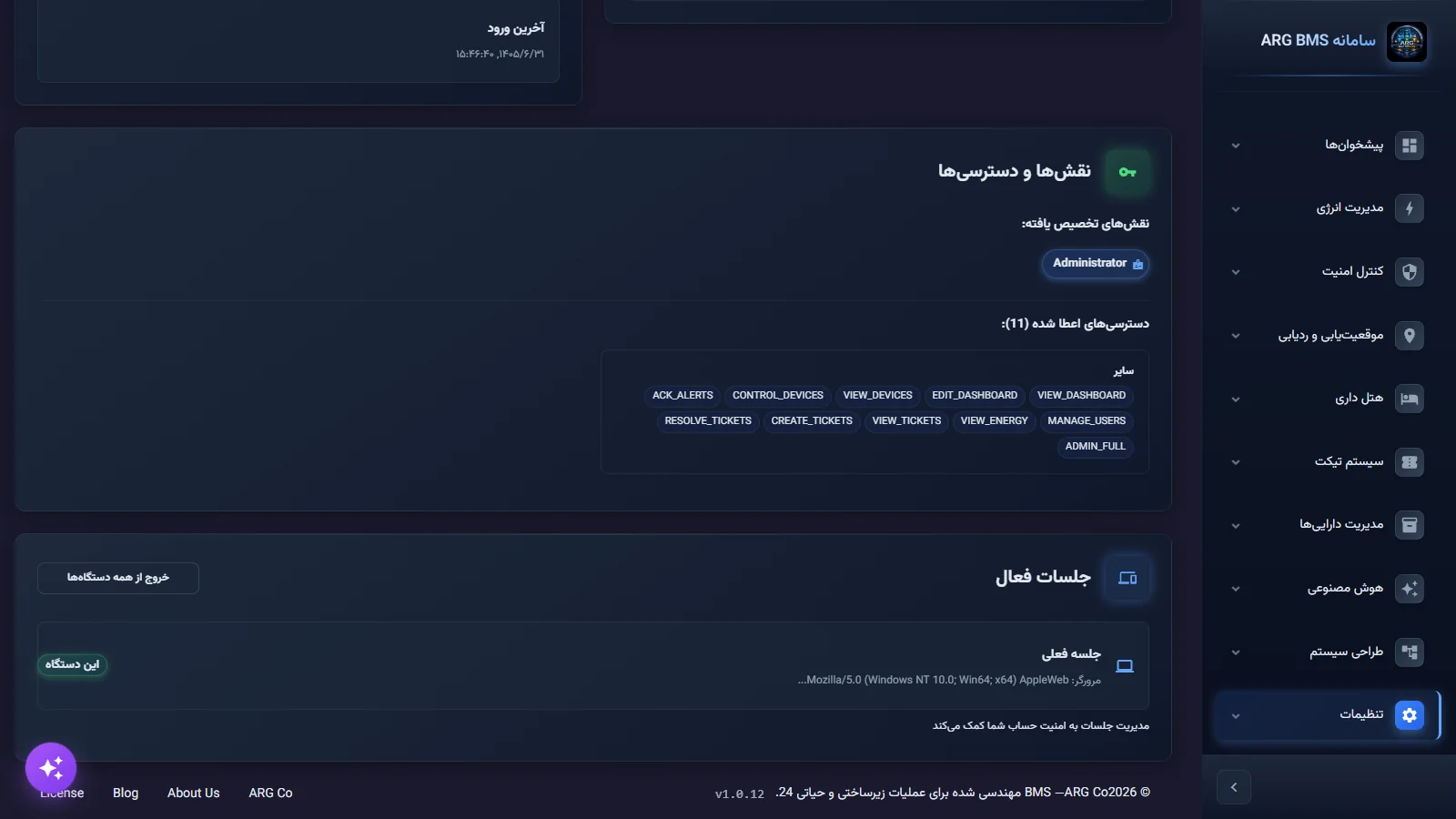
بخش «جلسات فعال» · دکمهٔ «خروج از همه دستگاهها» پایین صفحهٔ «تنظیمات امنیتی»
نکتهها و اشتباههای رایج
- «مرا به خاطر بسپار» روی رایانهٔ مشترک یعنی نفر بعدی با حساب شما کار میکند.
- پس از تعویض پروژه، آدرسهای ذخیرهشده از پروژهٔ قبلی ممکن است داده نشان ندهند؛ سامانه عمداً شما را به «دیدکلی» پروژهٔ جدید میبرد.
- دیدن یک گروه در منو به معنای داشتن مجوز همهٔ صفحههای آن نیست. صفحهای که مجوزش را ندارید پیام «دسترسی محدود شده» و «شما مجوز دسترسی به این صفحه را ندارید.» نشان میدهد.
- آیکن اتصال قرمز را جدی بگیرید: مقدارهای روی صفحه تا وصل شدن دوباره بهروز نمیشوند.
خلاصه
- صفحهٔ ورود فقط نام کاربری، رمز عبور و «مرا به خاطر بسپار» دارد.
- پروژه و زبان پس از ورود از سربرگ عوض میشوند.
- رنگ آیکن اتصال (سبز، نارنجی، قرمز) تازگی دادهها را نشان میدهد.
- منوی کناری ده گروه دارد؛ کار روزانهٔ اپراتور از «پیشخوانها» شروع میشود.
- خروج از «امنیت کاربر» ← «جلسات فعال» ← «خروج از همه دستگاهها» است.
تمرین عملی روی دموی زنده
در دموی عمومی با حساب نمایشی و پروژهٔ «هولدینگ ارگ» کار کنید. این تمرین فقط مشاهده است و چیزی را تغییر نمیدهد.
- وارد شوید و نام پروژهٔ فعال و رنگ آیکن اتصال را یادداشت کنید.
- زبان را به English و دوباره به فارسی برگردانید و تغییر جهت صفحه را ببینید.
- منوی کناری را کوچک و دوباره بزرگ کنید و ده گروه آن را به ترتیب بنویسید.
- منوی تعویض پروژه را باز کنید، پروژهٔ دارای تراشهٔ فعال را پیدا کنید و بدون انتخاب پروژهٔ دیگر منو را ببندید.
- صفحهٔ «امنیت کاربر» را باز کنید و بخش جلسات فعال را پیدا کنید؛ روی حساب دمو دکمهٔ خروج را نزنید تا کار دیگران قطع نشود.
آزمون درس
برای گذراندن درس دستکم به ۳ پرسش از ۴ پرسش پاسخ درست بدهید.
- ۱. کدام مورد در صفحهٔ ورود وجود دارد؟
- ۲. پروژهٔ فعال را از کجا عوض میکنید؟
- ۳. آیکن اتصال کنار نام پروژه قرمز و چشمکزن است. معنای آن چیست؟
- ۴. در این نسخه از کجا از سامانه خارج میشوید؟