اجرای سناریوها
یک سناریوی آماده (مانند «حالت خواب ساختمان») را پیدا کنید، وضعیت آن را بخوانید، آن را فعالسازی یا غیرفعالسازی کنید و اثرش را بررسی کنید.
«طراحی سیستم» ← «طراحی منطقی» ← «موتور قوانین و اتوماسیون» ← زبانهٔ «سناریوها»
سناریو مجموعهای از اقدامهاست که با یک فرمان روی چند تجهیز اجرا میشود؛ مثلاً «حالت خواب ساختمان» روشنایی غیرضروری را خاموش و تهویه را کم میکند و با غیرفعالسازی همهچیز را برمیگرداند. تعریف و ویرایش سناریو کار مهندس است؛ اپراتور ارشد یا سرشیفت آن را در زمان مناسب اجرا میکند.
سناریو در کنار بقیهٔ ابزارها
| ابزار | چه میکند | نقش اپراتور |
|---|---|---|
| فرمان دستی داشبورد | یک نقطه را همین حالا تغییر میدهد. | اجرا با رمز (درس A4). |
| سناریو | مجموعهای از اقدامها را با هم اجرا و در صورت نیاز برمیگرداند. | اجرا و بازگرداندن در زمان مناسب. |
| قانون و ماشین حالت | خودکار و پیوسته روی موتور سرور اجرا میشوند. | فقط مشاهده؛ تغییر کار مهندس است. |
نمونهٔ کاربردهای رایج: «حالت خواب ساختمان» در پایان ساعت کاری، «حالت روز کاری» صبحها، «حالت کاهش مصرف برق» در ساعات اوج، «پیشخنکسازی صبحگاهی» پیش از ورود کارکنان و «حالت تخلیه اضطراری» در مانور یا شرایط اضطراری طبق دستور مسئول ایمنی.
صفحه را بشناسید
صفحهٔ موتور قوانین و اتوماسیون زبانههای «قوانین»، «ویرایشگر بصری»، «اسکریپتها»، «سناریوها»، «ماشینهای حالت» و «آزمایشگاه تست» دارد. زبانهٔ سناریوها عنوان «سناریوها» و شمار سناریوهای پروژه را نشان میدهد.
| جزء کارت سناریو | معنا |
|---|---|
| نام و توضیح | کاری که سناریو انجام میدهد؛ اگر توضیحی نباشد «بدون توضیحات». |
| کلید روشن/خاموش | اجازهٔ اجرا: سناریوی خاموش اجرا نمیشود. پیام «“نام” فعال شد» یا «“نام” غیرفعال شد». |
| تراشهٔ ID n | شناسهٔ سناریو. |
| تراشهٔ وضعیت | فعالشده (سبز) یعنی سناریو الان در حال اعمال است؛ «غیرفعال» یعنی نه. |
| فعالسازی / غیرفعالسازی | اجرای همین حالا یا بازگرداندن. |
| مداد و سطل | ویرایش و حذف؛ مخصوص مهندس. |
گامبهگام
- صفحه را باز کنید. از منوی کناری «طراحی سیستم» ← «طراحی منطقی» ← «موتور قوانین و اتوماسیون» و سپس زبانهٔ سناریوها.
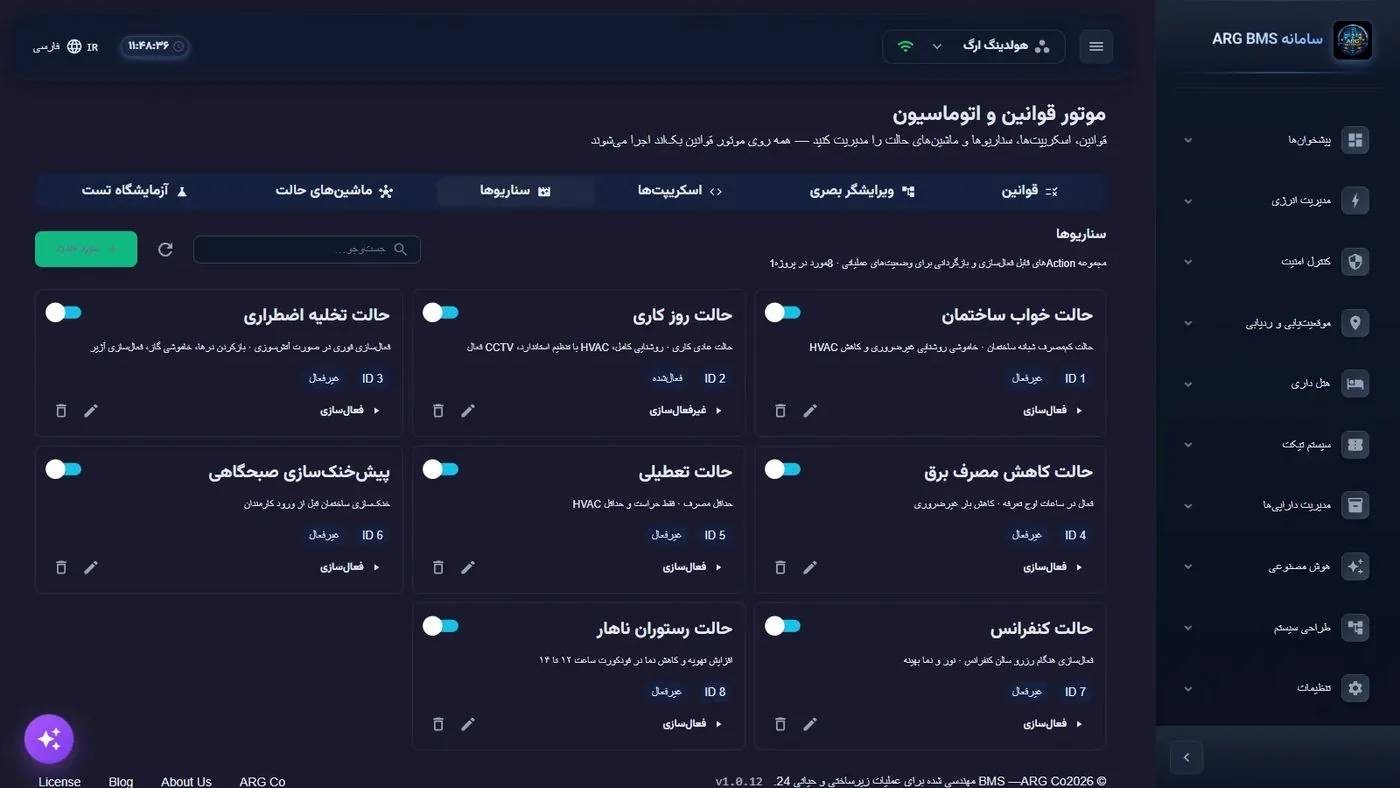
زبانهٔ «سناریوها» · هر کارت کلید اجازهٔ اجرا، تراشهٔ ID، تراشهٔ وضعیت و دکمهٔ «فعالسازی» یا «غیرفعالسازی» دارد - سناریو را پیدا کنید. در «جستوجو…» بخشی از نام را بنویسید. اگر فهرست قدیمی به نظر میرسد، بارگذاری مجدد را بزنید.
- پیششرط را بررسی کنید. کلید کارت باید روشن باشد. تراشهٔ وضعیت را بخوانید تا بدانید سناریو همین حالا فعال است یا نه.
- فعالسازی کنید. فعالسازی را بزنید. پرسش «سناریوی «نام» فعال شود؟ Actionهای سناریو اجرا خواهند شد.» را با OK تأیید کنید. پیام «سناریو فعال شد» و تراشهٔ فعالشده نمایش داده میشود.
- اثر را بررسی کنید. داشبورد مربوط را باز کنید و ببینید تجهیزات به حالت مورد انتظار رفتهاند.
- در صورت نیاز برگردانید. غیرفعالسازی را بزنید، پرسش را تأیید کنید و پیام «سناریو غیرفعال شد» را ببینید.
- خطا را گزارش دهید. اگر نوار قرمز آمد، متن آن دلیل را میگوید (مثلاً سناریو برای اجرا آماده نیست). متن را یادداشت کنید و به مهندس خبر دهید.
پیش و پس از اجرا
- پیش از اجرا: نام و توضیح سناریو را بخوانید، از مجاز بودن اجرا در آن ساعت مطمئن شوید و به مسئول شیفت اطلاع دهید؛ سناریوهای مربوط به ایمنی فقط با دستور مسئول ایمنی اجرا میشوند.
- هنگام اجرا: پس از پیام موفقیت، چند دقیقه صبر کنید؛ برخی اقدامها تأخیر تعریفشده دارند و همه همزمان اعمال نمیشوند.
- پس از اجرا: داشبورد مربوط و زبانهٔ «هشدارها» را ببینید؛ سناریویی که تجهیزی را خاموش میکند ممکن است هشدارهای قابل انتظار ایجاد کند که باید در دفتر شیفت ثبت شوند.
- در پایان دورهٔ کاربرد: «غیرفعالسازی» را فراموش نکنید، مگر آنکه سناریو «زمان وقفه» داشته باشد و خودش برگردد.
نکتهها و اشتباههای رایج
- اجرای سناریو برخلاف فرمان دستی داشبورد رمز ۶۰ ثانیهای نمیخواهد و فقط یک پرسش تأیید دارد؛ پیش از OK، نام سناریو را دوباره بخوانید.
- دکمهٔ سطل سناریو را برای همیشه حذف میکند؛ اپراتور نباید از آن استفاده کند.
- اگر سناریو «زمان وقفه» داشته باشد، پس از آن مدت خودکار غیرفعال میشود؛ از تغییر وضعیت ناگهانی تعجب نکنید.
- صفحههای «سناریوها» زیر SCADA، Phoenix، SuperPLC و ABM در نسخهٔ فعلی به موتور اجرا وصل نیستند؛ سناریوها را فقط از «موتور قوانین و اتوماسیون» اجرا کنید.
مرز کار اپراتور و مهندس
در این صفحه فقط سه کار در حوزهٔ اپراتور است: جستوجو و خواندن کارتها، «فعالسازی» و «غیرفعالسازی». تغییر کلید اجازهٔ اجرا، ویرایش با مداد، حذف با سطل و ساختن «مورد جدید» کار مهندس است؛ زبانههای «قوانین»، «اسکریپتها»، «ماشینهای حالت» و «آزمایشگاه تست» هم موضوع دورهٔ مهندسیاند. اگر سناریویی لازم دارید که وجود ندارد، آن را با شرح دقیق (چه تجهیزاتی، در چه ساعتی، با چه مقداری، و چگونه برگردد) به مهندس سفارش دهید؛ ساختن سناریوی نیمهکاره در ساعت کاری، تأسیسات را در وضعیت ناخواسته رها میکند.
خلاصه
- سناریوها در «موتور قوانین و اتوماسیون» ← «سناریوها» اجرا میشوند.
- کلید = اجازهٔ اجرا؛ «فعالسازی» = اجرای همین حالا.
- تراشهٔ سبز «فعالشده» یعنی سناریو اکنون اعمال شده است.
- اثر را روی داشبورد بررسی و خطا را با متن کامل گزارش کنید.
تمرین عملی روی دموی زنده
در دموی عمومی (پروژهٔ «هولدینگ ارگ») و بدون تغییر دادهٔ دمو:
- به زبانهٔ سناریوها بروید و جدولی از نام، شناسه، وضعیت کلید و وضعیت (فعالشده/غیرفعال) هر سناریو بسازید.
- برای یک سناریوی غیرفعال، فعالسازی را بزنید، متن پرسش تأیید را یادداشت کنید و Cancel بزنید تا چیزی اجرا نشود.
- فقط اگر مربی سناریوی بیخطری را تعیین کرد، آن را فعالسازی و بلافاصله غیرفعالسازی کنید و متن دقیق پیامها را بنویسید. کلید، مداد و سطل را لمس نکنید.
آزمون درس
برای گذراندن درس دستکم به ۳ پرسش از ۴ پرسش پاسخ درست بدهید.
- ۱. سناریوها از کجا اجرا میشوند؟
- ۲. تفاوت کلید روی کارت با دکمهٔ «فعالسازی» چیست؟
- ۳. تراشهٔ سبز «فعالشده» یعنی چه؟
- ۴. «زمان وقفه» ۳۰ دقیقه برای یک سناریو یعنی: