هشدارها: خواندن، تأیید و واکنش
هشدارهای فعال داشبورد را بخوانید، شدت آنها را تشخیص دهید، اعلانها را آگاهانه تأیید کنید و سابقهٔ اعلانها را برای گزارش شیفت فیلتر و خروجی بگیرید.
«پیشخوانها» ← «دیدکلی» ← ستون کناری ← زبانهٔ «هشدارها»
هشدار یعنی نقطهای از تأسیسات از محدودهٔ عادی خارج شده است. کار اپراتور سه مرحله دارد: دیدن و اولویتبندی، تأیید دریافت، و پیگیری تا عادی شدن. در این نسخه هشدارها در زبانهٔ «هشدارها» در ستون کناری هر داشبورد نمایش داده میشوند.
صفحه را بشناسید
زبانهٔ هشدارها را در ستون کناری «دیدکلی» باز کنید (در موبایل: دکمهٔ «اطلاعات داشبورد» با شمارهٔ قرمز). اگر هشداری نباشد پیام «هیچ هشدار فعالی وجود ندارد. همه سیستمها عادی هستند.» و دکمهٔ «مشاهده تاریخچه و گزارش ها» را میبینید.
| جزء | معنا |
|---|---|
| آلارمهای فعال | سرعنوان فهرست؛ کنار آن آیکن ساعت («مشاهده تاریخچه») و آیکن بلندگو. |
| بحرانی: N | تعداد نقاط در وضعیت خطا (شدیدترین سطح). |
| هشدار: N | تعداد نقاط در وضعیت خطر. |
| تایید نشده است: N | چشمکزن؛ اعلانهایی که هنوز کسی در این مرورگر تأییدشان نکرده. |
| Ack All | راهنمای «همه را تصدیق کنید»؛ تأیید همهٔ اعلانها با هم. |
| بخش «تایید نشده است (N)» | هر اعلان با عنوان، پیام، دکمهٔ تایید دریافت و آیکن ✕ برای بستن. |
| بخش «اعلان های تایید شده (N)» | اعلانهایی که تأیید کردهاید. |
| بخش «هشدارهای سیستم (N)» | نقاطی که الان غیرعادیاند، از شدیدتر به ضعیفتر؛ زیر هر کدام «دستگاه:» و «مکان:». |
چهار سطح وضعیت نقطه
هر نقطهٔ پایش در سامانه یکی از این وضعیتها را دارد و همین وضعیت است که فهرست هشدارها را میسازد:
| وضعیت | معنا برای اپراتور | شمرده میشود در |
|---|---|---|
| عادی | مقدار در محدودهٔ تعریفشده است؛ اقدامی لازم نیست. | — |
| احتیاط | مقدار به مرز نزدیک شده؛ نقطه را زیر نظر بگیرید. | فهرست «هشدارهای سیستم» (بدون تراشهٔ شمارش) |
| خطر | مقدار از حد مجاز گذشته؛ طبق روال سازمان اقدام کنید. | تراشهٔ هشدار |
| خطا | شدیدترین سطح؛ نیازمند اقدام فوری و اطلاع به مسئول شیفت. | تراشهٔ بحرانی |
دو نوع مورد در این زبانه
هشدارهای سیستم وضعیت واقعی نقاط است که سرور محاسبه میکند: خطا (بحرانی)، خطر (هشدار) و احتیاط. نقطهای که مقدارش از حد بالا یا پایین تعریفشده بیرون رفته هم اینجا میآید. این فهرست با عادی شدن نقطه خودکار کوتاه میشود.
اعلانها از «تنظیمات هشدار» هر نقطه ساخته میشوند و متنهایی مانند «مقدار {x} از حد بالا {y} عبور کرد»، «مقدار {x} از حد پایین {y} کمتر شد»، «دستگاه آفلاین شد» یا «دستگاه آنلاین شد» دارند. اعلانهای با اولویت بحرانی و بالا تا تأیید در صف «تایید نشده است» میمانند؛ اعلانهای اولویت متوسط و پایین پس از ۶۰ ثانیه خودکار بسته میشوند.
گامبهگام
- زبانه را باز کنید. «پیشخوانها» ← «دیدکلی»، داشبورد مربوط به محدودهٔ مسئولیت خود را انتخاب کنید و در ستون کناری هشدارها را بزنید.
زبانهٔ «هشدارها» · تراشههای «بحرانی» و «هشدار» و بخش «هشدارهای سیستم» با دستگاه و مکان - اولویتبندی کنید. تراشههای بحرانی و هشدار را بخوانید. بخش «هشدارهای سیستم» را از بالا (شدیدترین) بررسی کنید و برای هر مورد «دستگاه:» و «مکان:» را یادداشت کنید.
- واکنش نشان دهید. مقدار نقطه را روی داشبورد یا در زبانهٔ «ACVها» ببینید، روال عملیاتی سازمان برای آن تجهیز را اجرا کنید و در صورت نیاز به مهندس یا نگهداری خبر دهید.
- دریافت را تأیید کنید. برای هر اعلان در بخش «تایید نشده است»، پس از بررسی تایید دریافت را بزنید تا به بخش «اعلان های تایید شده» برود. برای تأیید همه با هم Ack All را بزنید؛ این کار را فقط وقتی انجام دهید که همه را واقعاً بررسی کردهاید.
- اعلان زائد را ببندید. اعلانی که دیگر لازم نیست با آیکن ✕ بسته میشود.
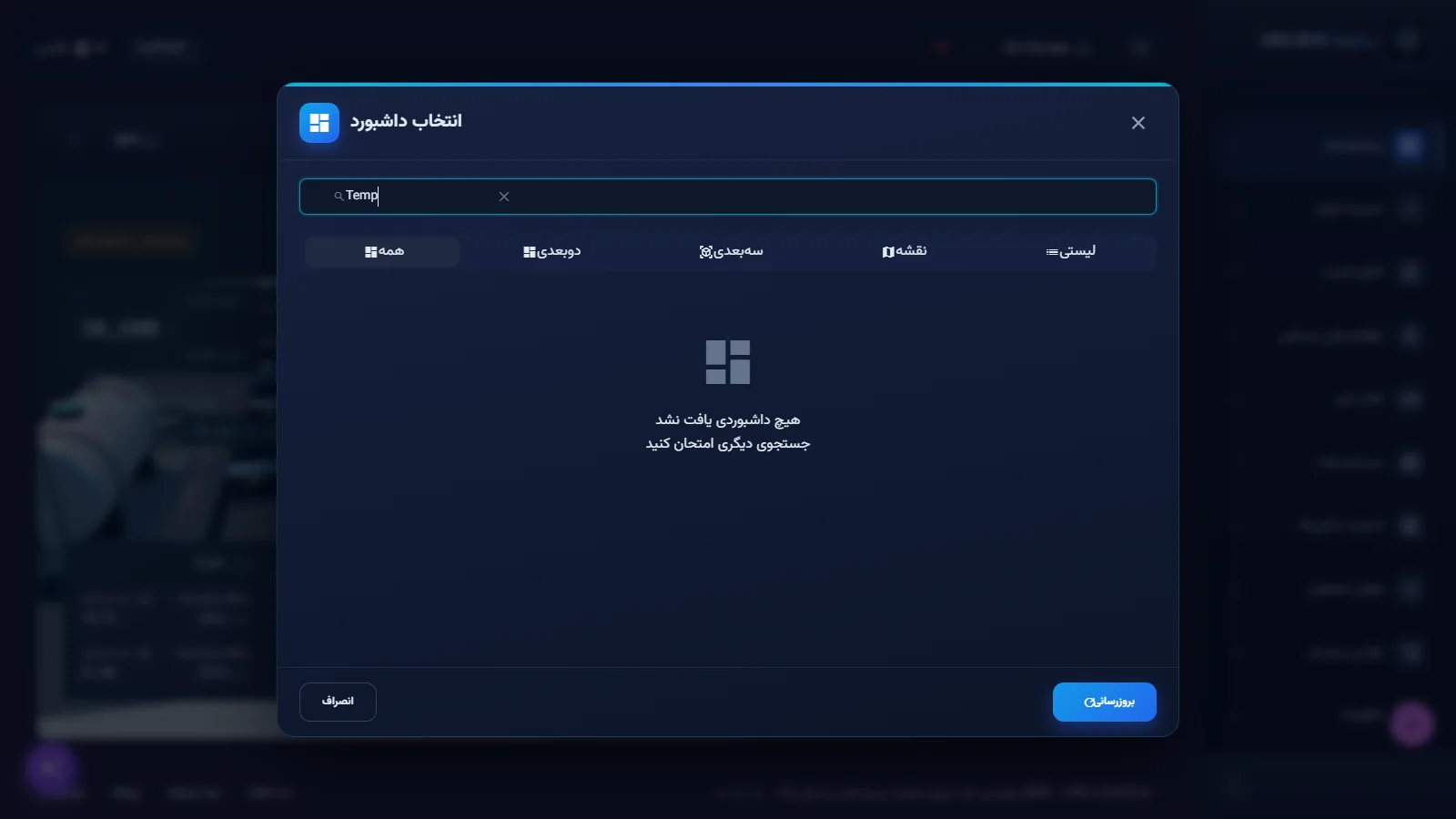
- سابقه را باز کنید. آیکن ساعت («مشاهده تاریخچه») یا دکمهٔ «مشاهده تاریخچه و گزارش ها» پنجرهٔ سابقه اعلان و گزارش ها را باز میکند. اعلانها به «امروز»، «دیروز»، «این هفته»، «این ماه» و «قدیمی تر» گروهبندی شدهاند.
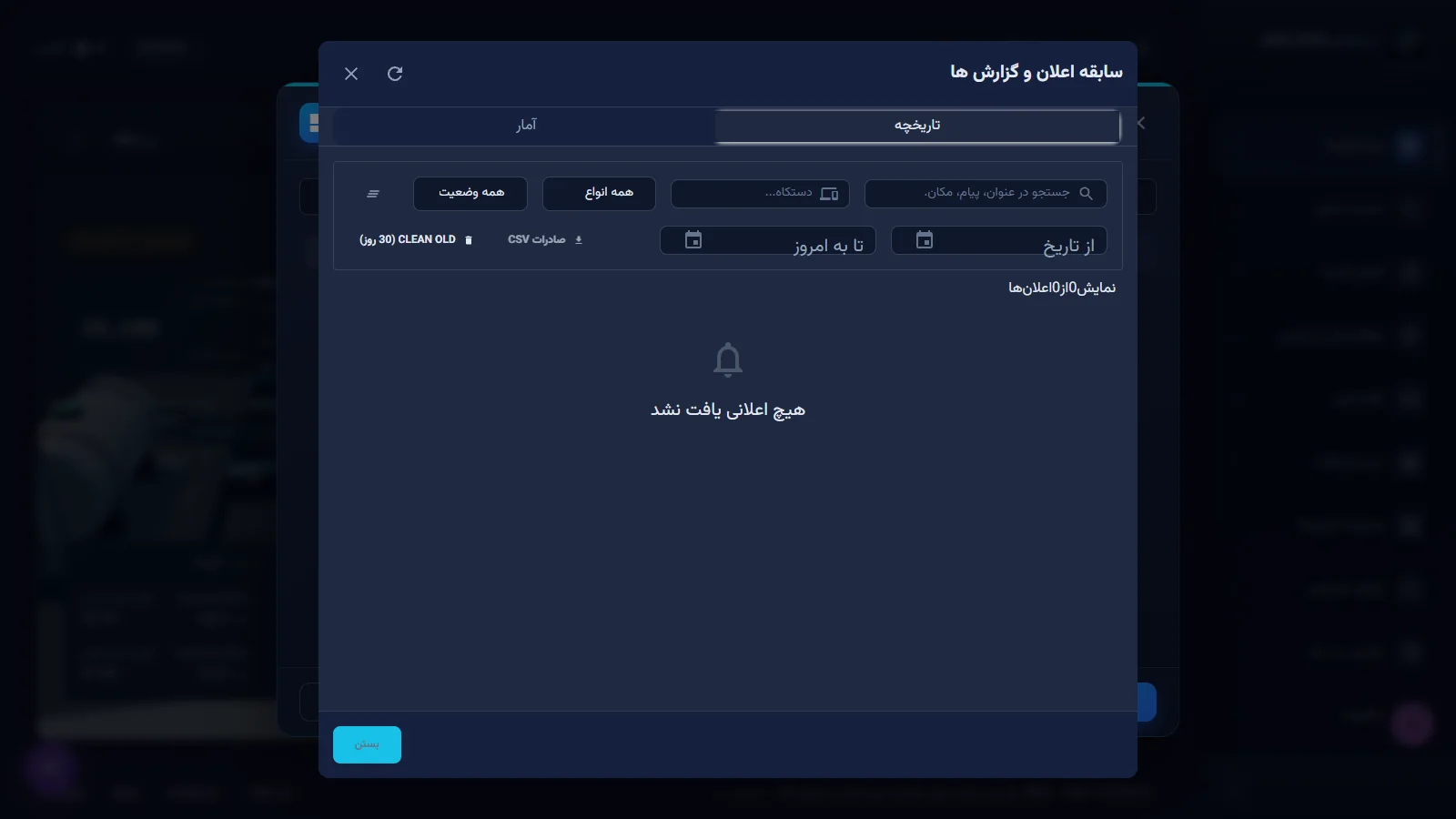
پنجرهٔ سابقه، زبانهٔ «تاریخچه» · جستوجو، فیلتر دستگاه، نوع، وضعیت و بازهٔ تاریخ؛ «صادرات CSV» بالای فهرست - فیلتر کنید. در «جستجو در عنوان، پیام، مکان...» بنویسید یا نوع را بحرانی و وضعیت را تایید نشده است بگذارید؛ بازه را با «از تاریخ» و «تا به امروز» محدود کنید. پاک کردن فیلترها همه را برمیگرداند.
- برای گزارش شیفت خروجی بگیرید. صادرات CSV را بزنید. زبانهٔ آمار «کل اعلان ها» و تفکیک بر اساس نوع و اولویت را نشان میدهد.
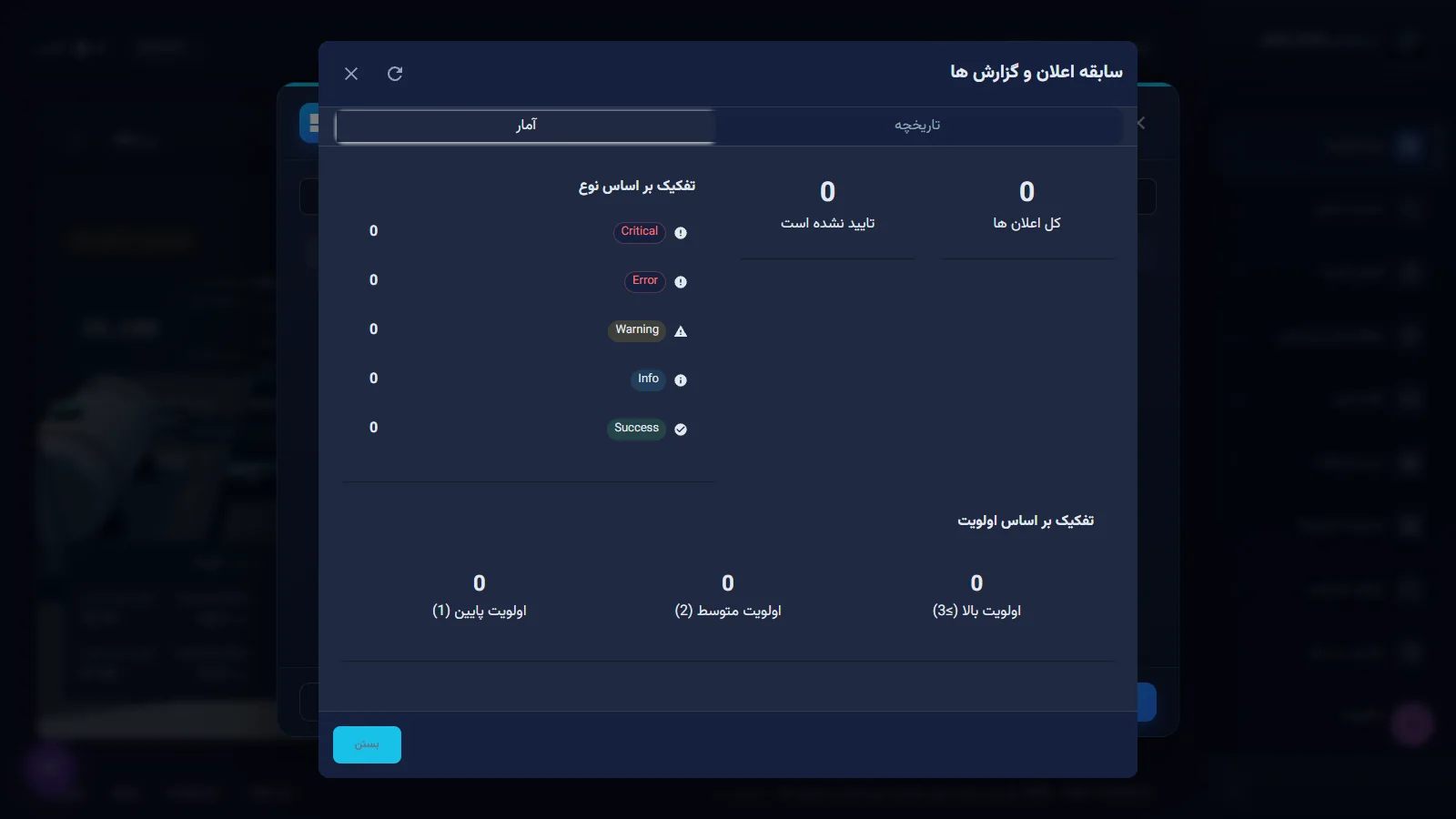
زبانهٔ «آمار» · تفکیک اعلانها بر اساس نوع و اولویت
روال پیشنهادی واکنش در شیفت
یک ترتیب ثابت، هم سرعت کار را بالا میبرد و هم جلوی فراموشی را میگیرد:
- ابتدای شیفت: داشبوردهای محدودهٔ مسئولیت خود را یکبهیک باز کنید و در هر کدام تراشههای «بحرانی» و «هشدار» را بخوانید؛ فهرست اولیه را در دفتر شیفت بنویسید.
- هنگام هشدار جدید: اول شدت را ببینید، بعد دستگاه و مکان را، سپس مقدار نقطه را روی داشبورد بررسی کنید تا بدانید مقدار در حال بدتر شدن است یا در حال بازگشت.
- پس از اقدام: «تایید دریافت» را بزنید تا بدانید این مورد دیده شده است و منتظر بمانید تا نقطه از «هشدارهای سیستم» خارج شود.
- پایان شیفت: از پنجرهٔ سابقه یک «صادرات CSV» بگیرید و موارد باز را به نفر بعد تحویل دهید؛ چون تأیید در مرورگر شما ثبت شده، نفر بعد ممکن است همان موارد را «تایید نشده» ببیند.
نکتهها و اشتباههای رایج
- «تایید دریافت» یعنی «دیدم»، نه «رفع شد». نقطه تا عادی نشود در «هشدارهای سیستم» میماند.
- فهرست این زبانه به نقاطی محدود است که در داشبورد جاری به کار رفتهاند؛ داشبورد دیگر هشدارهای دیگری نشان میدهد. برای پوشش کامل، داشبوردهای محدودهٔ مسئولیت خود را بشناسید.
- آیکن بلندگوی این زبانه در نسخهٔ فعلی صدای هشدار را قطع نمیکند؛ به آن برای بیصدا کردن تکیه نکنید.
- برای اینکه نقطهای اعلان بسازد، مهندس باید «تنظیمات هشدار» آن را فعال کرده باشد؛ اگر انتظار اعلانی را دارید و نمیآید، موضوع را گزارش دهید.
- پاک کردن دادهٔ مرورگر سابقهٔ اعلانهای همان مرورگر را هم پاک میکند.
خلاصه
- «بحرانی» نقاط در وضعیت خطا و «هشدار» نقاط در وضعیت خطر را میشمارد.
- «هشدارهای سیستم» وضعیت واقعی نقاط است و با عادی شدن خودکار حذف میشود.
- «تایید دریافت» فقط اعلان را جابهجا میکند و در همین مرورگر ثبت میشود.
- پنجرهٔ سابقه فیلتر، «صادرات CSV» و «آمار» دارد.
تمرین عملی روی دموی زنده
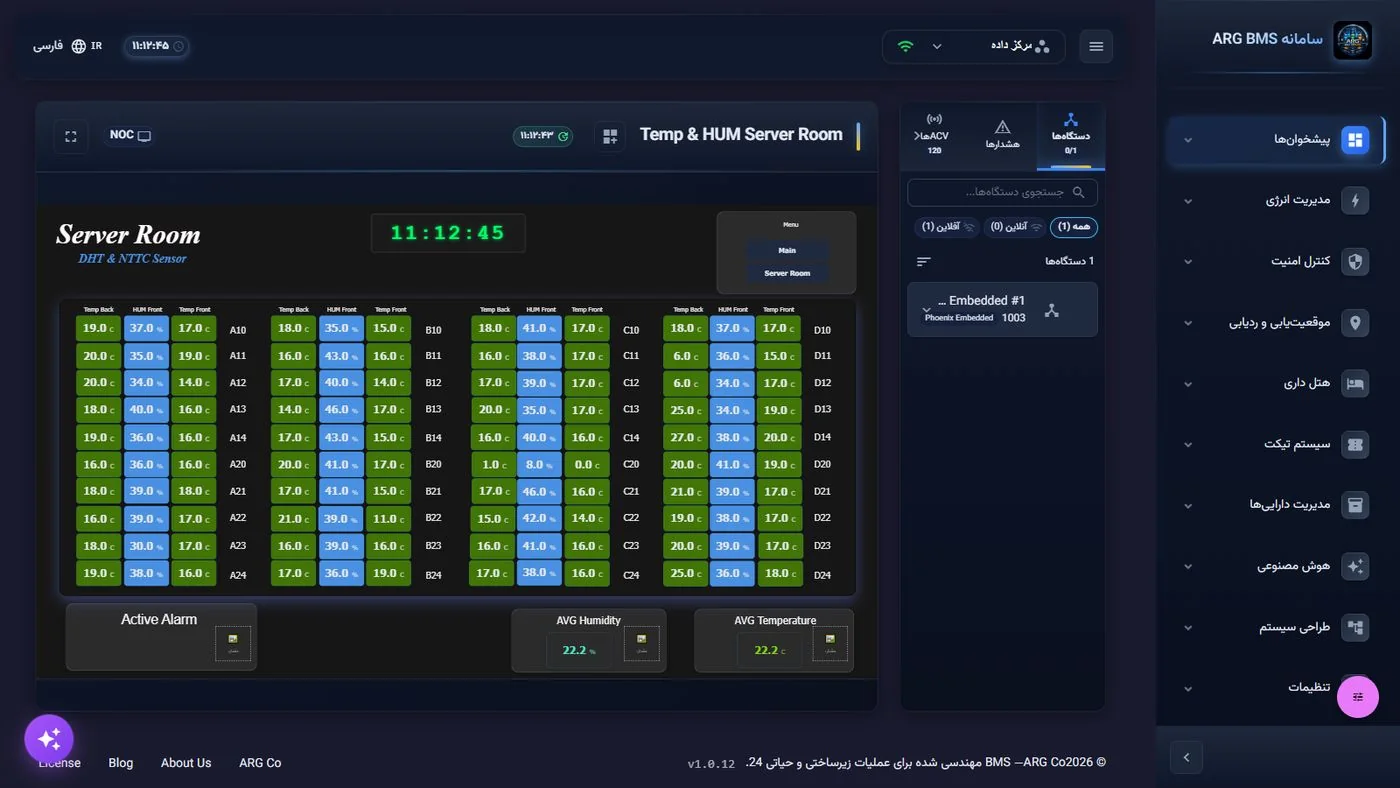
در دموی عمومی (پروژهٔ «هولدینگ ارگ») داشبوردی را باز کنید که احتمال آلارم دارد، مثلاً دما و رطوبت اتاق سرور.
- در زبانهٔ هشدارها تعداد «بحرانی» و «هشدار» را بنویسید.
- شدیدترین مورد «هشدارهای سیستم» و دستگاه و مکان آن را یادداشت کنید و مقدارش را روی داشبورد پیدا کنید.
- پنجرهٔ سابقه را باز کنید، فیلتر وضعیت را «تایید نشده است» بگذارید و یک صادرات CSV بگیرید.
- زبانهٔ «آمار» را ببینید. دکمهٔ «Clean Old (30 روز)» را نزنید.
اگر در دمو اعلان تأییدخواهی نیست، فقط بخش «هشدارهای سیستم» و پنجرهٔ سابقه را تمرین کنید.
آزمون درس
برای گذراندن درس دستکم به ۳ پرسش از ۴ پرسش پاسخ درست بدهید.
- ۱. «تایید دریافت» یک اعلان چه اثری دارد؟
- ۲. کدام اعلانها تا تأیید در صف «تایید نشده است» میمانند؟
- ۳. خروجی سابقهٔ اعلانها با کدام دکمه گرفته میشود؟
- ۴. نقطهای در وضعیت خطر زیر کدام تراشه شمرده میشود؟