کنسول مدیریت سرور
با کنسول وب داخلی سرور برای پایش سلامت هسته، اتصالها، نقاط داده، لاگها و تنظیمات کار کنید و عملیات امن (فقطخواندنی) را از عملیات پرخطر تشخیص دهید.
کنسول مدیریت سرور («ARG Backend Monitoring System»)؛ نشانی آن را مسئول استقرار در اختیار مدیر میگذارد
کنسول مدیریت سرور جزو رابط کاربران نیست؛ صفحهای است که خود سرور ارائه میدهد و برای مدیر سامانه، تیم پشتیبانی و نصب ساخته شده است. رابط آن انگلیسی است و نُه زبانه دارد. بیشتر زبانهها فقط وضعیت را نشان میدهند، اما چند دکمه مستقیماً روی تجهیز یا سرویس اثر میگذارند و پرسش تأیید ندارند؛ شناخت این تفاوت هدف اصلی این درس است.
صفحه را بشناسید
ورود با Username و Password یک حساب فعال دارای «دسترسی سیستمی» و دکمهٔ Sign In انجام میشود. Remember me فقط نام کاربری را به خاطر میسپارد، نه رمز را. سربرگ نسخه، ساعت، نام کاربر و دکمهٔ Logout را نشان میدهد.
| زبانه | کاربرد | امن | پرخطر |
|---|---|---|---|
| Overview | سلامت هسته، حافظه، پایگاه داده، رشتهها، صفها | همهٔ کارتها | Restart Core Service، Reset Queue Stats (هر دو تأییدیه دارند) |
| Connections | پروتکلها، کلاینتها، سرویسهای نظرسنجی، وضعیت اتصال تجهیزات | کارتها، فیلترها، دکمهٔ Test | شروع و توقف نظرسنجی هر پروتکل (بدون تأییدیه) |
| System Design | پروژهها، کاربران، تجهیزات، نقاط، منطق، پروتکلها و کلیدها | مشاهدهٔ فهرستها | افزودن، ویرایش، حذف، Send Command |
| ACV Monitor | مقدار زندهٔ نقاط داده و هشدارهای فعال | جستوجو، فیلتر، Auto | Reload (بارگذاری مجدد نقاط در سرور) |
| Protocol Test | آزمون SCADA، Modbus، SNMP، Redfish، PLC، Tuya و ENID | Test Connection، خواندن، Walk، Browse، Ping | همهٔ دکمههای Write و Send و Poll Now (بدون تأییدیه) |
| Logs | لاگ سیستم و لاگ فرمانها (فقطخواندنی) | همه | — |
| Services | کنترل سرویسهای جانبی | کارتهای وضعیت | Start، Stop، Restart (بدون تأییدیه) |
| Settings | تنظیمات سرور در دستههای مختلف | جستوجو، Refresh، Export | Save، Save All، Reset، Import |
| User Control | تغییر نام کاربری و رمز حسابی که با آن وارد شدهاید | — | تغییر اعتبارنامهٔ خودتان |
زبانهٔ System Design در یک نگاه
این زبانه پرجزئیاتترین بخش کنسول است و بیش از بیست زیرزبانه دارد: Projects (پروژهها و کلیدها)، Structure، Users، Devices، Device Groups، ACVs، Logic، Assets و زیرزبانههای پروتکلها (SNMP، Modbus، PLC، Tuya، Redfish، MQTT، KNX، BACnet، M-Bus) بههمراه Device Catalog و ENID Mapping. بیشتر کارهای روزمره روی ساختار و تجهیزات در برنامهٔ وب انجام میشود و این زبانه بیشتر برای بررسی، راهاندازی اولیه و عیبیابی به کار میآید. هر عمل افزودن، ویرایش، حذف یا Send Command در این زبانه روی دادهٔ واقعی پروژه اثر میگذارد.
گامبهگام: بررسی سلامت روزانه
- وضعیت هسته را ببینید. در Overview کارت System Status باید RUNNING و «Core Thread» فعال باشد. Heap Memory را زیر نظر بگیرید؛ کارتهای Message Queues نباید پیوسته پر باشند. بخش Critical Alerts را بخوانید.
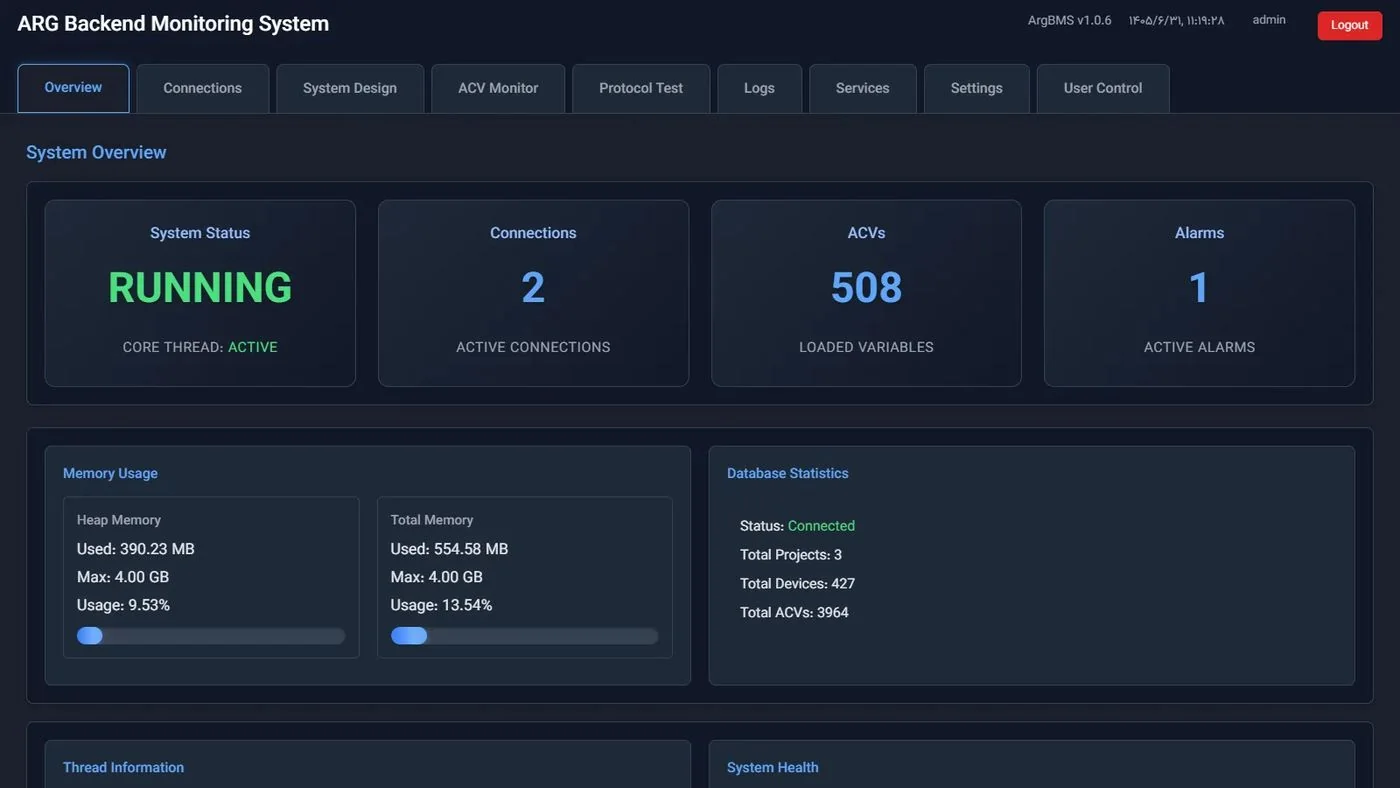
Overview · System Status، شمار اتصالها، نقاط بارگذاریشده، هشدارها و مصرف حافظه - اتصالها را مرور کنید. در Connections تعداد کلاینتهای WebSocket (کاربران وب متصل) و وضعیت هر پروتکل را ببینید. در جدول Device Connection Status فیلتر وضعیت را روی Offline بگذارید و ستونهای Last Poll و Errors را بخوانید. برای تجهیز مشکوک Test را بزنید؛ نتیجه «Connection OK» یا «Connection FAILED» است.
- نقاط داده را بررسی کنید. در ACV Monitor شمارندههای Danger و Error و بخش Active Alarms را ببینید؛ با جستوجوی شناسهٔ ENID مقدار زندهٔ یک نقطه را پیدا کنید. برای تازهکردن جدول از Search یا Auto استفاده کنید، نه Reload.
- لاگها را بخوانید. در Logs پیامهای اخیر با سطح ERROR و WARN را بررسی کنید. این زبانه فقطخواندنی است؛ سطح لاگ از دستهٔ Logging در Settings تغییر میکند.
- یک تنظیم سرور را تغییر دهید. در Settings با جستوجو یا دکمهٔ دسته تنظیم را پیدا کنید. پیش از تغییرهای گسترده Export بگیرید. مقدار را عوض کنید تا دکمهٔ Save همان تنظیم ظاهر شود، یا چند تغییر را با Save All یکجا ذخیره کنید. تنظیم دارای نشان Requires Restart تا راهاندازی مجدد سرور اثر نمیکند و نوار زرد آن را یادآوری میکند؛ Read Only قابل تغییر نیست. برای برگرداندن، Reset را بزنید.
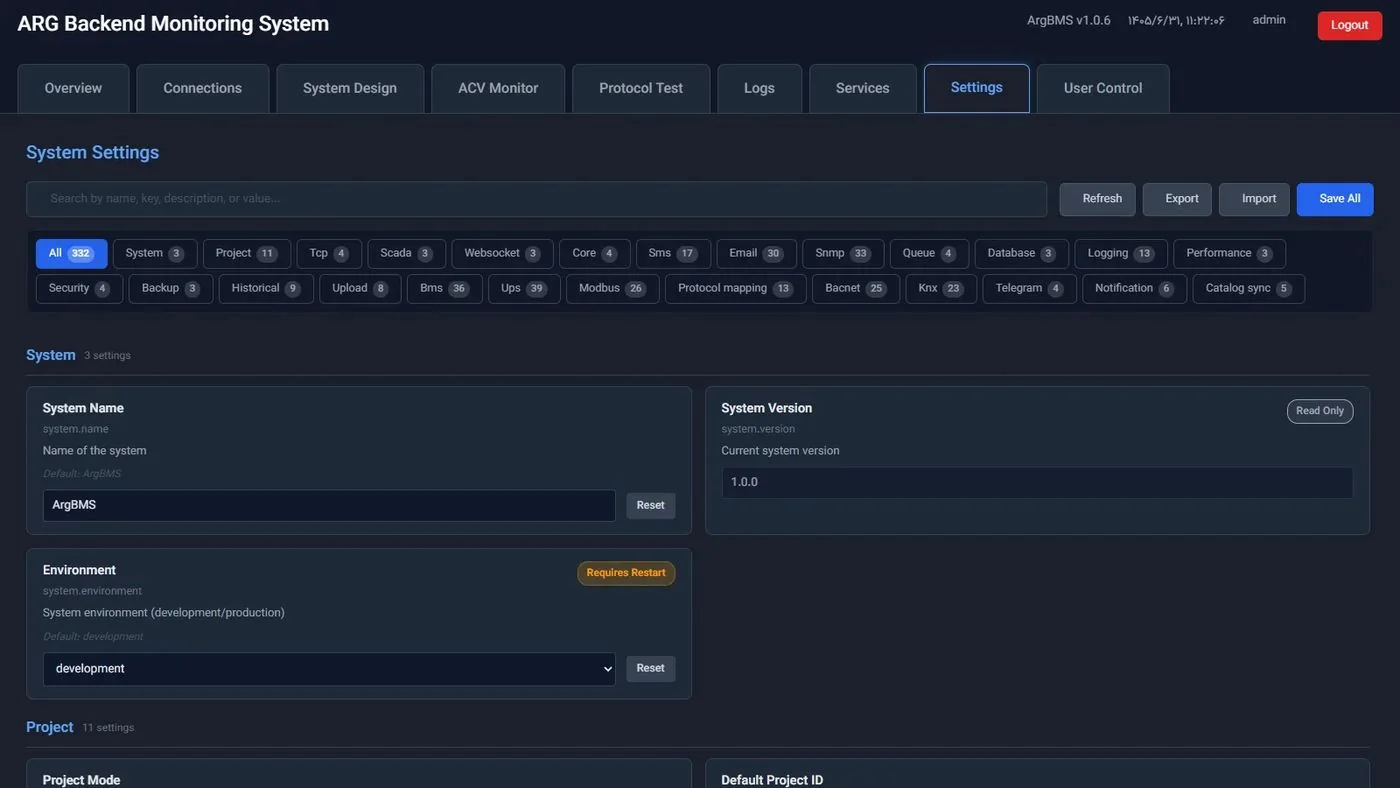
System Settings · دکمههای Refresh، Export، Import، Save All، دستهها و نشانهای Read Only و Requires Restart - رمز حساب کنسول را عوض کنید. در User Control بخش Change Password، Current Password، New Password و Confirm New Password را پر و Change Password را بزنید. تغییر نام کاربری در بخش Change Username مشابه است و نام تکراری پذیرفته نمیشود. این زبانه فقط اعتبارنامهٔ حسابی را عوض میکند که با آن وارد شدهاید؛ دیدن یا خارج کردن کاربران دیگر در آن ممکن نیست. مدیریت افراد و حسابها در برنامهٔ وب (درس C1) انجام میشود.
نکتهها و اشتباههای رایج
- دکمههای نوشتن در Protocol Test، توقف نظرسنجی در Connections و دکمههای Services پرسش تأیید ندارند؛ یک کلیک روی تجهیز یا سرویس واقعی اثر میگذارد. در سایت عملیاتی فقط با هماهنگی بزنید.
- Restart Core Service هستهٔ پردازش را دوباره راه میاندازد و در این فاصله مقادیر زنده بهروز نمیشوند.
- اگر کارتهای Services روی استقرار شما وضعیت UNKNOWN نشان دهند، وضعیت پروتکلها را از زبانهٔ Connections بخوانید.
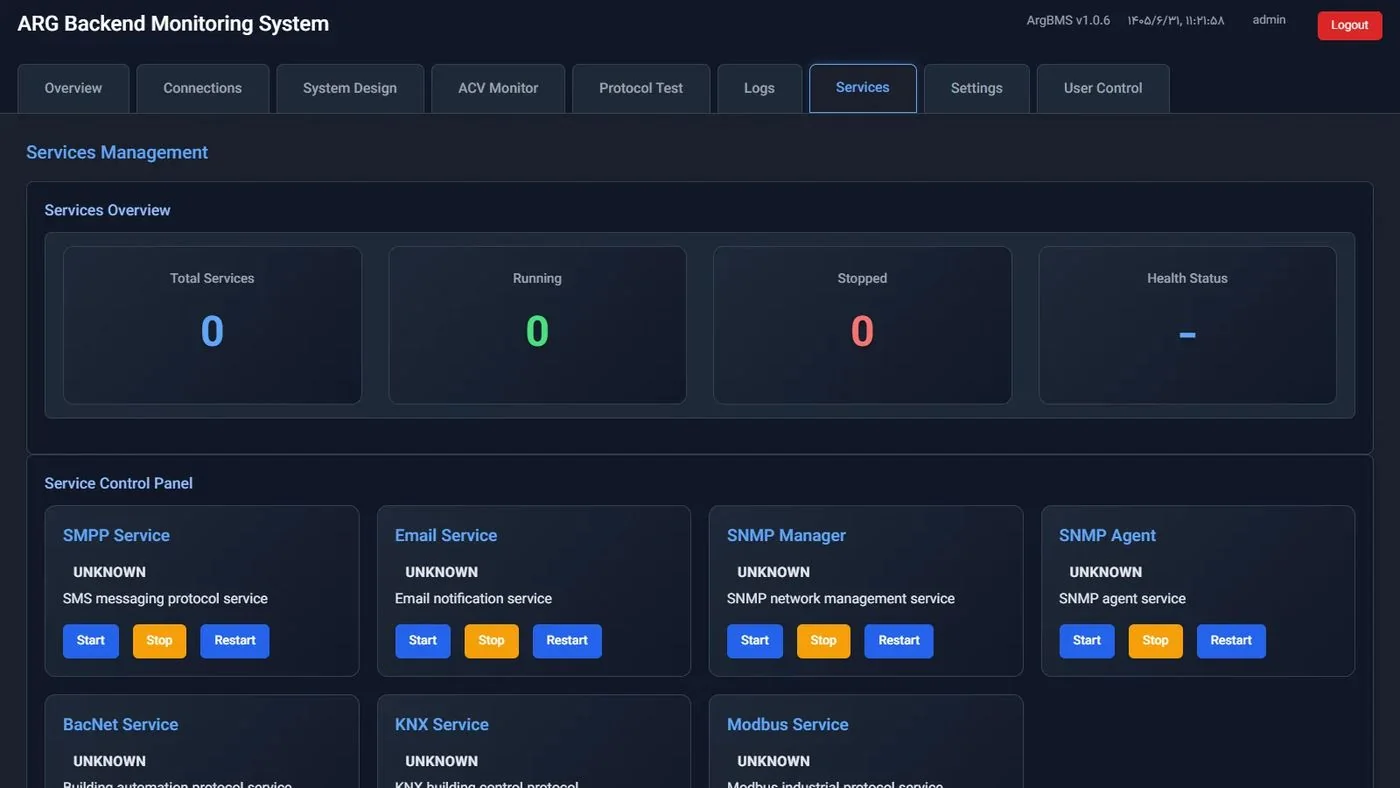
Services Management · کارتهای سرویس با دکمههای Start، Stop و Restart - Import مقادیر کلیدهای همنام را بازنویسی میکند؛ همیشه پیش از آن Export بگیرید.
- دسترسی سیستمی (ورود به کنسول) را فقط به افراد مورد اعتماد بدهید و برای حساب کنسول رمز قوی بگذارید.
خلاصه
- کنسول ابزار مدیر و پشتیبانی است، نه کاربران عادی.
- Overview، Connections، ACV Monitor و Logs برای بررسی روزانهٔ امن کافیاند.
- Write، Stop، Start و Restart بدون تأییدیه اجرا میشوند.
- «Requires Restart» یعنی تغییر پس از راهاندازی مجدد سرور اثر میکند.
- User Control فقط اعتبارنامهٔ حساب خودتان را عوض میکند.
تمرین عملی روی دموی زنده
کنسول سرور روی دموی عمومی در دسترس عموم نیست. این تمرین را با حساب آموزشی که مربی میدهد و فقط با عملیات امن انجام دهید؛ به هیچ دکمهٔ Write، Stop، Start، Restart، Save یا Import دست نزنید.
- در Overview مقادیر System Status، مصرف Heap و وضعیت سه صف را یادداشت کنید.
- در Connections فیلتر Offline را بزنید و تعداد تجهیزات آفلاین هر پروتکل را بشمارید.
- در ACV Monitor یک ENID را جستوجو کنید و مقدار و نوع آن را یادداشت کنید.
- در Settings دستهٔ Security را باز کنید و مقدار «Session Timeout (s)» را بخوانید (تغییر ندهید).
- جدول ایمنی درس را از حفظ کامل کنید: برای هر زبانه یک دکمهٔ امن و یک دکمهٔ پرخطر نام ببرید.
اگر حساب آموزشی ندارید، همین مراحل را روی تصویرهای درس دنبال کنید.
آزمون درس
برای گذراندن درس دستکم به ۳ پرسش از ۴ پرسش پاسخ درست بدهید.
- ۱. کدام زبانه برای دیدن تعداد کلاینتهای WebSocket و وضعیت نظرسنجی Modbus مناسب است؟
- ۲. کدام عمل بدون پرسش تأیید اجرا میشود؟
- ۳. نشان «Requires Restart» کنار یک تنظیم یعنی چه؟
- ۴. زبانهٔ «User Control» چه میکند؟