تنظیمات پروژه، پروفایلها و زبانها
پیکربندی عمومی پروژه را در صفحهٔ «تنظیمات پروژه» ببینید، تغییر دهید و از آن خروجی بگیرید؛ میان پروفایلهای پروژه جابهجا شوید، پروفایل محصول را بشناسید و زبان رابط را میان شش زبان عوض کنید.
«تنظیمات» ← «تنظیمات پروژه» ← «تنظیمات عمومی»؛ دکمهٔ زبان در نوار بالای صفحه
صفحهٔ «تنظیمات پروژه» مرکز پیکربندی رابط وب است: نام پروژه، منطقهٔ زمانی و تقویم، ویژگیها، اعلانها، داشبورد پیشفرض و پروفایلهای پروژه. کنار آن، «پروفایل محصول» تعیین میکند کدام گروههای منو دیده شوند و دکمهٔ زبان، زبان و جهت رابط را عوض میکند.
صفحه را بشناسید
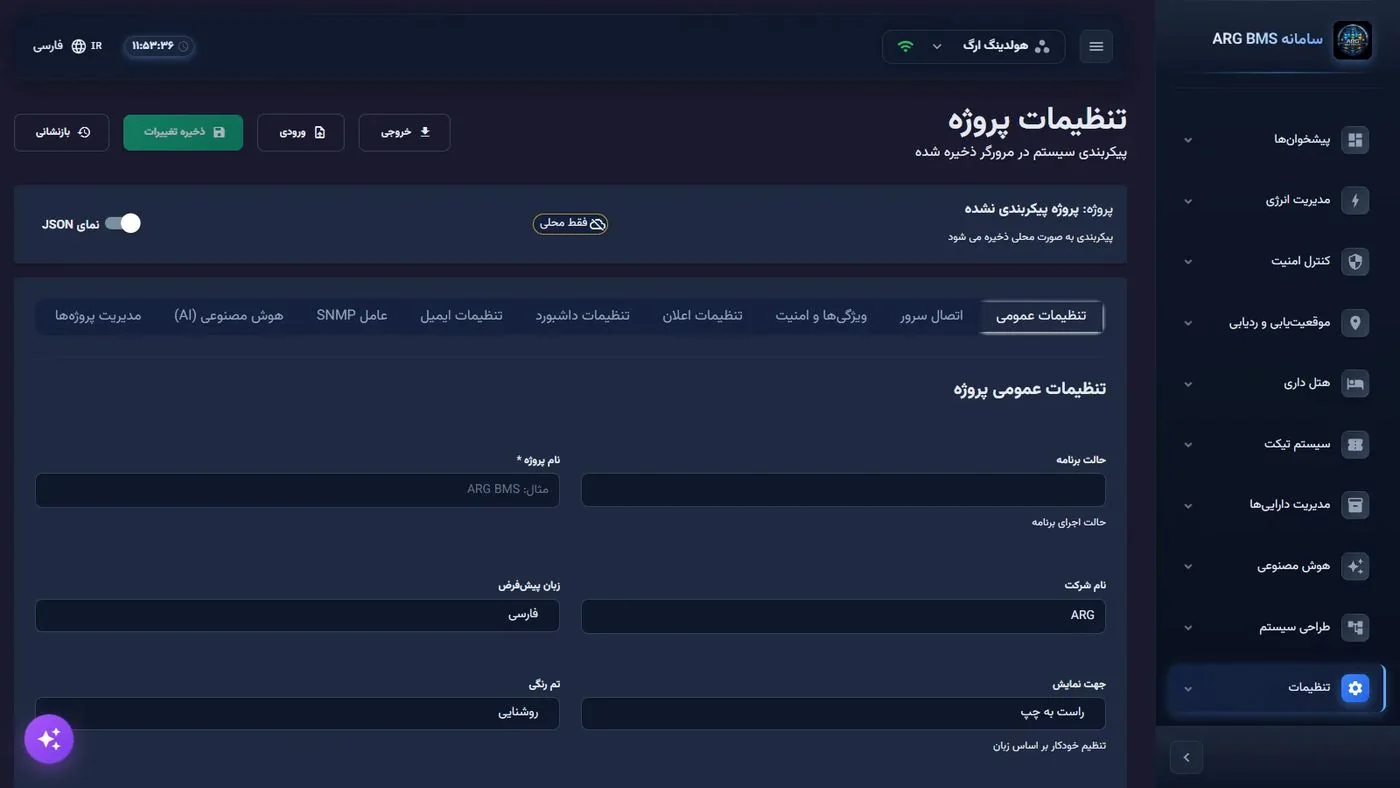
سربرگ صفحه چهار دکمه دارد: خروجی (دانلود کل پیکربندی به JSON)، ورودی (بارگذاری فایل JSON)، ذخیره تغییرات (تا تغییری نباشد غیرفعال است) و بازنشانی. کارت وضعیت نشان میدهد پیکربندی با سرور همگام است (همگام سازی سرور) یا فقط در همین مرورگر ذخیره میشود (فقط محلی)، و کلید نمای JSON ویرایشگر مستقیم را باز میکند.
| زبانه | مهمترین فیلدها |
|---|---|
| تنظیمات عمومی | حالت برنامه، نام پروژه *، نام شرکت، زبان پیشفرض، جهت نمایش، تم رنگی، منطقه زمانی، نوع تقویم (میلادی / جلالی) |
| اتصال سرور | کد پروژه، کلید، نشانیهای سرور و تست اتصال (درس C2) |
| ویژگیها و امنیت | سیستم اعلان، بهروزرسانیهای بلادرنگ، هشدارهای صوتی، حالت آفلاین و زمان انقضای جلسه (به ثانیه، پیشفرض 3600) |
| تنظیمات اعلان | نمایش اعلانها، تلگرام، SMS، SMPP و «انواع نوتیفیکیشن برای ارسال» |
| تنظیمات داشبورد | داشبورد پیشفرض، فاصلهٔ بازخوانی، ویجتهای فعال، دکمههای دسترسی سریع |
| تنظیمات ایمیل، عامل SNMP، هوش مصنوعی (AI) | پیکربندی کانال ایمیل، عامل SNMP و اتصال دستیار |
| مدیریت پروژهها | پروفایلهای پروژه برای جابهجایی میان چند پروژه روی یک سرور؛ انتقال داشبورد، گروه دستگاه و فضا میان پروژهها |
گامبهگام
- وضعیت همگامی را بخوانید. «تنظیمات» ← «تنظیمات پروژه» ← «تنظیمات عمومی» را باز کنید. اگر کارت وضعیت فقط محلی نشان میدهد، تغییرات فقط در همین مرورگر میماند و به کاربران دیگر نمیرسد.
- پیش از هر تغییر خروجی بگیرید. خروجی را بزنید و فایل JSON را نگه دارید؛ این فایل نقطهٔ بازگشت شماست.
- تنظیمات عمومی را کامل کنید. در زبانهٔ تنظیمات عمومی نام پروژه * و نام شرکت را وارد کنید، منطقه زمانی (مثلاً Asia/Tehran (+3:30)) و نوع تقویم («جلالی») را انتخاب کنید. نشان «تغییرات ذخیره نشده» ظاهر میشود؛ ذخیره تغییرات را بزنید. پس از پیام «پیکربندی با موفقیت ذخیره شد»، سامانه پیشنهاد دانلود فایل پشتیبان میدهد؛ آن را بپذیرید.
- ویژگیها و زمان نشست را تنظیم کنید. در ویژگیها و امنیت کلیدهای چهارگانه را مطابق نیاز سایت روشن یا خاموش کنید. زمان انقضای جلسه به ثانیه است: 3600 یعنی یک ساعت.
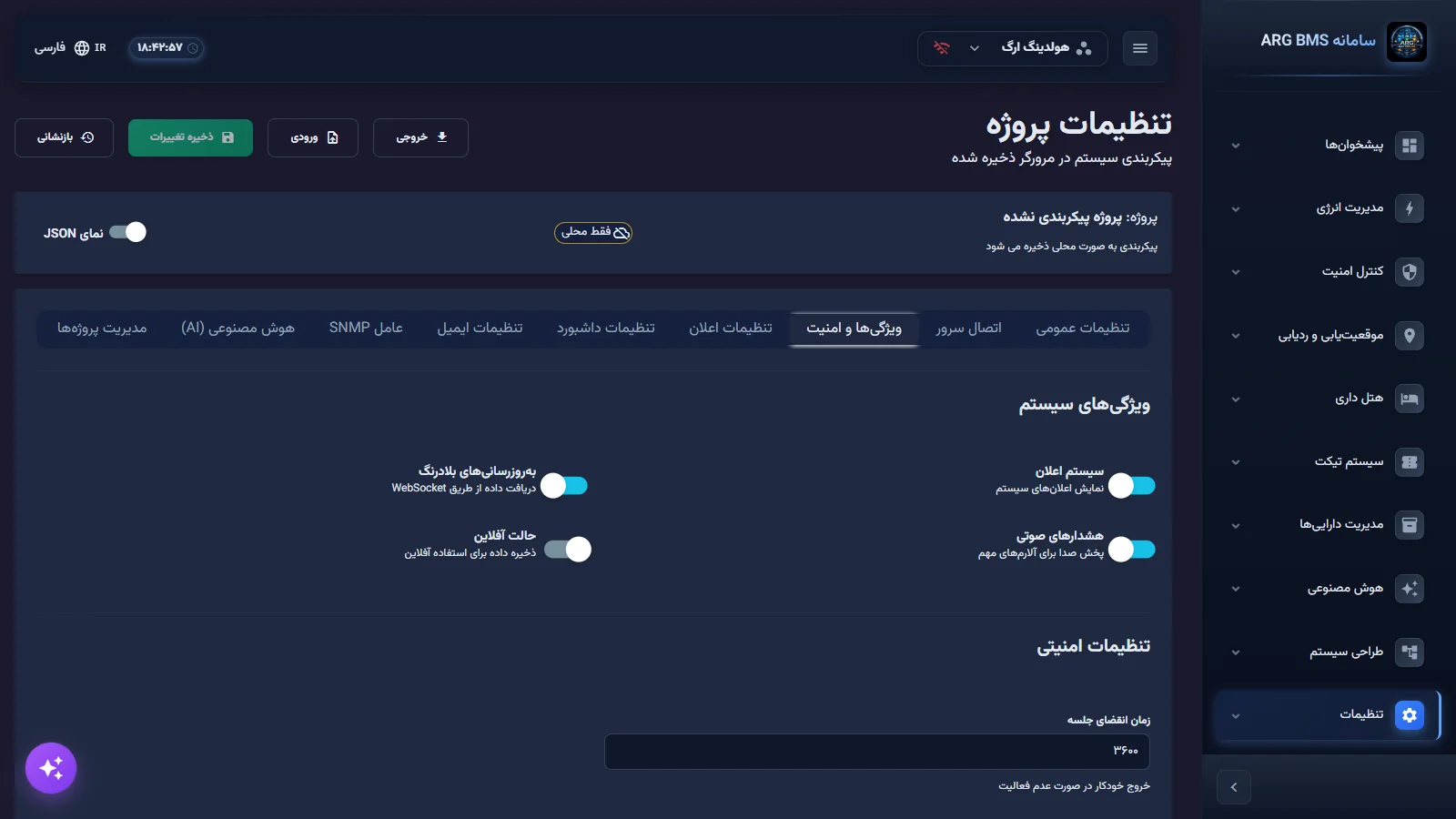
ویژگیها و امنیت · چهار کلید ویژگی سیستم و فیلد زمان انقضای جلسه به ثانیه - میان پروژهها جابهجا شوید. در مدیریت پروژهها با افزودن پروفایل، نام پروفایل (نمایش داخل سویچر)، کد پروژه و کلید Master آن پروژه را وارد و ذخیره کنید؛ سامانه کلید را با سرور بررسی میکند. برای جابهجایی روی ردیف پروفایل انتخاب بزنید؛ برنامه دوباره بارگذاری میشود و دادهها از پروژهٔ جدید میآیند. پروفایل فعال را نمیتوان حذف کرد؛ پیام «ابتدا به پروفایل دیگری سوییچ کنید.»
- زبان رابط را عوض کنید. در نوار بالا روی دکمهٔ زبان (پرچم، آیکون کرهٔ زمین و نام زبان) بزنید و از منوی زبان یکی از شش گزینه را برگزینید: فارسی، انگلیسی، آلمانی، روسی، فرانسوی، عربی. صفحه یک بار بارگذاری میشود و جهت آن خودکار تنظیم میشود: فارسی و عربی راستبهچپ، بقیه چپبهراست. انتخاب در همین مرورگر به خاطر سپرده میشود.
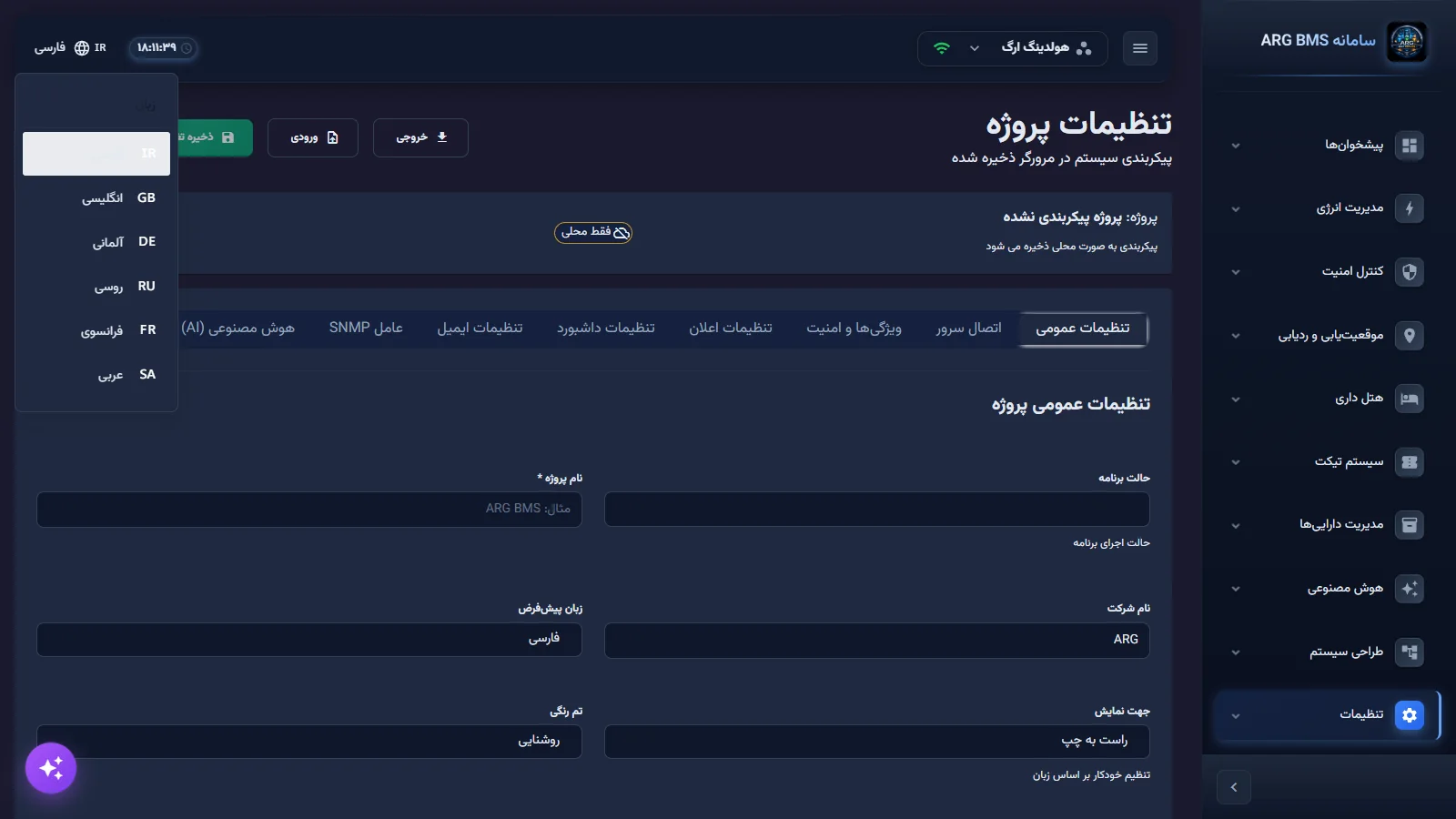
منوی زبان · شش زبان؛ گزینهٔ جاری پررنگ است
پروفایل محصول
یک نصب همزاد دیجیتال میتواند با یکی از ده پروفایل محصول کار کند؛ پروفایل، نام برند بالای منو و گروههای منوی کناری را تعیین میکند.
| پروفایل | کاربرد | گروههای شاخص منو |
|---|---|---|
| ARG BMS (پیشفرض) | مدیریت هوشمند ساختمان | انرژی، امنیت، ردیابی، هتل داری، تیکت، دارایی |
| ARG DCIM | زیرساخت دیتاسنتر | انرژی، امنیت، تیکت، دارایی |
| ARG Energy | انرژی و مصارف عمومی | انرژی، تیکت، دارایی |
| ARG IoT | اینترنت اشیا و ردیابی | انرژی، امنیت، موقعیتیابی، دارایی |
| ARG Phoenix | تأسیسات بسیار بزرگ | همهٔ گروههای BMS بهعلاوهٔ مدیریت تولید |
| ARG Agro، ARG گلخانه، ARG Field، ARG Research | کشاورزی، گلخانه، مزرعهٔ باز و پژوهش | کنترل اقلیم، آبیاری، محصول، برداشت و … |
| ARG ترکیبی | ساختمان و گلخانه با هم | همهٔ گروهها |
انتخاب پروفایل و روشن/خاموش کردن ماژولها در «پنل مدیریت ARG» انجام میشود که فقط برای حساب مدیر کل سامانه در دسترس است و در زمان استقرار توسط تیم ARG یا مدیر کل تنظیم میشود. تنظیمات آن روی سرور ذخیره و در همهٔ مرورگرها اعمال میشود.
نکتهها و اشتباههای رایج
- ورودی و بازنشانی بلافاصله ذخیره میکنند و منتظر «ذخیره تغییرات» نمیمانند؛ پیش از هر دو خروجی بگیرید.
- پیام موفقیت ذخیره را کافی ندانید؛ اگر کارت وضعیت «فقط محلی» است، صفحه را در مرورگر دیگری باز کنید و ببینید تغییر رسیده است یا نه.
- زبان واقعی رابط را از دکمهٔ زبان نوار بالا عوض کنید؛ فیلد زبان پیشفرض فقط فارسی و انگلیسی دارد.
- صفحهٔ ورود دکمهٔ زبان ندارد؛ زبان پس از ورود از نوار بالا عوض میشود یا از انتخاب قبلی مرورگر خوانده میشود.
- دکمهٔ تست پیکربندی SNMP به شبکه چیزی نمیفرستد و فقط کامل بودن فرم را بررسی میکند.
- شمارههای SMS و SMPP باید قالب موبایل ایران داشته باشند (شروع با +98 یا 0 و سپس 9)؛ در غیر این صورت «شماره نامعتبر».
خلاصه
- پیش از هر تغییر «خروجی» بگیرید؛ «ورودی» و «بازنشانی» فوری ذخیره میکنند.
- نشان «همگام سازی سرور» یعنی تغییر به همه میرسد؛ «فقط محلی» یعنی فقط همین مرورگر.
- زبانهٔ «مدیریت پروژهها» برای جابهجایی میان پروژههای یک سرور است.
- شش زبان رابط؛ فارسی و عربی راستبهچپ.
تمرین عملی روی دموی زنده
روی دموی عمومی (bms.argsrv.com، پروژهٔ «هولدینگ ارگ») فقط مشاهده کنید؛ هیچ چیزی را ذخیره، وارد یا بازنشانی نکنید.
- از نوار بالا زبان را به انگلیسی و سپس عربی عوض کنید و جهت منوی کناری را مقایسه کنید؛ در پایان به فارسی برگردید.
- «تنظیمات» ← «تنظیمات پروژه» ← «تنظیمات عمومی» را باز کنید، نُه زبانه را مرور و نامشان را یادداشت کنید. بنویسید کارت وضعیت «همگام سازی سرور» است یا «فقط محلی».
- خروجی بگیرید و فایل JSON را باز کنید؛ بخشهای مربوط به تنظیمات عمومی، اعلان و داشبورد را پیدا کنید.
- از روی نام برند بالای منو و گروههای منوی کناری بگویید دمو با کدام پروفایل محصول کار میکند.
آزمون درس
برای گذراندن درس دستکم به ۳ پرسش از ۴ پرسش پاسخ درست بدهید.
- ۱. کدام دکمه بدون زدن «ذخیره تغییرات» پیکربندی را فوراً ذخیره میکند؟
- ۲. کدام پروفایل گروه «مدیریت تولید» را نشان میدهد؟
- ۳. کدام دو زبان راستبهچپ نمایش داده میشوند؟
- ۴. مقدار 3600 در «زمان انقضای جلسه» یعنی چه؟