کاربران و نقشها
برای هر نفر «فرد» و «حساب کاربری» بسازید، نقشها و چارت سازمانی را تعریف کنید و حسابها را قفل، باز و بازنشانی کنید؛ و بدانید کنترل دسترسی در عمل از کجا اعمال میشود.
«تنظیمات» ← «کاربران و دسترسیها» ← «افراد» / «نقشها» / «حسابهای کاربری»
در همزاد دیجیتال، هر کاربر از دو بخش ساخته میشود: «فرد» (اطلاعات هویتی و سازمانی) و «حساب کاربری» (نام کاربری، رمز و نقشها). نقشها چارت سازمانی را میسازند و تعیین میکنند هر کاربر کدام داشبوردها و صفحهها را ببیند. این درس ترتیب درست ساخت این سه را، بههمراه قفل و بازنشانی رمز، گامبهگام نشان میدهد.
صفحهها را بشناسید
| صفحه | کار اصلی | کنترلهای مهم |
|---|---|---|
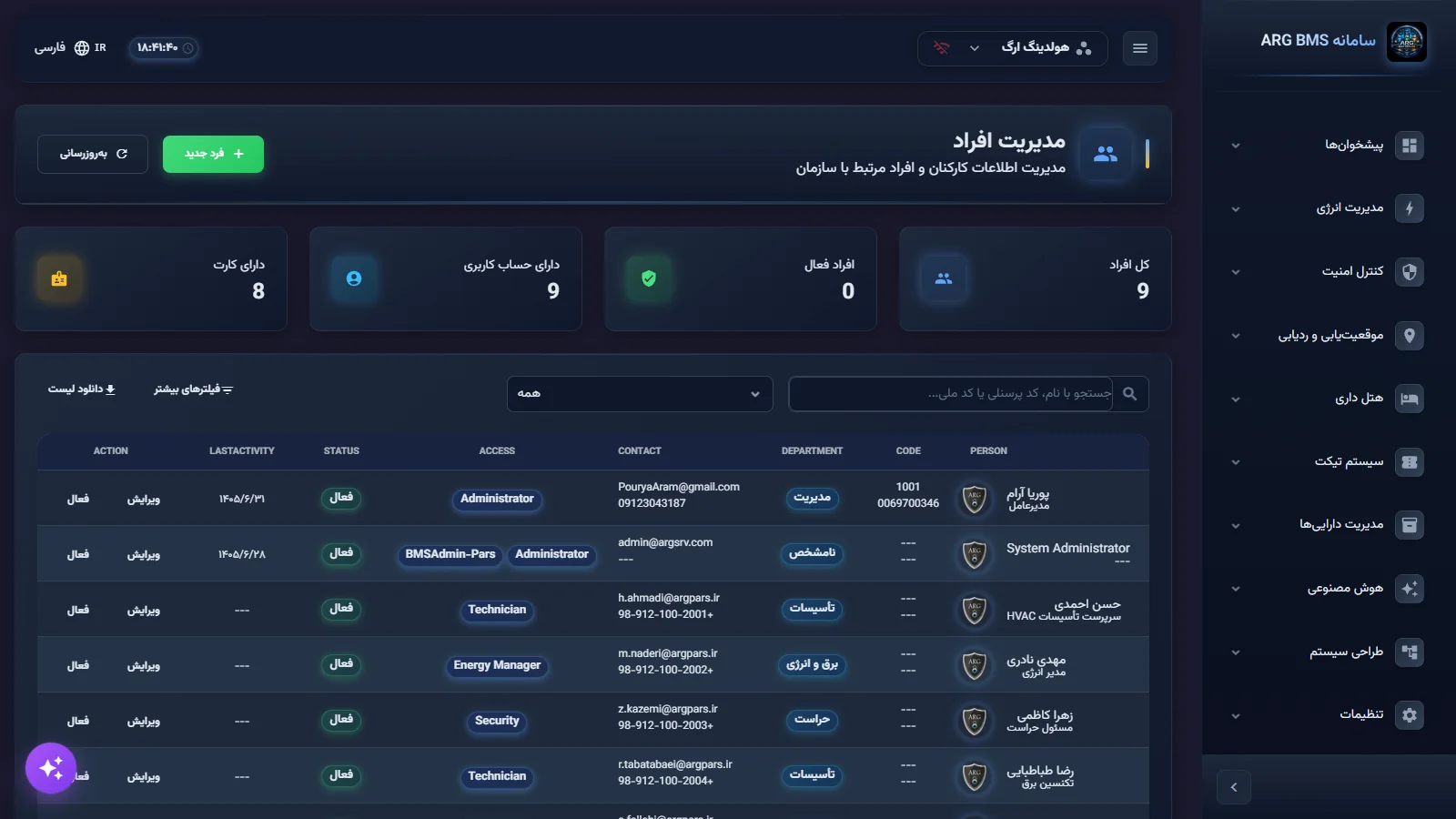
| افراد (عنوان «مدیریت افراد») | تعریف کارکنان و افراد مرتبط با سازمان | فرد جدید، بهروزرسانی، کادر جستوجو، فهرست بخش، دکمههای ویرایش و غیرفعال در هر ردیف |
| نقشها (عنوان «چارت سازمانی و نقشها») | تعریف نقشها و سلسلهمراتب آنها | نقش جدید، زبانههای چارت سازمانی و لیست نقشها، دکمههای افزودن زیرمجموعه، کپی کردن، ویرایش، حذف |
| حسابهای کاربری | ساخت حساب ورود برای افراد و مدیریت وضعیت آن | ایجاد حساب کاربری (N)، فیلتر وضعیت، منوی سهنقطهٔ هر ردیف با ویرایش، تنظیم مجدد رمز عبور، قفل کردن / باز کردن قفل |
| امنیت کاربر (عنوان «تنظیمات امنیتی») | تغییر رمز توسط خود کاربر و دیدن وضعیت حساب | دکمهٔ تغییر در ردیف «رمز عبور»، بخش «وضعیت حساب» |
عدد N در دکمهٔ ایجاد حساب کاربری (N) تعداد افرادی است که هنوز حساب ندارند؛ اگر صفر باشد دکمه غیرفعال است. پس همیشه اول «فرد» را بسازید.
گامبهگام
- فرد را تعریف کنید. «تنظیمات» ← «کاربران و دسترسیها» ← «افراد» را باز کنید و فرد جدید را بزنید. نام و نام خانوادگی الزامیاند (در غیر این صورت پیام «نام و نام خانوادگی الزامی است»). در صورت نیاز کد ملی، کد پرسنلی، ایمیل و تلفن همراه را پر کنید، بخش را از فهرست و موقعیت را از میان نام نقشهای پروژه انتخاب کنید. چکباکس وضعیت فعال بهصورت پیشفرض تیک خورده است. در پایان ذخیره. کد پرسنلی بعداً بهعنوان نام کاربری پیشنهادی استفاده میشود.
افزودن فرد جدید · فیلدهای نام، کد پرسنلی، بخش، موقعیت و چکباکس وضعیت فعال - نقش بسازید. در نقشها روی نقش جدید بزنید؛ یا در زبانهٔ چارت سازمانی روی گرهٔ یک نقش، افزودن زیرمجموعه را بزنید تا نقش والد از پیش پر شود. نام نقش * را وارد کنید (تا خالی است دکمهٔ ایجاد نقش غیرفعال است)، در صورت نیاز توضیحات بنویسید و ایجاد نقش را بزنید.
چارت سازمانی · درخت نقشها؛ روی هر گره دکمههای ویرایش و افزودن زیرمجموعه 
ایجاد نقش جدید · نام نقش، نقش والد با گزینهٔ «بدون والد» و توضیحات - حساب کاربری بسازید. در حسابهای کاربری دکمهٔ ایجاد حساب کاربری (N) را بزنید. در انتخاب شخص * فرد را انتخاب کنید؛ ایمیل و کد پرسنلی او خودکار در ایمیل * و نام کاربری * مینشیند. نام کاربری دستکم ۳ نویسه و رمز دستکم ۶ نویسه است و تکرار رمز عبور * باید با رمز یکی باشد. از نقشها نقش یا نقشهای کاربر را برگزینید و ایجاد حساب را بزنید. پیام «حساب کاربری با موفقیت ایجاد شد» یعنی کاربر میتواند وارد شود.
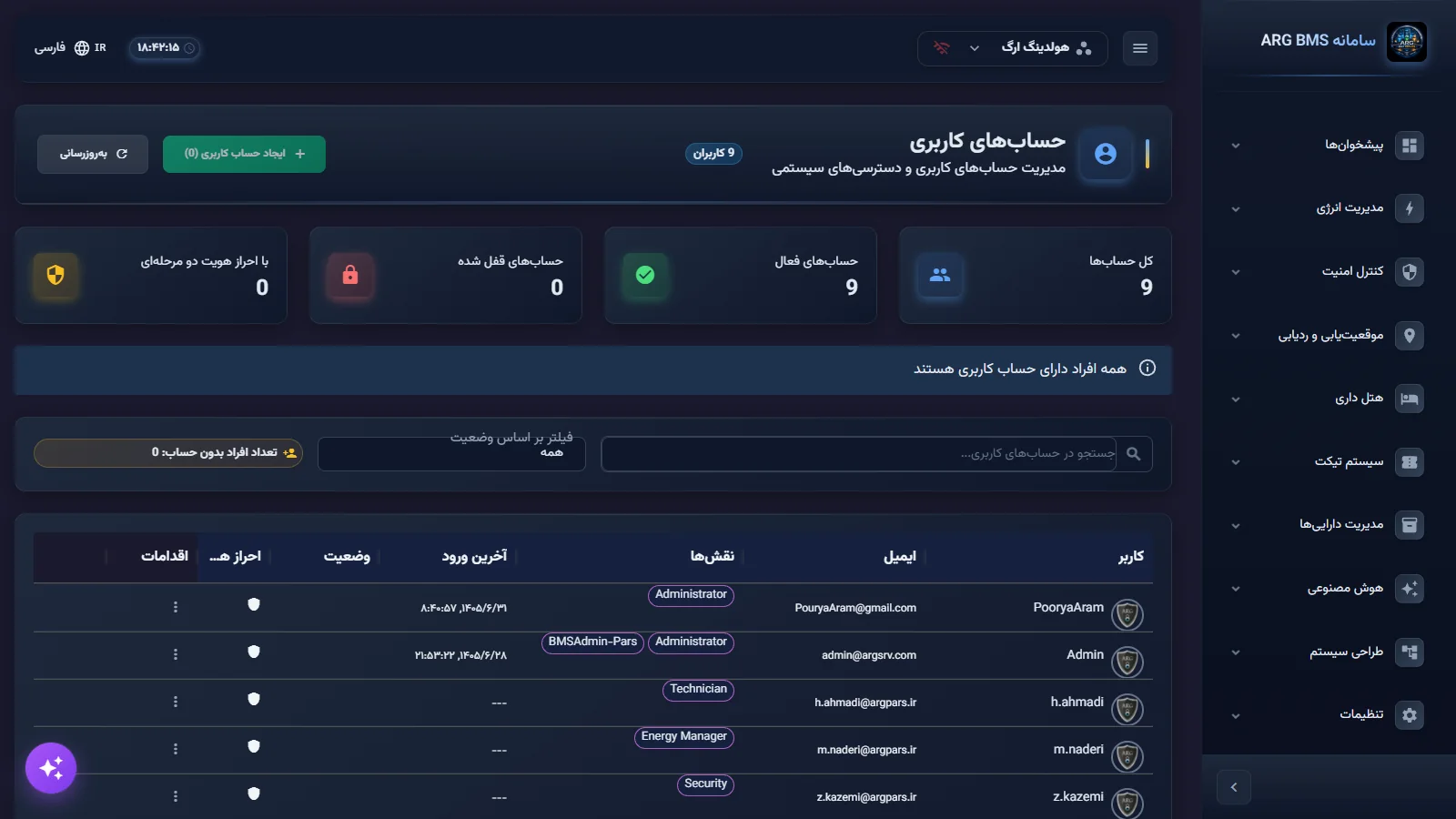
ایجاد حساب کاربری · انتخاب شخص، نام کاربری، رمز، نقشها و بخش تنظیمات پیشرفته - قفل، باز کردن و بازنشانی رمز. در جدول حسابها روی سهنقطهٔ ردیف بزنید. قفل کردن ورود کاربر را متوقف میکند («حساب کاربری با موفقیت قفل شد»)؛ باز کردن قفل آن را برمیگرداند. برای رمز فراموششده تنظیم مجدد رمز عبور را بزنید، رمز عبور جدید * و تکرار رمز عبور * را پر کنید و دکمهٔ تنظیم مجدد رمز عبور را بزنید؛ رمز موقت را از راهی امن به کاربر بدهید.
- تغییر رمز توسط خود کاربر. هر کاربر از «تنظیمات» ← «تنظیمات پروژه» ← «امنیت کاربر» در ردیف «رمز عبور» روی تغییر میزند، رمز عبور فعلی، رمز عبور جدید و تکرار رمز عبور را پر میکند و تغییر رمز عبور را میزند. پس از موفقیت، سامانه کاربر را خارج میکند تا با رمز تازه وارد شود.
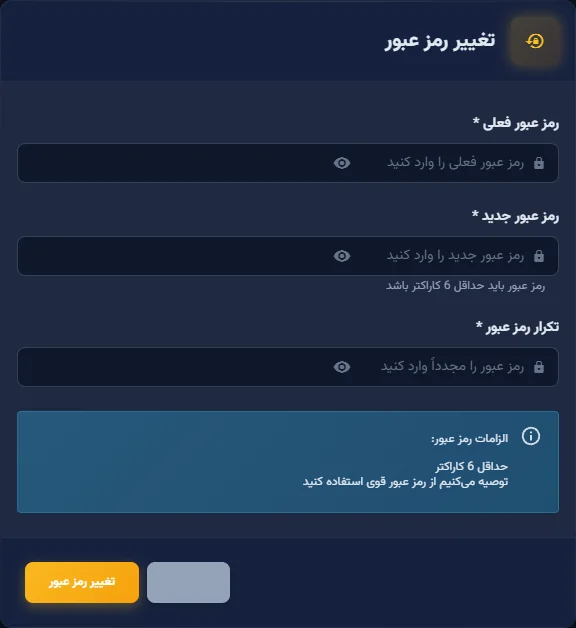
تغییر رمز عبور · رمز فعلی، رمز جدید و کادر الزامات رمز عبور - کنار گذاشتن یک نفر. وقتی کسی سازمان را ترک میکند، در افراد دکمهٔ غیرفعال ردیف او را بزنید. فرد غیرفعال نمیتواند وارد شود، ولی سابقهٔ او در سامانه میماند.
نکتهها و اشتباههای رایج
- در رابط کاربری، نقشی که نامش شامل «مدیر» یا admin باشد نقش مدیریتی به حساب میآید. برای نقشهای غیرمدیریتی (مثلاً «ناظر شیفت») از این واژهها استفاده نکنید.
- در ویرایش حساب، برداشتن یک نقش از فهرست نقشها آن را از کاربر حذف نمیکند؛ ذخیره فقط نقشهای تازه را اضافه میکند. اگر باید نقشی از کسی گرفته شود، با پشتیبانی ARG هماهنگ کنید یا حساب را قفل و حساب تازه بسازید.
- دکمهٔ حذف برای نقش سیستمی یا نقشی که کاربر دارد غیرفعال است. «کپی کردن» پشتسرهم یک نقش بهخاطر یکتایی نام خطا میدهد؛ نسخهٔ کپی را فوراً تغییر نام دهید.
- حداقل ۶ نویسه فقط کف است؛ رمز بلند و ترکیبی انتخاب کنید.
- احراز هویت دو مرحلهای و فعالسازی دسترسی API برچسب «به زودی» دارند و در این نسخه فعال نیستند.
- دکمههای فیلترهای بیشتر و دانلود لیست در صفحهٔ افراد در این نسخه کاری انجام نمیدهند.
خلاصه
- ترتیب درست: فرد ← نقش ← حساب کاربری.
- قفل، باز کردن و بازنشانی رمز از منوی سهنقطهٔ «حسابهای کاربری» انجام میشود.
- پنج ورود ناموفق حساب را خودکار قفل میکند.
- صفحهٔ «دسترسیها» فعلاً ذخیره نمیکند؛ اجبار سمت سرور با سطح کلید پروژه است.
تمرین عملی روی دموی زنده
روی دموی عمومی (bms.argsrv.com، پروژهٔ «هولدینگ ارگ») کار کنید و هیچ فرد، نقش یا حساب موجودی را ویرایش یا حذف نکنید.
- افراد را باز کنید و کارتهای آمار و ستون ACCESS را بررسی کنید؛ بنویسید چند نفر حساب کاربری دارند.
- فرد جدید را بزنید و فردی با نام «تمرین — نام شما» بسازید؛ یک بار بدون نام خانوادگی ذخیره بزنید و پیام خطا را ببینید.
- در نقشها، زبانهٔ چارت سازمانی، با افزودن زیرمجموعه نقشی به نام «تمرین — نام شما» بسازید و جایش را در درخت ببینید.
- در حسابهای کاربری برای فرد تمرینی حساب بسازید؛ یک بار رمز ۵ نویسهای بدهید و پیام را ببینید؛ سپس حساب را قفل کردن و باز کردن قفل کنید.
- در پایان فرد تمرینی را غیرفعال و نقش تمرینی را حذف کنید.
اگر حساب دمو اجازهٔ ذخیره نداد، تا مرحلهٔ پیشنمایش پیش بروید: پنجرهها را باز و پر کنید و بدون ذخیره انصراف بزنید.
آزمون درس
برای گذراندن درس دستکم به ۳ پرسش از ۴ پرسش پاسخ درست بدهید.
- ۱. چرا دکمهٔ «ایجاد حساب کاربری (N)» ممکن است غیرفعال باشد؟
- ۲. پس از چند ورود ناموفق، حساب کاربر خودکار قفل میشود؟
- ۳. کدام صفحه در نسخهٔ فعلی تغییراتش را در سرور ذخیره نمیکند؟
- ۴. دکمهٔ «حذف» یک نقش در چه حالتی غیرفعال است؟