داشبورد مدیریتی و شاخصها
داشبورد نمای کلی را باز کنید، بین داشبوردها جابهجا شوید، شمارندهها و وضعیت آنلاین/آفلاین را درست بخوانید، حالت اتاق کنترل را به کار ببرید و بدانید کدام عدد قابلاتکاست و کدام برآورد.
«پیشخوانها» ← «دیدکلی» و «پیشخوانها» ← «داشبوردهای لیستی»
داشبورد، صفحهٔ اول مدیر است. این درس یاد میدهد در این صفحه دقیقاً به چه چیزی نگاه کنید: کدام تراشه میگوید داده تازه است، کدام زبانه هشدارهای همین داشبورد را نشان میدهد، و کدام کارتها برآوردیاند و نباید مبنای تصمیم شوند.
صفحه را بشناسید
گروه منوی داشبوردها در رابط فارسی پیشخوانها نام دارد و دو آیتم اصلی برای مدیران دارد: دیدکلی و داشبوردهای لیستی.
| کنترل | کجاست | چه کار میکند |
|---|---|---|
| عنوان داشبورد | سربرگ کارت اصلی | نام داشبورد جاری؛ اگر عنوانی تعریف نشده باشد، نام پروژه نمایش داده میشود |
| انتخاب داشبورد | آیکن کنار عنوان و نیز دکمههای شناور | جابهجایی بین داشبوردهای پروژه؛ انتخاب شما برای دفعهٔ بعد به خاطر سپرده میشود |
| تراشهٔ زمان | کنار عنوان | زمان آخرین بهروزرسانی داده؛ اگر Never باشد یعنی هنوز دادهای دریافت نشده است |
| NOC | سربرگ | حالت اتاق کنترل برای نمایشگر دیواری (راهنمای دکمه: «حالت NOC» / «خروج از حالت NOC») |
| تمام صفحه | سربرگ | حذف حاشیهها؛ خروج با همان دکمه یا کلید Esc |
| نوار کناری | سمت چپ داشبورد | سه زبانه: دستگاهها، هشدارها، ACVها |
| دکمههای شناور | پایین صفحه | منوی «کنترل های داشبورد»: انتخاب داشبورد، نمایش ویجتها، نوار کناری، نمودارها، دسترسی سریع، حالت NOC، بازخوانی |
در زبانهٔ دستگاهها جستوجو و سه تراشهٔ فیلتر همه، آنلاین و آفلاین وجود دارد. نکتهٔ مهم برای تفسیر: این نوار کناری فقط دستگاههایی را نشان میدهد که همین داشبورد به آنها متصل است؛ پس عدد آن «کل سازمان» نیست.
اگر در تنظیمات داشبورد «نمایش ویجتهای بالا» روشن باشد، ردیفی از کارتهای آماده هم دیده میشود: دستگاهها، آلارمهای فعال، محیط زیست، مانیتور انرژی، کنترل تردد، وضعیت شبکه، ذخیرهسازی، آب، امنیت و برق؛ هر کارت روند «افزایش»، «کاهش» یا «ثابت» را هم نشان میدهد.
چهار نوع داشبورد و کجا به کار میآیند
| نوع | چگونه ساخته میشود | کاربرد مدیریتی |
|---|---|---|
| دوبعدی | طراحی آزاد در طراح داشبورد | نمای کلی مدیریتی، شماتیک فرایند، شاخصهای کلیدی یک واحد |
| سهبعدی | صحنهٔ ساختهشده در سازندهٔ سهبعدی | جلسه و ارائه، آموزش تیم جدید، درک چیدمان فیزیکی سایت |
| لیستی | خودکار از روی ساختار پروژه، بدون طراحی | جمعبندی سازمانی و شمارش آنلاین/آفلاین در هر سطح |
| نقشه | تجهیزات و سایتها روی نقشهٔ آنلاین یا آفلاین | سازمانهای چندسایتی و داراییهای پراکنده |
برای یک مدیر، انتخاب درست نوع داشبورد همانقدر مهم است که محتوای آن: داشبورد سهبعدی برای ارائه و آموزش عالی است اما برای پیگیری روزانه، نمای دوبعدی و نمای لیستی سریعترند. یک سازمان معمولاً به سه دستهٔ داشبورد نیاز دارد: نمای مدیریتی (چند شاخص، بدون جزئیات)، نمای بهرهبرداری (به تفکیک سامانه) و نمای اتاق کنترل (دیوار نمایش، حالت NOC).
گامبهگام
- داشبورد مدیریتی را باز کنید. «پیشخوانها» ← «دیدکلی»، سپس با آیکن انتخاب داشبورد نمای کلی سازمان را انتخاب کنید.
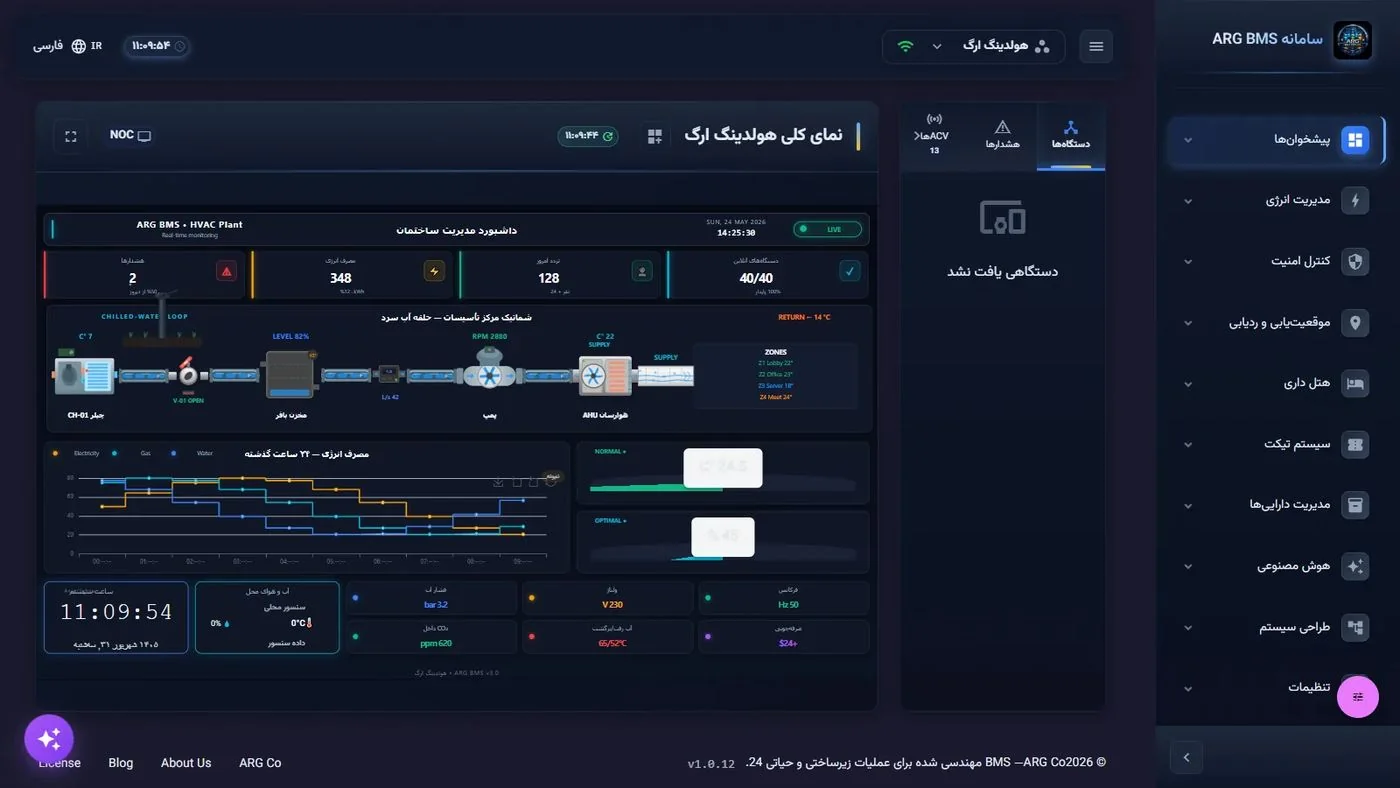
نمای کلی هولدینگ · چهار شمارندهٔ بالای صفحه، شماتیک حلقهٔ آب سرد و نمودار مصرف ۲۴ ساعت گذشته - تازگی داده را بسنجید. پیش از هر تفسیری تراشهٔ زمان کنار عنوان را ببینید. زمان قدیمی یا
Neverیعنی عددهای صفحه را نباید مبنای تصمیم گرفت؛ مسئلهٔ ارتباط تجهیز است، نه مسئلهٔ داشبورد. - هشدارهای همین داشبورد را ببینید. در نوار کناری زبانهٔ هشدارها را باز کنید. برای شمارش دستگاههای قطع، به زبانهٔ دستگاهها بروید و تراشهٔ آفلاین را بزنید.
- کنترلهای نمایش را باز کنید. دکمهٔ شناور پایین صفحه منوی کنترل های داشبورد را باز میکند؛ از همینجا ویجتهای بالا، نوار کناری، نمودارها و دسترسی سریع را روشن یا خاموش کنید و با بازخوانی داده و پیکربندی داشبورد دوباره خوانده میشود.
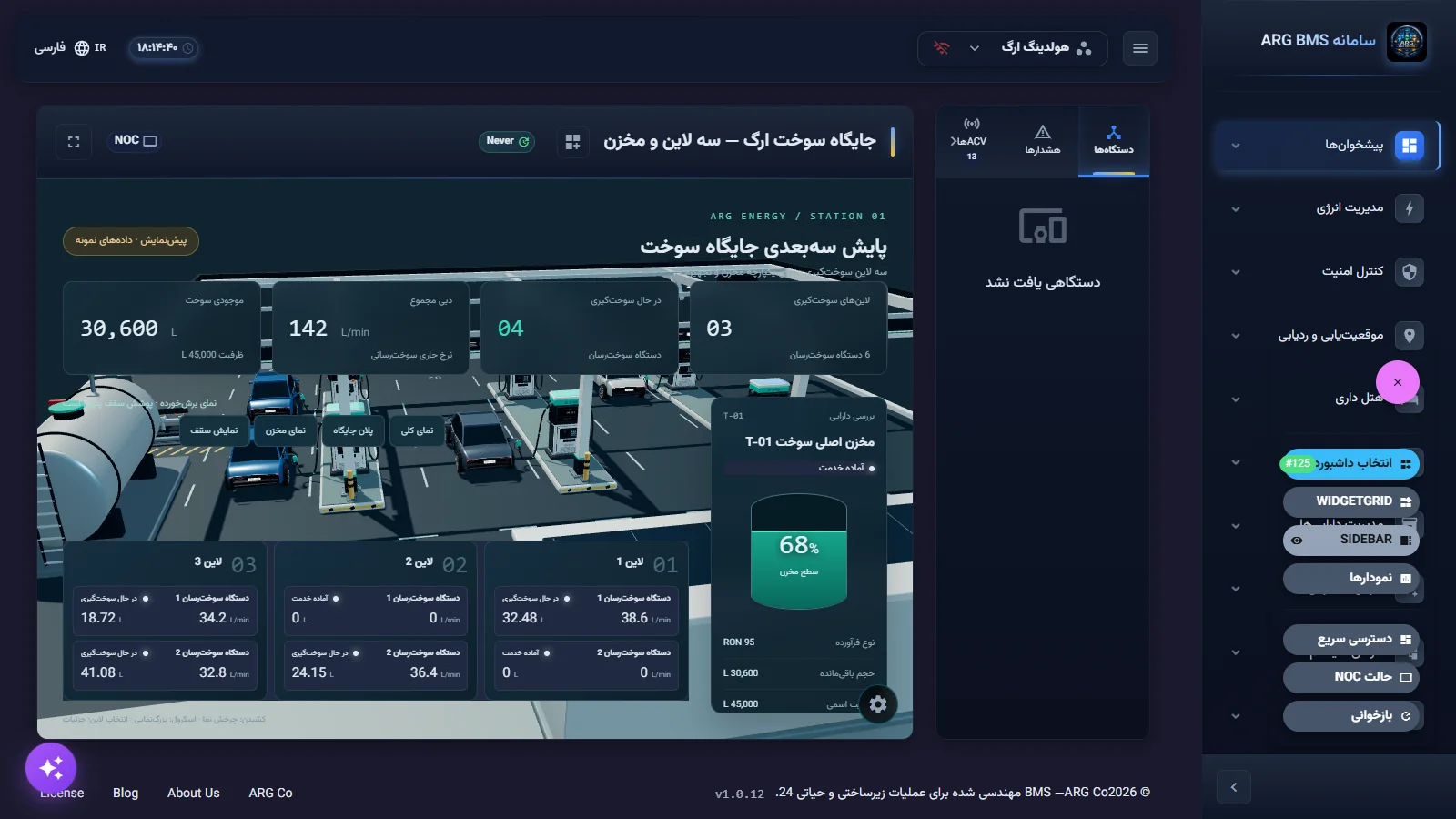
منوی کنترلهای داشبورد · ردیف دکمههای شناور و نام هر کدام؛ چند برچسب هنوز انگلیسی است - یک داشبورد فنی را با همان چشم بخوانید. نمای کلی مرکز داده کارتهای Active Alarm، Total IT Load و PUE را کنار هم میگذارد؛ برای مدیر، این سه با هم یعنی «بار، راندمان و ریسک».
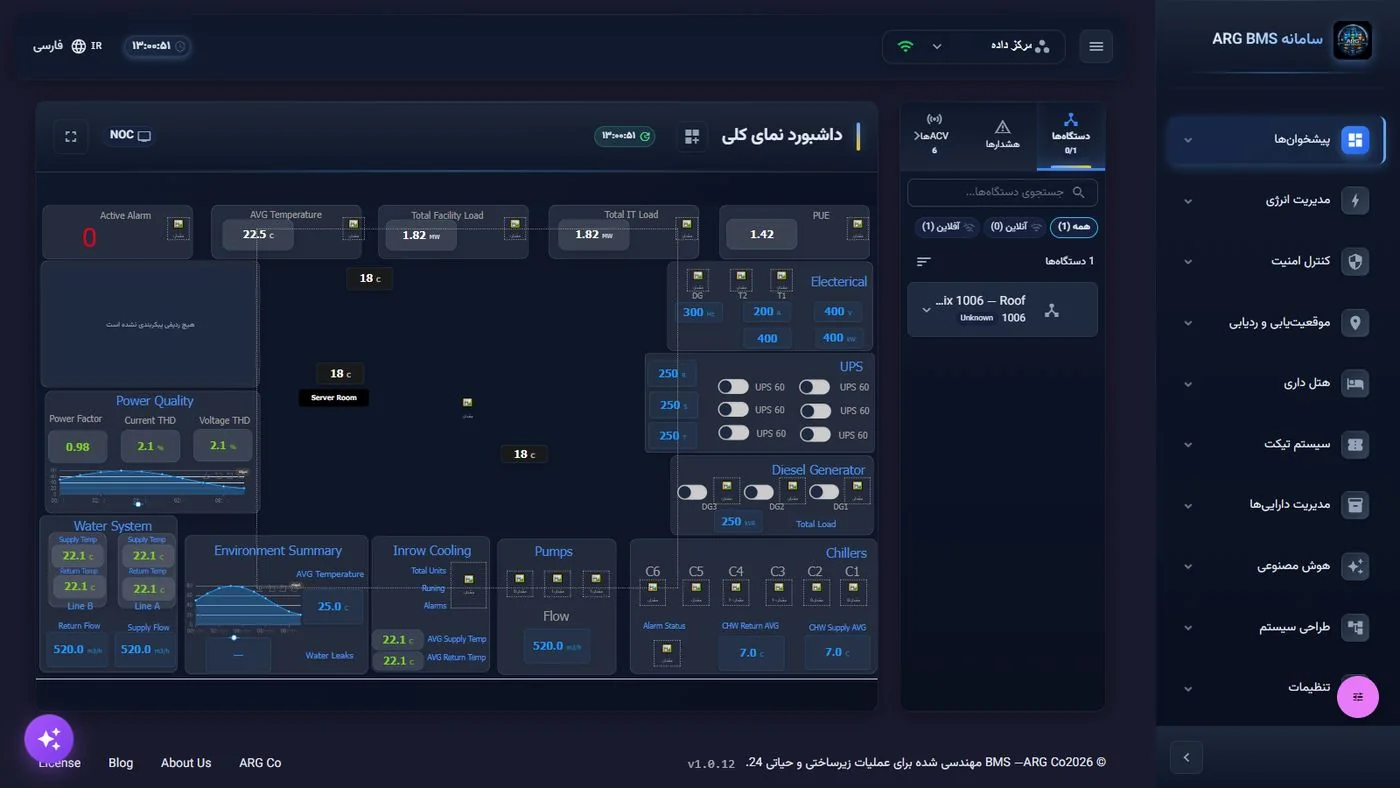
نمای کلی مرکز داده · کارتهای Active Alarm، AVG Temperature، Total Facility Load، Total IT Load و PUE در یک ردیف - برچسب کیفیت داده را جدی بگیرید. در نماهای عملیاتی، بهجای عدد ممکن است داده موجود نیست دیده شود. سامانه عمداً صفر یا عدد ساختگی نشان نمیدهد؛ «—» یعنی مقدار معتبری در دسترس نیست.
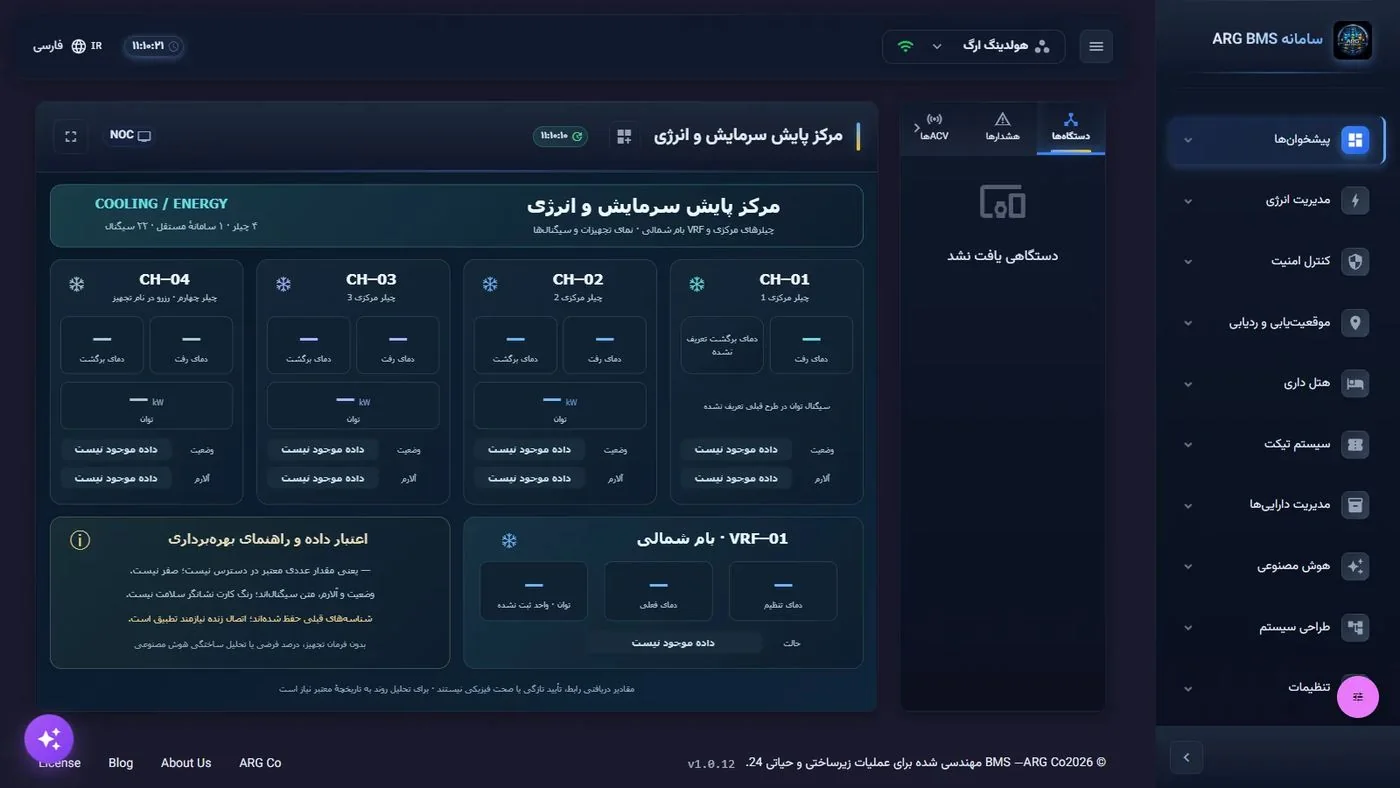
مرکز پایش سرمایش و انرژی · کادر «اعتبار داده و راهنمای بهرهبرداری» و تراشههای «داده موجود نیست» روی کارت چیلرها - ساختار سازمان را با نمای لیستی مرور کنید. «پیشخوانها» ← «داشبوردهای لیستی»، سپس در کارت انتخاب نوع نمایش گزینهٔ ساختار پروژه را بزنید و از سازمان به ساختمان، طبقه و فضا پایین بروید. در هر سطح آمار مجموع، آنلاین، آفلاین و آلارم نمایش داده میشود.
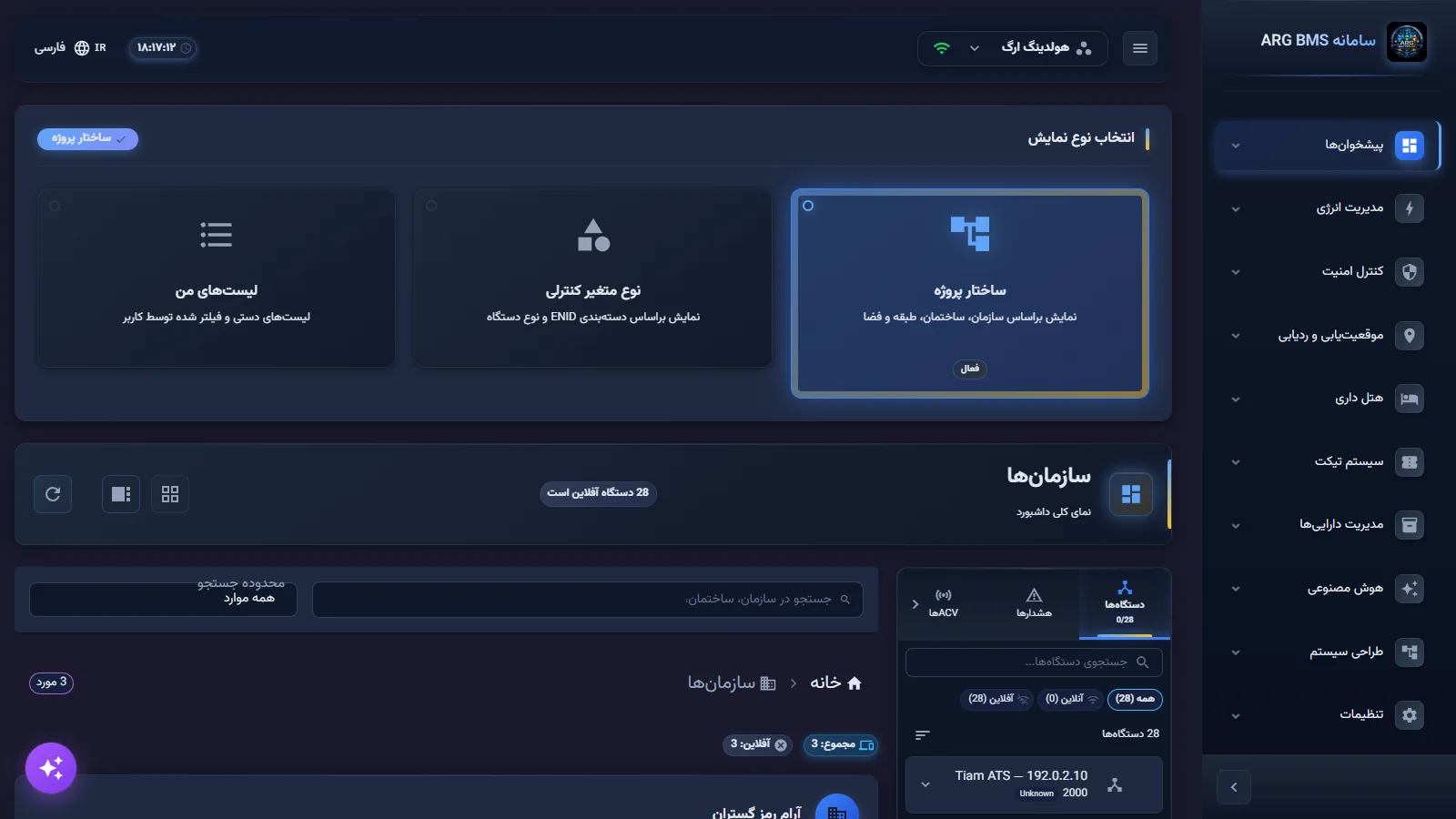
داشبورد لیستی، نمای ساختار پروژه · کارت «انتخاب نوع نمایش»، عنوان سطح جاری و تراشههای آنلاین/آفلاین/هشدار - حالت اتاق کنترل. NOC و سپس تمام صفحه را بزنید؛ برای خروج دوباره همان دکمه یا Esc.
نکتهها و اشتباههای رایج
- تراشهٔ
Neverیعنی «هنوز دادهای نرسیده»، نه «داشبورد خراب است». - داشبوردی که به هیچ نقطهای متصل نیست، در نوار کناری پیام «دستگاهی یافت نشد» میدهد؛ این طبیعی است.
- کارتهای ذخیرهسازی و وضعیت شبکه و برآورد هزینهٔ کارت مانیتور انرژی در نسخهٔ فعلی مقدار نمایشی یا تخمینیاند؛ برای تصمیم مالی به آنها تکیه نکنید و به درس D3 مراجعه کنید.
- عدد نوار کناری، دامنهٔ همان داشبورد است؛ برای عدد سازمانی از «داشبوردهای لیستی» در سطح سازمان استفاده کنید.
- چند برچسب دکمههای شناور هنوز انگلیسیاند؛ در جلسهٔ ارائه از قبل بدانید کدام دکمه چه میکند.
- کارت View Reports در بخش «دسترسی سریع» در نسخهٔ فعلی به صفحهٔ گزارشی نمیرسد؛ خروجیهای واقعی در درس D5 فهرست شدهاند.
خلاصه
- ترتیب درست نگاه: تازگی داده ← هشدارها ← شمارندهها ← جزئیات.
- سه زبانهٔ نوار کناری: دستگاهها، هشدارها، ACVها — و دامنهٔ آنها فقط همین داشبورد است.
- «داشبوردهای لیستی» بدون طراحی، از روی ساختار پروژه ساخته میشود و برای جمعبندی سازمانی مناسبتر است.
- NOC و تمامصفحه برای دیوار نمایش؛ این ترجیحات محلی مرورگرند.
- برخی کارتهای آمادهٔ بالای صفحه برآوردیاند و مبنای تصمیم مالی نیستند.
تمرین عملی روی دموی زنده
تمرین «نگاه کن و تفسیر کن» روی دموی عمومی (پروژهٔ «هولدینگ ارگ»). چیزی را تغییر ندهید، ذخیره یا حذف نکنید.
- در دیدکلی داشبورد نمای کلی را باز کنید و سه چیز را یادداشت کنید: زمان تراشهٔ بهروزرسانی، تعداد هشدارهای فعال، و تعداد دستگاههای آنلاین و آفلاین در زبانهٔ دستگاهها.
- حالت NOC و سپس تمام صفحه را روشن کنید و دوباره خارج شوید.
- به داشبوردهای لیستی بروید، نمایش ساختار پروژه را انتخاب کنید و در سطح سازمان همان اعداد آنلاین/آفلاین را پیدا کنید. در دو خط بنویسید چرا ممکن است این اعداد با عدد نوار کناری داشبورد یکی نباشند.
- یک داشبورد فنی باز کنید و دو کارت را نام ببرید که عدد آنها برای تصمیم مدیریتی قابل استناد است و یک کارت که نیست، و دلیل را بنویسید.
آزمون درس
برای گذراندن درس دستکم به ۳ پرسش از ۴ پرسش پاسخ درست بدهید.
- ۱. برچسب گروه منوی داشبوردها در رابط فارسی چیست؟
- ۲. نوار کناری «دیدکلی» کدام زبانهها را دارد؟
- ۳. تراشهٔ زمان کنار عنوان داشبورد Never نشان میدهد. یعنی:
- ۴. در «داشبوردهای لیستی» کدام نوع نمایش بر اساس سازمان، ساختمان، طبقه و فضا است؟